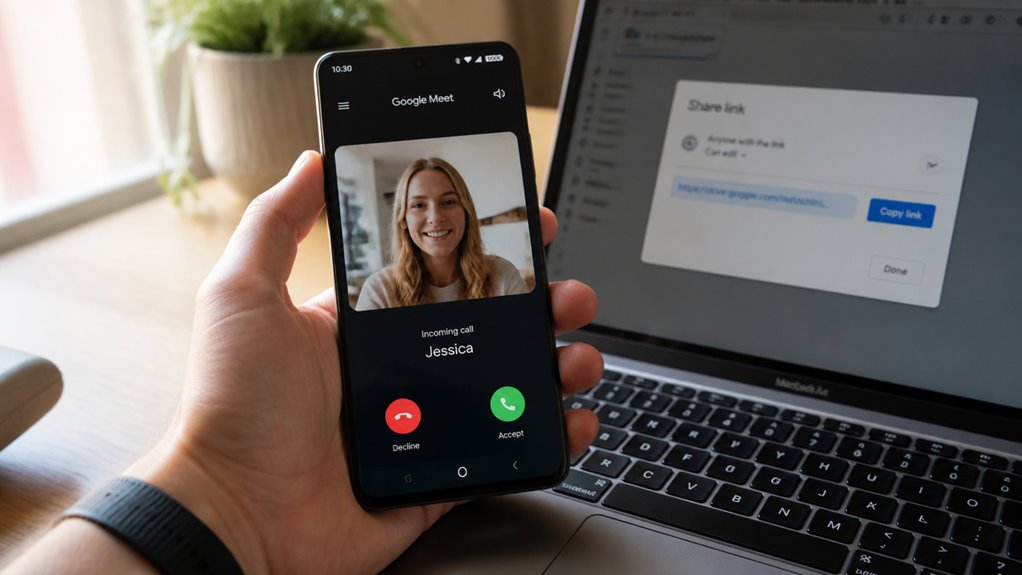
FaceTime Apple’a wydawał się niegdyś zamknięty w obrębie własnego ekosystemu. Zmieniło się to, gdy firma wprowadziła połączenia przez linki dostępne z poziomu systemu Android. Proces jest prosty, jednak kilka kroków i warunków musi się zgrać, aby doświadczenie było płynne. Od kompatybilności przeglądarki przez zgody hosta po braki funkcjonalności — użytkownicy Androida napotykają niuanse, które warto zrozumieć przed kliknięciem przycisku Dołącz.
Najważniejsze wnioski
- Użytkownicy Androida muszą otrzymać od właściciela urządzenia Apple link do FaceTime i otworzyć go w przeglądarce internetowej, takiej jak Chrome lub Edge.
- Po dotknięciu linku należy wybrać przeglądarkę, gdy zostanie wyświetlony monit, wprowadzić pseudonim i dotknąć „Dołącz”, aby poprosić hosta o dostęp.
- Po zatwierdzeniu przez hosta połączenie wideo rozpoczyna się automatycznie; za pomocą paska narzędzi na dole można przełączać mikrofon, kamerę, czat i tryb pełnoekranowy.
- Upewnij się, że masz stabilne połączenie Wi-Fi lub dane mobilne i przyznaj uprawnienia do kamery i mikrofonu w ustawieniach Androida, aby uzyskać płynny obraz i dźwięk.
- FaceTime na Androidzie działa wyłącznie w przeglądarce — bez udostępniania ekranu, Animoji i SharePlay — a użytkownicy Androida mogą jedynie dołączać do połączeń, nie mogą ich inicjować.
Czego potrzebujesz, aby dołączyć do FaceTime na Androidzie
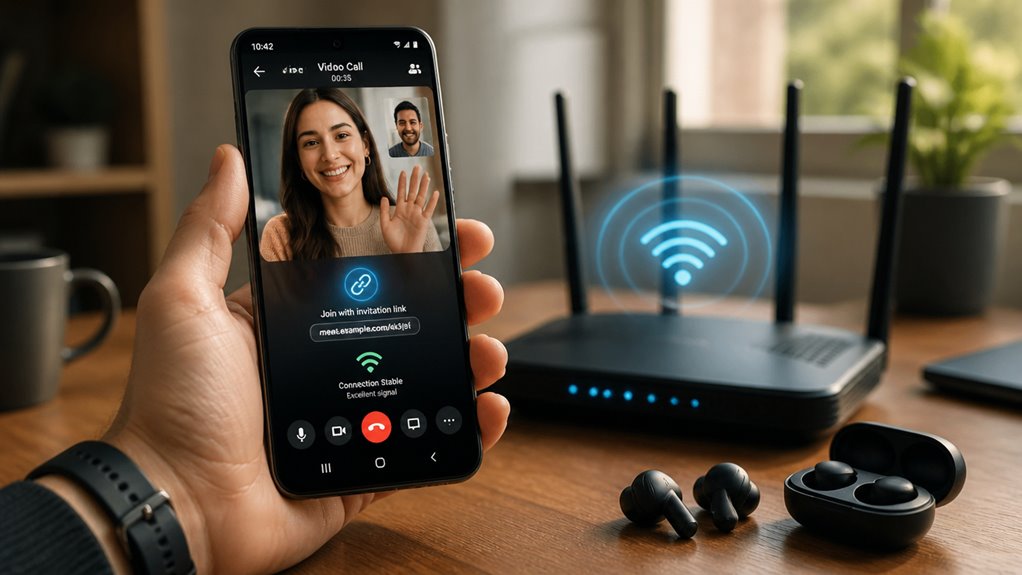
Przed dołączeniem do połączenia FaceTime na urządzeniu z Androidem należy spełnić pewne wymagania wstępne. Użytkownik potrzebuje kompatybilnego smartfona lub tabletu z Androidem działającego na stosunkowo aktualnej wersji systemu operacyjnego. Stabilne połączenie internetowe — przez Wi-Fi lub dane mobilne — jest niezbędne do nieprzerwanej transmisji wideo i dźwięku. Na urządzeniu musi być zainstalowana przeglądarka internetowa, taka jak Google Chrome lub Microsoft Edge, ponieważ FaceTime nie działa jako natywna aplikacja na Androida. Dodatkowo wymagany jest dostęp do linku FaceTime; link ten jest generowany i udostępniany przez użytkownika urządzenia Apple, który inicjuje połączenie. Urządzenie powinno mieć sprawny aparat i mikrofon, aby zapewnić pełny udział wideo i audio. Dostateczna ilość pamięci masowej i pamięci operacyjnej również przyczynia się do płynnego ogólnego działania podczas połączenia.
Dołącz do połączenia FaceTime na Androidzie przez link
Kiedy użytkownik Androida otrzymuje łącze FaceTime od urządzenia Apple, dołączenie do połączenia jest prostym procesem za pośrednictwem przeglądarki internetowej urządzenia. Poniższe kroki opisują wymagane działania:
- Dotknij hiperłącza w wiadomości tekstowej; system prosi o otwarcie go w przeglądarce.
- Wybierz Chrome (lub domyślną przeglądarkę internetową) z menu podręcznego i potwierdź wybór.
- Wpisz pseudonim w przeznaczonym do tego polu, a następnie naciśnij przycisk „Dołącz”, aby zgłosić chęć wejścia.
- Czekaj na zgodę gospodarza; po zaakceptowaniu strumień wideo uruchamia się automatycznie w oknie przeglądarki.
W przypadku utraty połączenia odświeżenie strony przywraca sesję, a uczestnik może dołączyć ponownie bez potrzeby nowego łącza, zachowując ten sam identyfikator spotkania przez cały czas trwania połączenia.
Zarządzaj dźwiękiem, wideo i czatem w swojej przeglądarce
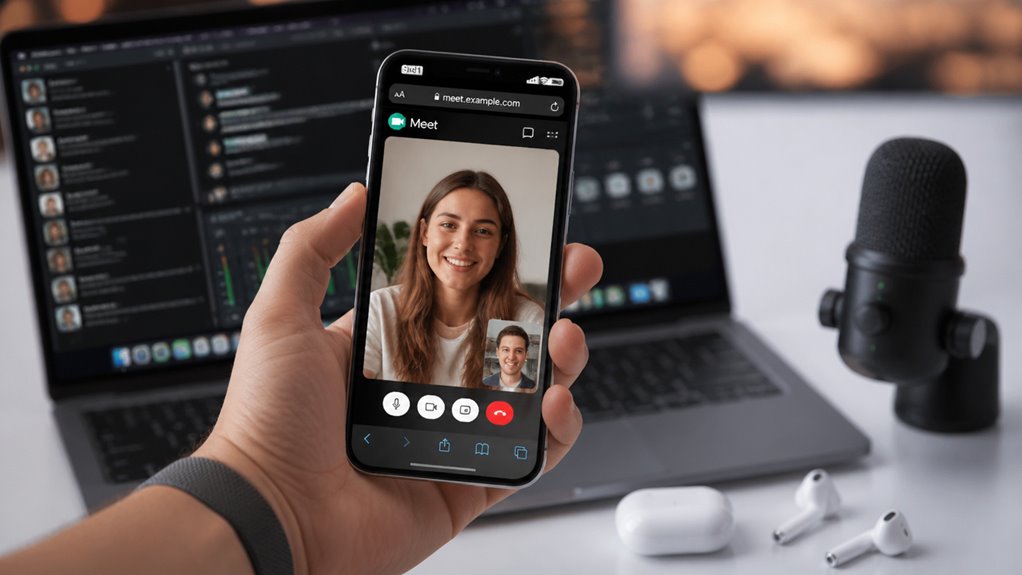
Po wejściu do sesji FaceTime w przeglądarce uczestnik może sterować wejściem mikrofonu, wyjściem kamery i czatem tekstowym za pomocą kompaktowego paska narzędzi wyświetlanego na dole ekranu. Dotknięcie ikony mikrofonu natychmiast wycisza lub przywraca dźwięk. Przełącznik kamery włącza lub wyłącza przekaz wideo. Przycisk czatu otwiera panel boczny, w którym uczestnicy wpisują i wysyłają wiadomości prywatnie. Ustawienia te można zmieniać bez opuszczania sesji. Ikona głośnika kontroluje, czy dźwięk jest przekazywany przez słuchawkę czy przez głośnik. Przycisk pełnego ekranu maksymalizuje wyświetlany obraz wideo. Uczestnik powinien upewnić się, że uprawnienia mikrofonu i kamery pozostają włączone w ustawieniach przeglądarki, aby zapobiec problemom z dźwiękiem lub obrazem. Po zakończeniu czerwony przycisk kończy sesję i zamyka połączenie w przeglądarce.
Napraw powszechne problemy z linkami FaceTime na Androidzie
Mimo prawidłowej konfiguracji przeglądarki i ustawień paska narzędzi niektórzy uczestnicy nadal napotykają problemy podczas dołączania do łącza FaceTime na Androidzie. Poniższe kroki dotyczą najczęstszych przeszkód napotykanych podczas prób połączenia:
- Łącze wygasło lub jest nieprawidłowe: Poproś o nowe zaproszenie od gospodarza, ponieważ łącza FaceTime wygasają po określonym czasie lub po zakończeniu spotkania.
- Wolne lub niestabilne połączenie: Przełącz się na mocniejszą sieć Wi-Fi lub zresetuj dane mobilne, aby przywrócić płynny przesył wideo i dźwięku bez przerw.
- Odmówiono dostępu do kamery lub mikrofonu: Sprawdź uprawnienia Androida w ustawieniach i przyznaj przeglądarce dostęp do urządzeń sprzętowych przed ponownym dołączeniem do sesji.
- Nieaktualna wersja przeglądarki: Zaktualizuj Chrome do najnowszej wersji, a następnie wyczyść dane z pamięci podręcznej i uruchom ponownie połączenie, aby potwierdzić stabilność łączności.
Czego brakuje, gdy dołączysz do FaceTime na Androidzie?

Jakich ograniczeń powinni spodziewać się użytkownicy Androida podczas dołączania do połączenia FaceTime przez link w przeglądarce?
Użytkownicy Androida nie mają pełnej funkcjonalności FaceTime. Platforma nie oferuje natywnej aplikacji FaceTime, co oznacza, że uczestnicy łączą się przez przeglądarkę bez dostępu do kluczowych funkcji. Udostępnianie ekranu pozostaje niedostępne. Efekty takie jak Animoji, Memoji oraz dźwięk przestrzenny są nieobecne. Integracja FaceTime z natywną aplikacją Telefon, Wiadomościami i Siri nie istnieje na Androidzie. Zarządzanie połączeniami grupowymi – takie jak dodawanie lub usuwanie uczestników w trakcie połączenia – jest ograniczone. Obsługa SharePlay całkowicie nie jest dostępna. Możliwości nagrywania oraz zaawansowane efekty tła nie są oferowane. Dźwięk przestrzenny i tryb portretowy pozostają wyłącznością Apple. Ponadto użytkownicy Androida nie mogą inicjować połączeń FaceTime; mogą jedynie dołączać, gdy posiadacz urządzenia Apple udostępni im link. Ograniczenia te wynikają z konstrukcji ekosystemu Apple, który priorytetowo traktuje kompatybilność międzyplatformową kosztem paritetu funkcji.