
Udostępnianie ekranu iPhone’a podczas połączenia FaceTime to prosty proces, jednak wielu użytkowników pomija kluczowe szczegóły wpływające na wydajność i prywatność. Od rozpoczęcia udostępniania po zarządzanie tym, co pozostaje widoczne, kroki są proste, ale wielowarstwowe. Pominięty przełącznik lub niezauważone powiadomienie mogą całkowicie zmienić wrażenia. Niuanse mają znaczenie — i są bliżej, niż można by się spodziewać.
Najważniejsze wnioski
- Podczas aktywnej rozmowy FaceTime dotknij ekranu, wybierz przycisk „Udostępnij treść” i zaznacz „Udostępnij mój ekran”, aby rozpocząć udostępnianie po krótkim odliczaniu.
- Upewnij się, że wszyscy uczestnicy korzystają z systemu iOS 15.1 lub nowszego, aby oglądać Twój udostępniany ekran w czasie rzeczywistym przez sieć Wi-Fi lub sieć komórkową.
- Aby zakończyć udostępnianie, dotknij wskaźnika udostępniania ekranu u góry, wybierz „Zakończ udostępnianie”, a rozmowa wróci do standardowego układu wideo.
- Udostępnianie ekranu pozwala na wyświetlanie aplikacji, dokumentów, zdjęć i stron internetowych na żywo, oferując większą kontrolę niż wysyłanie poszczególnych plików podczas rozmowy.
- Przed rozpoczęciem udostępniania użyj trybu Skupienie, aby wyciszyć powiadomienia, zamknąć wrażliwe okna i utrzymać stabilne połączenie Wi-Fi dla płynnego i prywatnego udostępniania ekranu.
Jak udostępniać ekran na FaceTime

Udostępnianie ekranu w FaceTime umożliwia użytkownikom iPhone’a wyświetlanie swojego ekranu innym uczestnikom podczas trwającego połączenia wideo. Aby to uruchomić, użytkownik otwiera FaceTime i dołącza do połączenia lub je rozpoczyna. W trakcie połączenia użytkownik dotyka ekranu, aby wyświetlić pasek sterowania, a następnie wybiera przycisk Udostępnij Treść. Pojawia się menu z opcjami udostępniania. Użytkownik dotyka opcji „Udostępnij mój ekran” i rozpoczyna się krótkie odliczanie, zanim ekran stanie się widoczny dla wszystkich uczestników. iPhone wyświetla wszystko, co aktualnie znajduje się na ekranie, w tym aplikacje, zdjęcia i powiadomienia. Uczestnicy posiadający kompatybilne urządzenia mogą przeglądać udostępnioną zawartość w czasie rzeczywistym. Funkcja ta wymaga systemu iOS 15.1 lub nowszego na wszystkich uczestniczących urządzeniach. Działa przez połączenia Wi-Fi oraz sieci komórkowe, umożliwiając bezproblemowe rzeczywiste udostępnianie wyświetlanej zawartości ekranu.
Jak zatrzymać udostępnianie ekranu w FaceTime
Gdy użytkownik zakończy wyświetlanie treści podczas rozmowy FaceTime, zakończenie udostępniania ekranu jest proste. On lub ona lokalizuje wskaźnik udostępniania ekranu na górze ekranu i dotyka go. Pojawia się menu, a użytkownik wybiera opcję przestań udostępniać. Rozmowa wraca wtedy do standardowego układu wideo dla wszystkich uczestników. Sekwencja przypomina krótki rytuał.
- Palec dotykający ląduje na świecącym banerze udostępniania.
- Menu rozwija się, jego opcje wyświetlone w wyraźnym białym tekście.
- Ekran odzwierciedla czerwoną flagę, gdy udostępnianie się kończy, a kafelki wideo przywracają się.
Alternatywnie użytkownik może otworzyć Centrum sterowania i dotknąć aktywnego przełącznika udostępniania, aby natychmiast zakończyć transmisję. Następnie wszyscy uczestnicy widzą wyłącznie twarze innych osób.
Co pokazać na udostępnianiu ekranu w FaceTime
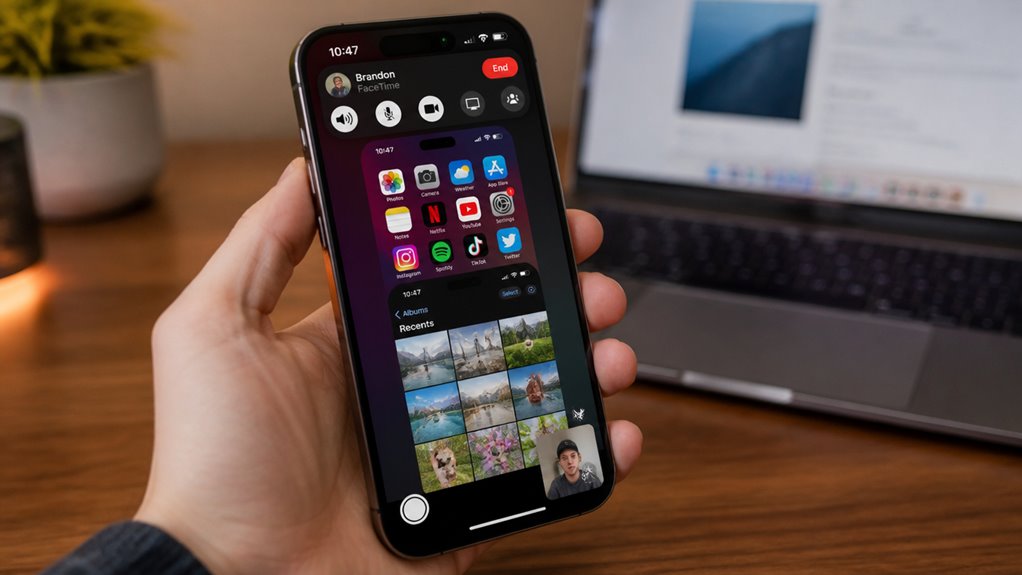
O skutecznym udostępnianiu ekranu w FaceTime decyduje wybór samej treści. Praktyczne opcje obejmują przeprowadzenie kogoś przez ustawienia aplikacji, wspólne przeglądanie dokumentu lub arkusza kalkulacyjnego, albo prezentowanie funkcji, która zyskuje na czytelnym kontekście wizualnym. Zdjęcia i filmy można udostępniać bezpośrednio w rozmowie, ale udostępnianie ekranu daje większą kontrolę nad tym, co pojawia się na ekranie. Prezentacje i slajdy dobrze się sprawdzają, gdy prezentujący przewija kolejne sekcje metodycznie. Scenariusze rozwiązywania problemów są powszechne: pokazanie komunikatu o błędzie, powiadomienia systemowego lub ekranu konfiguracji pomaga w szybszym diagnozowaniu problemów niż sam opis słowny. Sesje przeglądania stron internetowych umożliwiają eksplorację w czasie rzeczywistym artykułów, map lub produktów. Kluczową kwestią jest trafność. Każdy wyświetlany element powinien służyć celowi rozmowy i unikać zbędnego wizualnego szumu.
Jak Utrzymać Płynność i Prywatność Udostępniania Ekranu
Jak zatem uczestnik może utrzymać sesję płynną i dyskretną? Kilka świadomych nawyków chroni zarówno wydajność, jak i prywatność, bez konieczności posiadania zaawansowanej wiedzy technicznej:
- Stabilne połączenie Wi-Fi działa jak dobrze utrzymana autostrada — wyciszone powiadomienia, zamknięte aplikacje działające w tle oraz wyłączony Tryb oszczędzania energii, zapobiegające nagłemu opóźnieniu.
- Wrażliwe okna znikają przed rozpoczęciem udostępniania; sprawdza się Centrum sterowania, wycisza powiadomienia za pomocą Trybu skupienia, a na ekranie pozostaje wyłącznie zamierzona aplikacja.
- Ustawienia udostępniania są przeglądane przed każdą rozmową; uczestnik ogranicza widoczność do bieżącej aplikacji, natychmiast wstrzymuje udostępnianie podczas przełączania zadań i upewnia się, że komunikaty na ekranie nie są widoczne dla innych.
Takie środki ostrożności zamieniają zwykłe udostępnianie ekranu w płynną, prywatną transmisję, wolną od wahania, rozproszenia lub niepotrzebnych zmartwień.
Dlaczego nie mogę udostępniać swojego ekranu na FaceTime?

Pomimo tych środków ostrożności niektórzy uczestnicy wciąż napotykają na niedostępny przycisk SharePlay lub zablokowaną sesję udostępniania podczas połączenia FaceTime. Najczęstsze przyczyny obejmują przestarzałe wersje iOS, niekompatybilny sprzęt lub wyłączoną funkcję SharePlay w ustawieniach. Sprawdzenie aktualizacji oprogramowania i potwierdzenie zgodności urządzenia zazwyczaj szybko rozwiązuje problem.
| Problem | Rozwiązanie |
|---|---|
| Brak przycisku SharePlay | Aktualizacja do iOS 15.1 lub nowszej |
| Sesja udostępniania nieoczekiwanie się zatrzymuje | Uruchom ponownie FaceTime i dołącz ponownie do połączenia |
| Funkcja niedostępna na urządzeniu | Potwierdź, że sprzęt obsługuje SharePlay |
Niestabilność sieci, restrykcyjne ustawienia Czasu przed ekranem lub konflikty uprawnień związanych z Treściami i prywatnością mogą również uniemożliwić pomyślne udostępnianie ekranu. Gdy rozwiązywanie problemów nadal nie przynosi rezultatów, wylogowanie się, a następnie ponowne zalogowanie do konta Apple ID zazwyczaj przywraca pełną funkcjonalność udostępniania podczas przyszłych połączeń FaceTime bez dalszych przerw.