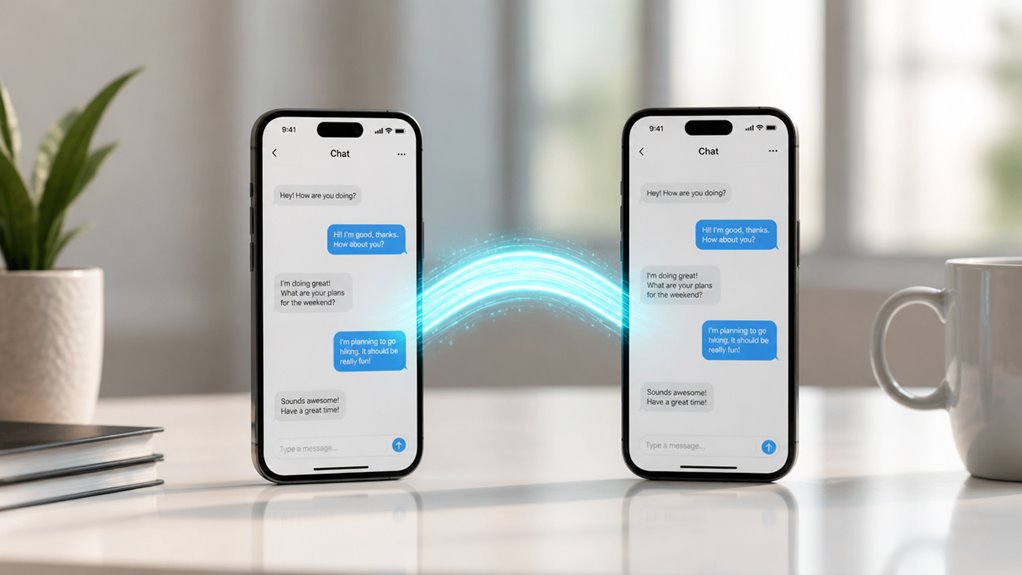
Przenoszenie czatów Signal między iPhonami nie jest tak proste jak standardowe przywracanie kopii zapasowej. Narzędzia migracji Apple i własny mechanizm transferu Signal obsługują rozmowy w inny sposób. Jeden zachowuje każdą wiadomość i plik multimedialny. Drugi może pozostawić luki. Wybór niewłaściwej metody w niewłaściwym momencie może wymazać nieodzyskiwalną historię czatów. Poniższe kroki pokazują dokładnie, kiedy stosować każdą opcję i co się dzieje, gdy jedna z nich zawiedzie.
Najważniejsze wnioski
- Użyj wbudowanego narzędzia migracji Signal, wchodząc w Ustawienia > Konto > Transfer na starym iPhonie, a następnie zeskanuj wygenerowany kod QR na nowym iPhonie.
- Upewnij się, że oba iPhony mają najnowsze wersje iOS i Signal, są w pełni naładowane, podłączone do tej samej sieci Wi-Fi i znajdują się blisko siebie podczas transferu.
- Na nowym iPhonie zainstaluj Signal, zweryfikuj swój numer telefonu i udziel uprawnień, aby zaszyfrowane czaty, multimedia i członkostwa w grupach zostały przywrócone prawidłowo.
- Po transferze sprawdź, czy najnowsze wiadomości pojawiają się w poprawnych wątkach, czy multimedia ładują się prawidłowo i wyślij wiadomość testową, aby potwierdzić, że wysyłanie i odbieranie działa zgodnie z oczekiwaniami.
- Po zakończonej migracji usuń Signal ze starego iPhone’a, wybierając opcję Usuń konto i usuwając aplikację, aby zapobiec duplikowaniu dostępu lub ryzyku utraty danych.
Czy Signal pozwala na przenoszenie czatów między iPhone’ami?
Czy użytkownicy mogą przenieść swoje rozmowy z Signal z jednego iPhone’a na drugi? Signal udostępnia wbudowaną funkcję przenoszenia między urządzeniami, która umożliwia migrację istniejących czatów, multimediów, grup i ustawień ze starego iPhone’a na nowy. Proces wymaga obecności obu urządzeń, działania na zgodnych wersjach iOS oraz połączenia z tą samą siecią lokalną. Signal nie opiera się na kopiach zapasowych w chmurze; zamiast tego dane są przesyłane bezpośrednio między dwoma telefonami za pośrednictwem bezpiecznego połączenia lokalnego. Dzięki temu szyfrowanie end-to-end jest zachowywane przez cały proces migracji. Przenoszenie musi odbyć się podczas początkowej konfiguracji nowego iPhone’a lub krótko po zainstalowaniu Signal. Nie obsługuje przenoszenia rozmów z Androida na iOS ani między różnymi kontami. Po zakończeniu procesu rejestracja Signal na starym urządzeniu zostaje dezaktywowana, co sprawia, że nowy iPhone staje się jedyną aktywną instancją.
Przygotuj Signal do transferu przed zmianą iPhone’ów
Przed rozpoczęciem transferu urządzeń oba iPhone’y muszą spełnić określone kroki przygotowawcze, aby zapewnić płynną migrację. Obie urządzenia powinny działać na najnowszej wersji iOS i najnowszym wydaniu Signal, ponieważ starsze oprogramowanie może nie posiadać funkcji transferu. Każde urządzenie musi być odpowiednio naładowane, aby proces mógł zostać zakończony bez przerw. Oba iPhone’y muszą być połączone z tą samą siecią Wi-Fi i pozostawać w bliskiej odległości fizycznej przez cały czas transferu. Na urządzeniu źródłowym użytkownik powinien otworzyć Signal i potwierdzić, że historia czatów jest w pełni załadowana i aktualna. Tryb samolotowy musi pozostać wyłączony, a Bluetooth powinien być aktywny na obu telefonach. Ponadto użytkownik musi zweryfikować, że Signal jest zarejestrowany pod tym samym numerem telefonu na nowym urządzeniu, zanim przejdzie do dalszych kroków.
Przenieś czaty Signal za pomocą narzędzia migracji
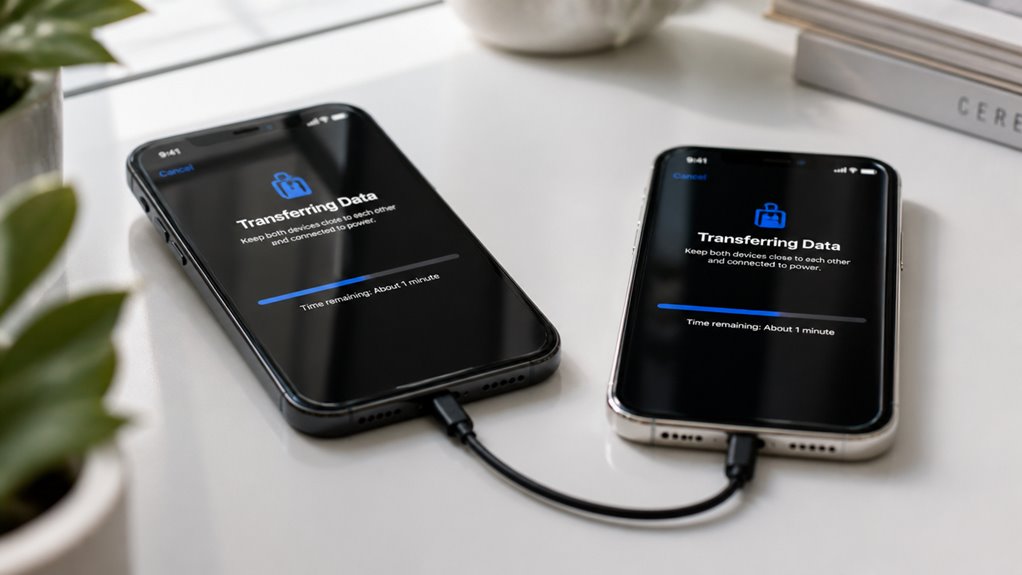
Po przygotowaniu obu urządzeń właściwy transfer odbywa się za pomocą wbudowanego narzędzia migracji Signal. Funkcja ta jest dostępna bezpośrednio w ustawieniach aplikacji. Na starym iPhonie użytkownik przechodzi do Ustawień, wybiera Konto, a następnie opcję transferu. Signal generuje unikalny kod QR, który musi zostać zeskanowany przez nowe urządzenie iPhone. Oba urządzenia muszą być podłączone do tej samej sieci Wi-Fi, aby połączenie zostało ustanowione pomyślnie. Podczas procesu zaszyfrowana historia czatów, pliki multimedialne i członkostwa w grupach są przesyłane bezpiecznie między urządzeniami. Dane Signal ze starego iPhone’a są następnie automatycznie usuwane, aby zapobiec duplikacji. Użytkownik powinien unikać zamykania aplikacji lub blokowania ekranów, dopóki migracja się nie zakończy. Wiadomość potwierdzająca wskazuje, kiedy wszystkie rozmowy zostały pomyślnie przeniesione.
Przenieś rozmowy Signal za pomocą transferu z urządzenia iPhone
Natywny transfer urządzeń Apple iPhone oferuje alternatywną metodę przenoszenia rozmów Signal między iPhone’ami. Wykorzystuje ona wbudowaną migrację między urządzeniami podczas początkowej konfiguracji, umożliwiając automatyczny transfer danych aplikacji. Proces obejmuje trzy kluczowe kroki:
- Przybliż oba iPhone’y do siebie i uruchom Quick Start na nowym urządzeniu.
- Wybierz „Transfer from iPhone”, aby rozpocząć przenoszenie wszystkich danych aplikacji, w tym Signal.
- Trzymaj oba urządzenia włączone i połączone do momentu zakończenia transferu.
Użytkownicy muszą upewnić się, że oba urządzenia korzystają z tej samej lub kompatybilnej wersji Signal. W przeciwieństwie do wbudowanego narzędzia migracji Signal, ta metoda przenosi cały ekosystem aplikacji jednocześnie. Zaszyfrowana baza danych Signal migruje wraz z innymi aplikacjami, zachowując historię wiadomości w całości. Zalecane jest stabilne połączenie Wi-Fi, aby uniknąć przerw w trakcie procesu.
Przywróć Signal z lokalnej kopii zapasowej na nowym iPhonie
Co jeśli użytkownik potrzebuje odzyskać rozmowy Signal bez korzystania z transferu urządzeń Apple lub wbudowanego narzędzia migracji Signal? Lokalna kopia zapasowa oferuje alternatywną ścieżkę. Użytkownik eksportuje kopię zapasową na starym urządzeniu, szyfruje ją silnym hasłem i przesyła archiwum za pomocą komputera lub dysku zewnętrznego. Na nowym iPhone Signal akceptuje plik podczas początkowej konfiguracji.
| Krok | Działanie | Wymaganie |
|---|---|---|
| 1 | Eksport kopii zapasowej | Stary iPhone z aplikacją Signal |
| 2 | Szyfrowanie archiwum | Silne hasło |
| 3 | Import podczas konfiguracji | To samo hasło |
Hasło jest kluczowe; bez niego archiwum pozostaje nieczytelne. Plik powinien być przechowywany w bezpiecznym miejscu, ponieważ zawiera wrażliwe dane z rozmów. Jeśli archiwum zostało utworzone przed transferem, jest ono importowane natychmiast po instalacji bez żadnych dodatkowych kroków konfiguracyjnych.
Zobacz, co przenosi sygnał, a co zostaje w tyle
To, co zostaje przeniesione, a co pozostaje, zależy od metody. Kopia lokalna zachowuje pełną zaszyfrowaną bazę danych, natomiast przenoszenie z urządzenia na urządzenie przenosi te same dane przez zaszyfrowany kanał. Kluczowe elementy, które można spodziewać się po stronie docelowej:
- Cała historia wiadomości, w tym rozmowy grupowe i załączniki multimedialne
- Ustawienia profilu, numery bezpieczeństwa i listy kontaktów
- Konfiguracja konta, taka jak połączone urządzenia i preferencje
To, co pozostaje na starym urządzeniu, obejmuje lokalny klucz starego urządzenia, pamięć podręczną multimediów spoza kopii zapasowej oraz wszelkie tymczasowe dane nieobjęte eksportem. Zegary wiadomości znikających kontynuują odliczanie podczas przenoszenia, więc wątki wrażliwe na czas mogą usunąć się automatycznie przed zakończeniem procesu. Użytkownicy powinni zweryfikować zawartość na nowym urządzeniu przed wyczyszczeniem starego, aby zapobiec przypadkowej trwałej utracie nieodzyskanych danych osobowych.
Przenoszenie czatów Signal bez starego iPhone’a
Jak odzyskać rozmowy w Signal, gdy stary iPhone jest zagubiony, uszkodzony lub w inny sposób niedostępny? Signal przywraca czaty za pomocą sparowanych urządzeń oraz wcześniejszej kopii zapasowej w iCloud lub na komputerze. Jeśli automatyczna kopia zapasowa w iCloud była włączona, zaszyfrowana baza danych zostaje przywrócona na nowym iPhonie po zalogowaniu się tym samym identyfikatorem Apple ID. Instalacja Signal na komputerze może wyeksportować bazę danych, która jest następnie importowana podczas konfiguracji na urządzeniu mobilnym. Poniższa tabela przedstawia każdą metodę odzyskiwania, jej wymagania wstępne oraz dane, które są wiarygodnie przywracane.
| Metoda | Wymóg wstępny | Przywracane dane |
|---|---|---|
| Kopia zapasowa w iCloud | Ten sam identyfikator Apple ID, włączona kopia zapasowa | Wiadomości, multimedia, naklejki, kontakty |
| Eksport z komputera | Sparowana wersja Signal Desktop | Pełna historia do ostatniej synchronizacji |
| Ponowna synchronizacja kontaktów | Zweryfikowany numer telefonu | Wyłącznie kontakty |
| Ręczny zaszyfrowany plik | Dostęp do pliku .db | Kompletna historia, multimedia, reakcje |
Napraw awarie transferu sygnału i zablokowane migracje
Gdy migracja Signal zatrzymuje się w trakcie przesyłania, przyczyna często leży w niestabilności sieci, niewystarczającej pamięci urządzenia, niezgodnych wersjach aplikacji lub przerwanym uzgadnianiu szyfrowania. Przed ponowną próbą należy zweryfikować trzy kluczowe kwestie:
- Oba urządzenia są podłączone do tej samej stabilnej sieci Wi-Fi, mają włączony Bluetooth i znajdują się w zasięgu.
- Każde urządzenie korzysta z najnowszej wersji Signal oraz aktualnej wersji iOS; zaktualizuj aplikację przez App Store przed rozpoczęciem nowego przesyłania.
- Zwolnij pamięć na urządzeniu docelowym — Signal potrzebuje tyle miejsca, ile zajmuje jego baza danych na urządzeniu źródłowym.
Jeśli postęp nadal jest zatrzymany, wymuś zamknięcie Signal na obu urządzeniach, uruchom je ponownie, a następnie otwórz aplikację i spróbuj jeszcze raz. Powtarzające się błędy mogą wskazywać na uszkodzony eksport bazy danych; w takim przypadku rozpoczęcie nowej migracji — z usunięciem oczekującego przesyłania — zazwyczaj rozwiązuje problem.
Skonfiguruj Signal na swoim nowym iPhone’ie po przeniesieniu czatów
Po zakończeniu transferu konfiguracja Signal na nowym iPhonie zapewnia, że przywrócone konwersacje działają zgodnie z oczekiwaniami. Użytkownik otwiera Signal, weryfikuje numer telefonu i przyznaje wymagane uprawnienia do powiadomień, kontaktów oraz dostępu do mediów. Signal następnie indeksuje przywróconą bazę danych i odbudowuje wątki wiadomości.
| Krok konfiguracji | Wynik |
|---|---|
| Otwórz Signal i potwierdź numer | Konto zweryfikowane |
| Przyznaj dostęp do powiadomień | Alerty włączone |
| Zezwalaj na synchronizację kontaktów | Nazwy wyświetlane poprawnie |
| Włącz dostęp do biblioteki zdjęć | Pliki mediów widoczne |
| Sprawdź ustawienia prywatności | Preferencje bezpieczeństwa zastosowane |
Użytkownicy powinni upewnić się, że ostatnie wiadomości pojawiają się w odpowiednich wątkach i że załączniki ładują się bez błędów. Wysłanie wiadomości testowej do dowolnego kontaktu pozwala zweryfikować, czy funkcje wysyłania i odbierania działają poprawnie. Dostosowanie potwierdzeń odczytu, zabezpieczeń ekranu i połączonych urządzeń kończy początkową konfigurację. Po potwierdzeniu tych ustawień nowe urządzenie działa normalnie ze wszystkimi przeniesionymi konwersacjami w nienaruszonym stanie.
Usuń Signal ze swojego starego iPhone’a po przeniesieniu
Po co trzymać Signal na starym iPhone’ie, skoro transfer jest już zakończony? Nadmiarowa instalacja naraża rozmowy na niepotrzebne ryzyko i zamieszanie. Usunięcie aplikacji ze starszego urządzenia domyka migrację w czysty sposób.
Aby poprawnie usunąć Signal ze starego iPhone’a:
- Otwórz ustawienia Signal i dotknij Usuń konto, aby wyrejestrować numer telefonu na tym urządzeniu.
- Wymuś usunięcie aplikacji, naciskając i przytrzymując jej ikonę, a następnie wybierając Usuń aplikację.
- Potwierdź usunięcie i uruchom ponownie stary iPhone, aby wyczyścić resztkowe pliki pamięci podręcznej.
Po wykonaniu tych kroków Signal działa wyłącznie na nowym iPhonie, co zapewnia brak duplikowanych powiadomień ani problemów z kierowaniem wiadomości. Użytkownicy powinni upewnić się, że wszystkie rozmowy i kontakty pozostają nienaruszone na urządzeniu docelowym, zanim oddadzą, sprzedadzą lub poddają recyklingowi poprzedni telefon.


