Przenoszenie rozmów WhatsApp między iPhone’ami wydaje się proste na pierwszy rzut oka. Jednak każda metoda — iCloud, Szybki Start lub iTunes — wiąże się z własnym zestawem warunków i potencjalnych pułapek. Pominięty krok może oznaczać utratę czatów lub brakujących mediów. Proces wymaga starannego przygotowania i jasnego zrozumienia, jak działa każda opcja kopii zapasowej, zanim cokolwiek zostanie przeniesione.
Kluczowe wnioski
- Zaktualizuj WhatsApp do najnowszej wersji na obu iPhone’ach, upewnij się, że masz wystarczający poziom baterii, stabilne połączenie Wi-Fi i odpowiednią ilość miejsca w pamięci przed rozpoczęciem transferu.
- Użyj metody iCloud: wykonaj kopię zapasową czatów w WhatsApp przez Ustawienia > Czaty > Kopia zapasowa czatów na starym iPhone’ie, a następnie przywróć ją podczas konfiguracji na nowym urządzeniu.
- Użyj Quick Start: umieść oba iPhone’y blisko siebie i wybierz opcję „Transfer z iPhone’a”, aby przenieść czaty przez lokalne, szyfrowane połączenie bez użycia iCloud.
- Alternatywnie, utwórz szyfrowaną kopię zapasową w iTunes ze starego iPhone’a, przywróć ją na nowym urządzeniu, a następnie ponownie zainstaluj WhatsApp i zweryfikuj za pomocą tego samego numeru telefonu.
- Po transferze zweryfikuj wszystkie czaty, multimedia, grupy i znaczniki czasu na nowym iPhone’ie, zanim usuniesz dane WhatsApp ze starego urządzenia.
Przygotuj swojego iPhone’a przed przeniesieniem WhatsAppa
Płynne przenoszenie WhatsAppa między dwoma iPhone’ami rozpoczyna się od odpowiedniego przygotowania urządzenia. Użytkownik powinien upewnić się, że WhatsApp jest zaktualizowany do najnowszej wersji na obu iPhone’ach. Wystarczający poziom naładowania baterii — najlepiej powyżej pięćdziesięciu procent — zapobiega przerwaniu procesu. Stabilne połączenie Wi-Fi jest niezbędne, ponieważ dane komórkowe mogą być niewystarczające lub niezawodne w przypadku przenoszenia dużych historii czatów.
Urządzenie musi również działać na niedawnej wersji iOS, ponieważ problemy ze zgodnością mogą zablokować transfer. Należy sprawdzić dostępną przestrzeń dyskową na odbierającym iPhonie, aby pomieścić przychodzące dane. Zalogowanie się na to samo Apple ID na obu urządzeniach lub upewnienie się, że oba są zalogowane zgodnie z zamierzeniem, pomaga zapobiec błędom uwierzytelniania.
Na koniec użytkownik powinien zamknąć niepotrzebne aplikacje działające w tle i wyłączyć tryb oszczędzania energii, aby utrzymać stałą wydajność na etapie przygotowania.
Przenoszenie WhatsApp między iPhone’ami za pomocą iCloud
Wykorzystanie iCloud zapewnia uproszczoną metodę migracji danych WhatsApp bezpośrednio między iPhone’ami. Odpowiednia przestrzeń w iCloud oraz stabilne połączenie Wi-Fi są niezbędnymi warunkami wstępnymi.
| Krok | Działanie |
|---|---|
| 1 | Otwórz WhatsApp, przejdź do Ustawienia > Czaty > Kopia zapasowa czatów na iPhone’ie źródłowym, następnie dotknij „Wykonaj kopię zapasową” |
| 2 | Zainstaluj WhatsApp na iPhone’ie docelowym i zweryfikuj ten sam numer telefonu |
| 3 | Wybierz „Przywróć z kopii zapasowej iCloud” podczas konfiguracji, gdy zostanie wyświetlony monit |
Pliki multimedialne, naklejki i dokumenty są przenoszone, gdy ustawienia kopii zapasowej je obejmują. Rozmiar kopii zapasowej zależy od ilości historii czatów. Obydwa urządzenia muszą korzystać z tego samego identyfikatora Apple ID w celu pomyślnego przywrócenia. Czas trwania transferu zależy od ilości danych i szybkości sieci. Szyfrowane kopie zapasowe chronią treść wiadomości przez cały proces. Regularne kopie zapasowe minimalizują ryzyko utraty danych. Niewystarczająca przestrzeń dyskowa uniemożliwia ukończenie procesu.
Użyj funkcji Szybki Start, aby przenieść WhatsApp bez iCloud
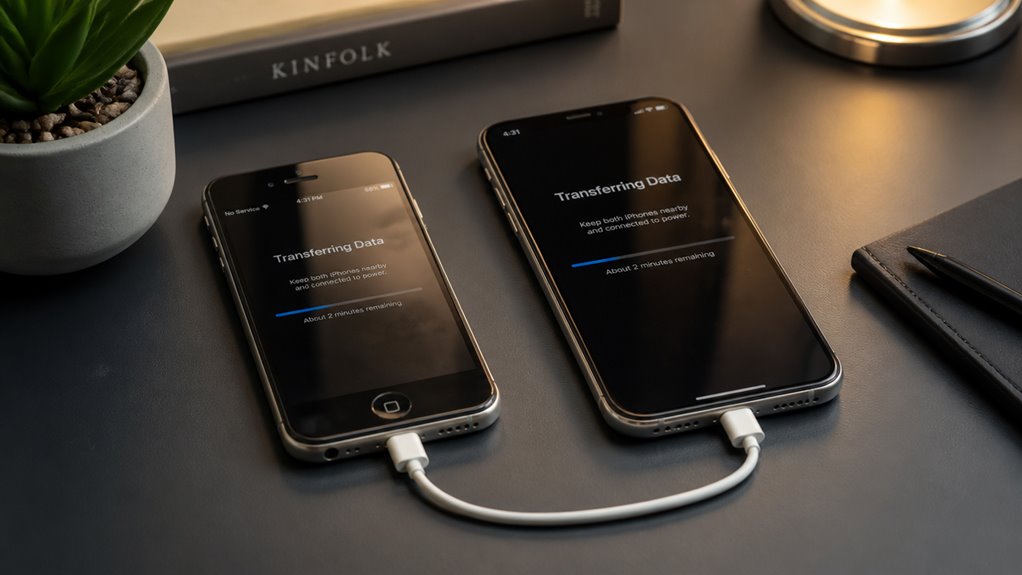
Nie każdy transfer wymaga usług w chmurze; funkcja Quick Start firmy Apple umożliwia bezpośrednią migrację WhatsApp między iPhone’ami bez korzystania z kopii zapasowych w iCloud. Proces rozpoczyna się od umieszczenia obu urządzeń blisko siebie i włączenia nowego iPhone’a. Stary iPhone wykrywa nowy i wyświetla monit konfiguracyjny. Po potwierdzeniu za pomocą Face ID lub kodu dostępu użytkownik wybiera opcję „Transfer z iPhone’a” podczas konfiguracji urządzenia. Oba telefony muszą działać w kompatybilnych wersjach iOS i pozostać podłączone do tej samej sieci Wi-Fi. Transfer obejmuje aplikacje, ustawienia oraz rozmowy WhatsApp w całości za pośrednictwem lokalnego szyfrowanego połączenia. Użytkownik musi trzymać oba urządzenia włączone i w pobliżu do czasu zakończenia procesu. Po zakończeniu WhatsApp na nowym iPhone’ie zachowuje wszystkie czaty, multimedia i dane konta w nienaruszonym stanie.
Transfer WhatsApp za pomocą kopii zapasowej iTunes
Jak przenieść czaty WhatsApp z jednego iPhone’a na drugi za pomocą iTunes? Proces polega na utworzeniu pełnego kopii zapasowej urządzenia i przywróceniu jej na docelowym iPhonie. Najpierw użytkownik podłącza stary iPhone’a do komputera i otwiera iTunes (lub Findera w systemie macOS Catalina i nowszych). Kopia zapasowa jest szyfrowana hasłem, aby zachować dane logowania do konta. Po zakończeniu podłącza się nowego iPhone’a i użytkownik wybiera opcję „Przywróć kopię zapasową”, wskazując najnowszy zapis. Po zakończeniu przywracania ponownie instaluje się WhatsApp i weryfikuje go za pomocą tego samego numeru telefonu. Wszystkie rozmowy i powiązane dane pojawiają się automatycznie. Ta metoda przenosi całą konfigurację urządzenia, co czyni ją odpowiednią, gdy wymagana jest pełna migracja systemu wraz z zachowaniem historii czatów.
Sprawdź, czy multimedia i zdjęcia również są przenoszone
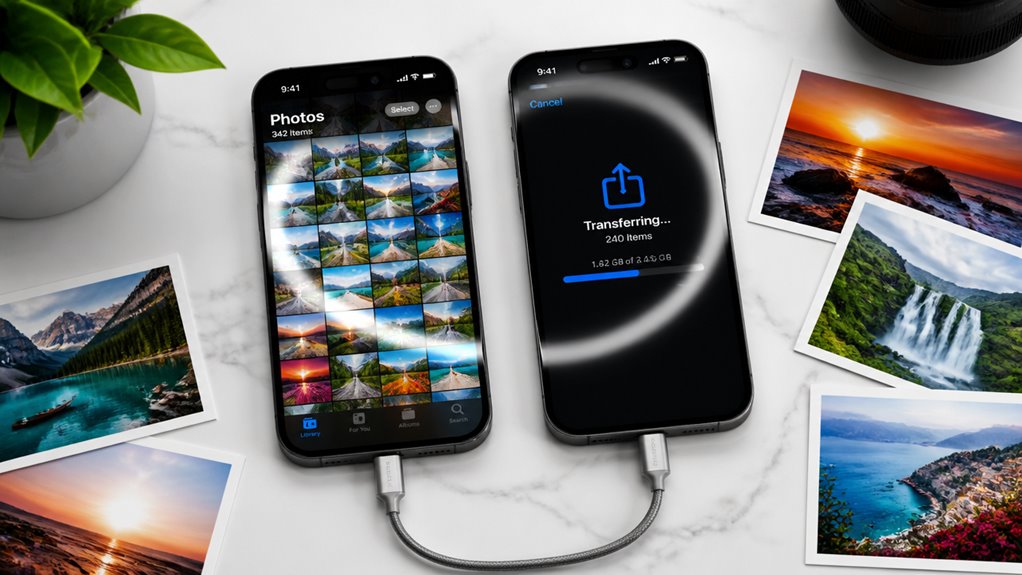
Metoda kopii zapasowej iTunes przywraca całe urządzenie — włącznie z WhatsAppem — a częstym pytaniem uzupełniającym jest to, czy dołączone pliki multimedialne, takie jak zdjęcia, filmy, notatki głosowe i dokumenty, docierają w stanie nienaruszonym na nowy iPhone. Po przywracaniu otwórz WhatsAppa i wejdź do czatu, który zawierał multimedia. Dotknij miniatury zdjęcia lub odtwórz notatkę głosową; jeśli plik się pojawia, transfer się powiódł. Puste pole zastępcze sugeruje, że plik był przechowywany wyłącznie w iCloud i został pominięty w lokalnej kopii zapasowej iTunes. Sprawdź w Ustawieniach → Czaty → Automatyczne pobieranie multimediów, czy opcja „Zapisuj do Rolki z aparatu” jest włączona, co wymusza zapisywanie plików na urządzeniu. Porównanie rozmiaru danych WhatsAppa w Ustawieniach → Ogólne → Pamięć iPhone’a przed i po migracji stanowi kontrolę rozsądku: zbliżony rozmiar potwierdza, że multimedia zostały skopiowane.
Napraw typowe problemy z transferem WhatsApp
Dlaczego WhatsApp czasami nie udaje się przywrócić rozmów nawet po pozornie kompletnym kopii zapasowej? Główną przyczyną jest niewystarczająca przestrzeń w iCloud. Kopie zapasowe WhatsApp zajmują miejsce w tym samym limicie iCloud co zdjęcia i kopie zapasowe urządzeń. Zwolnienie miejsca lub zwiększenie planu przechowywania rozwiązuje ten problem. Innym częstym problemem jest niestabilne Wi-Fi podczas tworzenia kopii zapasowej lub fazy przywracania, co przerywa transfer danych. Przełączenie się na silniejsze połączenie sieciowe często to naprawia. Niezgodne wersje iOS między urządzeniem źródłowym i docelowym mogą również blokować przywrócenie — oba urządzenia powinny mieć zaktualizowane oprogramowanie. Jeśli kopia zapasowa wydaje się nieaktualna, ręczne uruchomienie nowej kopii zapasowej na starym iPhone zapewni, że wszystkie najnowsze wiadomości zostaną uwzględnione. Uszkodzone pliki kopii zapasowych czasami wymagają usunięcia i utworzenia nowej kopii zapasowej. Uruchomienie ponownie obu iPhone przed rozpoczęciem procesu eliminuje tymczasowe konflikty programowe utrudniające transfer.
Zweryfikuj swoje czaty WhatsApp na nowym iPhonie
Po zakończeniu transferu bez błędów, ostatnim krokiem jest potwierdzenie, że wszystkie rozmowy dotarły nienaruszone na nowy iPhone. Użytkownik powinien otworzyć WhatsApp i przewijać poszczególne czaty, aby sprawdzić historię wiadomości, znaczniki czasu i pliki multimedialne, czy wyświetlają się prawidłowo. Rozmowy grupowe i zarchiwizowane czaty wymagają szczególnej uwagi, ponieważ czasami są pomijane podczas migracji. Notatki głosowe, dokumenty i obrazy powinny zostać otwarte w celu sprawdzenia, czy są dostępne i nie zostały uszkodzone. Nazwy kontaktów i zdjęcia profilowe muszą również wyświetlać się prawidłowo. Szybkie wyszukiwanie określonych słów kluczowych lub dat pomaga potwierdzić, że starsze wiadomości zostały przetransferowane. W przypadku wykrycia rozbieżności zaleca się przywrócenie z najnowszej kopii zapasowej przed usunięciem danych ze starego urządzenia. Dopiero po dokładnej weryfikacji dane WhatsApp z poprzedniego iPhone’a można uznać za bezpiecznie przeniesione.


