Wielu użytkowników iPhone’ów odkrywa, że powiadomienia WhatsApp bezszelestnie znikają bez ostrzeżenia. Przyczyna często kryje się w przeoczonych ustawieniach, pominiętych aktualizacjach oprogramowania lub aktywnym trybie Skupienia. Kilka precyzyjnych zmian może przywrócić terminowe alerty i zapobiec nieodebranym wiadomościom. Pełny obraz rozwiązań obejmuje jednak więcej warstw, niż większość się spodziewa.
Najważniejsze wnioski
- Sprawdź ustawienia powiadomień iPhone’a dla WhatsApp, przechodząc do Ustawienia → Powiadomienia i upewniając się, że opcja „Zezwalaj na powiadomienia” jest WŁĄCZONA z włączonymi dźwiękami, alertami i odznakami.
- Wyłącz funkcję „Nie przeszkadzać” lub jakikolwiek aktywny tryb Skupienia (Focus) w Ustawienia → Skupienie lub Centrum sterowania, ponieważ te funkcje cicho blokują powiadomienia WhatsApp.
- Zweryfikuj ustawienia powiadomień w aplikacji WhatsApp, przechodząc do Ustawienia → Powiadomienia, upewniając się, że dźwięki wiadomości nie są ustawione na „Brak”, a podglądy są ustawione na „Zawsze”.
- Zaktualizuj zarówno WhatsApp (przez App Store), jak i iOS (przez Ustawienia → Ogólne → Aktualizacja oprogramowania), a następnie uruchom ponownie urządzenie, aby naprawić błędy związane z powiadomieniami.
- Włącz Odświeżanie aplikacji w tle dla WhatsApp i wyłącz Tryb oszczędzania energii; jeśli problem nadal występuje, wymuś ponowne uruchomienie lub zainstaluj ponownie WhatsApp i skontaktuj się z pomocą techniczną firmy Apple.
Sprawdź ustawienia powiadomień iPhone’a dla WhatsApp
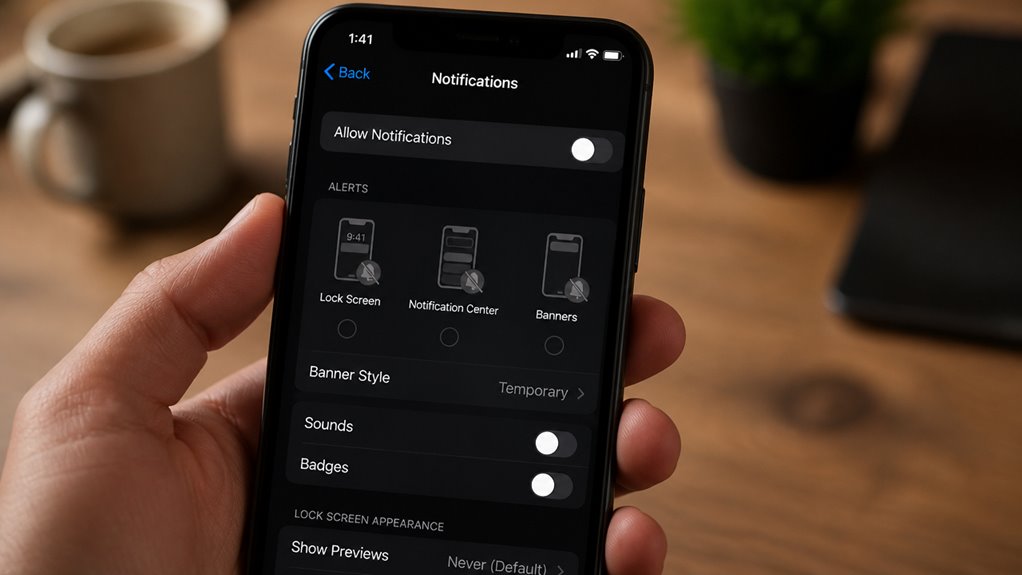
Dlaczego WhatsApp może nie dostarczać powiadomień na iPhonie? Nieprawidłowe ustawienia powiadomień na poziomie systemu mogą uniemożliwiać pojawianie się alertów. Użytkownicy powinni otworzyć aplikację Ustawienia, przejść do sekcji Powiadomienia i odszukać WhatsApp na liście aplikacji. Po jej wybraniu przełącznik Zezwól na powiadomienia musi być włączony. Opcje Dźwięk, Oznaczenia i Banery należy również zweryfikować, aby upewnić się, że są aktywne. Ponadto ustawienie Grupowanie powiadomień powinno być odpowiednio skonfigurowane. Ekran blokady, Centrum powiadomień i Banery w ramach Stylów alertów wymagają indywidualnego potwierdzenia. Jeśli którykolwiek z tych elementów jest wyłączony, wiadomości WhatsApp docierają bezszelestnie lub są niewidoczne. Skorygowanie tych ustawień przywraca dostarczanie powiadomień bez konieczności reinstalacji aplikacji lub aktualizacji oprogramowania. Regularna weryfikacja tych parametrów pomaga użytkownikom utrzymać spójną funkcjonalność alertów przez wszystkie aktualizacje iOS, restarty i zmiany konfiguracji.
Wyłącz tryb Nie przeszkadzać blokujący powiadomienia WhatsApp
Jak często Nie przeszkadzać cicho pochłania alerty WhatsAppa, zanim użytkownicy w ogóle je zauważą?
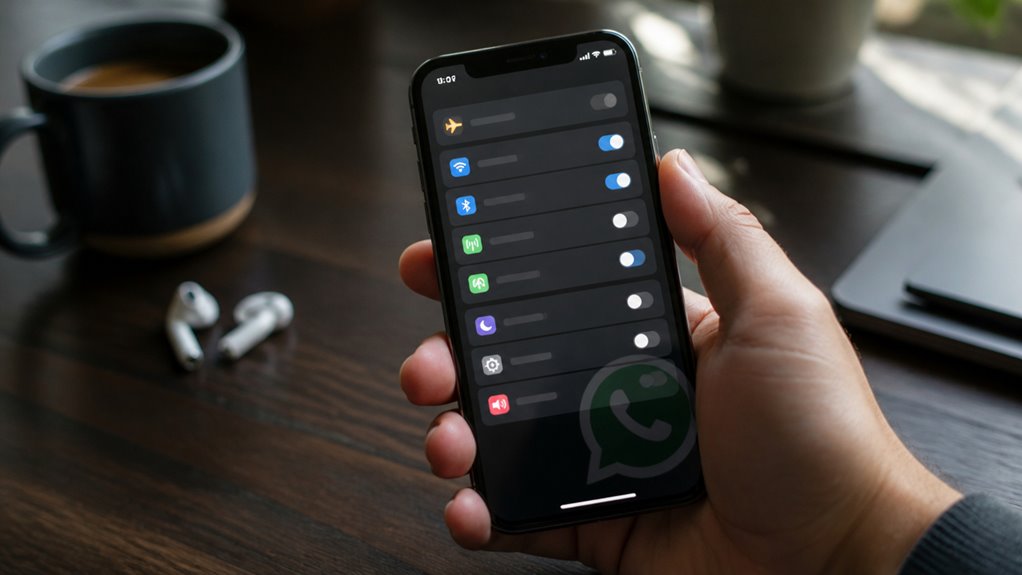
Tryb Nie przeszkadzać wycisza wszystkie przychodzące powiadomienia, w tym wiadomości WhatsApp, połączenia i banery. Użytkownicy powinni otworzyć Ustawienia, dotknąć Skupienie i wybrać Nie przeszkadzać. Jeśli przełącznik jest aktywny, należy go wyłączyć. Alternatywnie można otworzyć Centrum sterowania, przesuwając palcem w dół od prawego górnego rogu ekranu, i dotknąć ikonę Skupienie, aby wyłączyć tryb Nie przeszkadzać. Zaplanowane tryby Skupienia mogą automatycznie ponownie aktywować go o określonych porach, więc użytkownicy powinni sprawdzić ustawienia harmonogramu i usunąć lub zmodyfikować wszelkie automatyzacje. Ponadto muszą upewnić się, że WhatsApp nie znajduje się na liście „Dozwolone aplikacje” jako wyjątek, ponieważ nieprawidłowo skonfigurowane listy wyciszeń mogą nadal blokować alerty, nawet jeśli tryb wydaje się nieaktywny.
Sprawdź ustawienia powiadomień w aplikacji WhatsApp
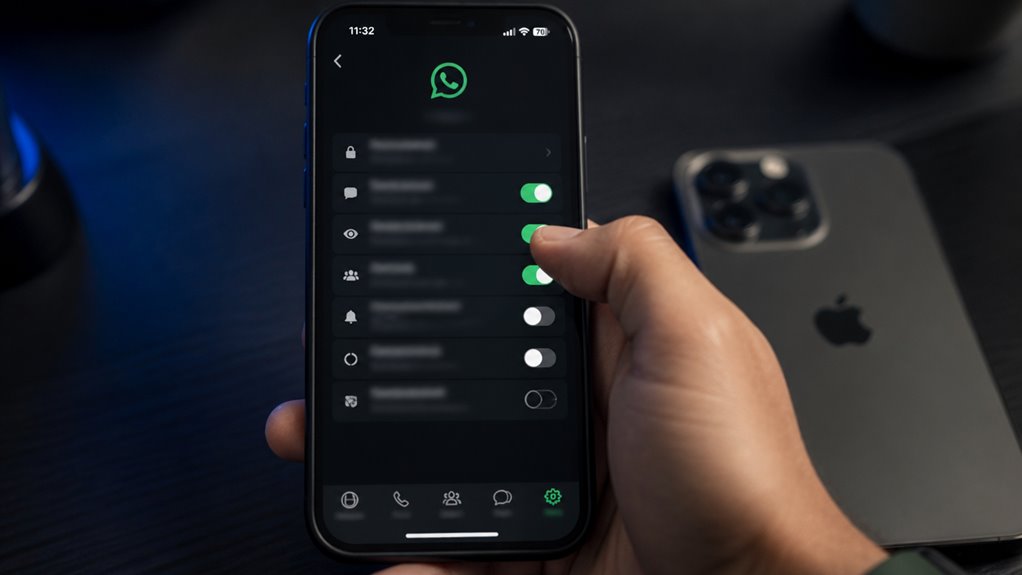
Gdzie w grę wchodzą własne preferencje powiadomień WhatsApp? Wewnątrz aplikacji osobne przełączniki regulują alerty dotyczące wiadomości, grup i połączeń; każdy można wyłączyć niezależnie od ustawień iOS. Po otwarciu Ustawienia → Powiadomienia wyświetlany jest aktualny stan:
| Ustawienie | Oczekiwane |
|---|---|
| Powiadomienia w aplikacji | Włączone |
| Dźwięki wiadomości | Wybrane |
| Pokaż podgląd | Zawsze |
Jeśli którykolwiek przełącznik jest wyszarzony lub wyciszony, użytkownik natychmiast go włącza ponownie. Wybór dźwięku również ma znaczenie: toon przypisany jako „Brak” generuje alerty bez dźwięku, co może wyglądać jak nieodebrane powiadomienia. Ustawienia wibracji i odznak można potwierdzić w ten sam sposób. Należy również sprawdzić wyciszanie poszczególnych czatów, ponieważ wyciszone rozmowy nie generują baneru ani dźwięku, niezależnie od konfiguracji systemowej.
Zaktualizuj WhatsApp i iOS, aby naprawić błędy z powiadomieniami
Częste awarie powiadomień wynikają z niezgodności w samym stosie oprogramowania. Nieaktualne wersje WhatsApp mogą zawierać błędy, które zakłócają proces obsługi powiadomień na urządzeniach iOS. Podobnie starsze wersje iOS mogą zakłócać sposób dostarczania lub wyświetlania powiadomień push.
Użytkownicy powinni otworzyć App Store, wyszukać WhatsApp i zainstalować dostępną aktualizację, aby rozwiązać znane problemy. Dodatkowo przejście do Ustawienia > Ogólne > Aktualizacja oprogramowania zapewnia, że na urządzeniu zainstalowana jest najnowsza wersja iOS. Obie aktualizacje powinny zostać zastosowane jednocześnie, aby utrzymać pełną kompatybilność między aplikacją a systemem operacyjnym.
Po aktualizacji urządzenie należy uruchomić ponownie, aby w pełni zintegrować wprowadzone zmiany. Jeśli problemy z powiadomieniami utrzymują się po tych aktualizacjach, użytkownik może rozważyć usunięcie i ponowną instalację WhatsApp jako dokładny środek zaradczy.
Włącz odświeżanie aplikacji w tle dla WhatsApp
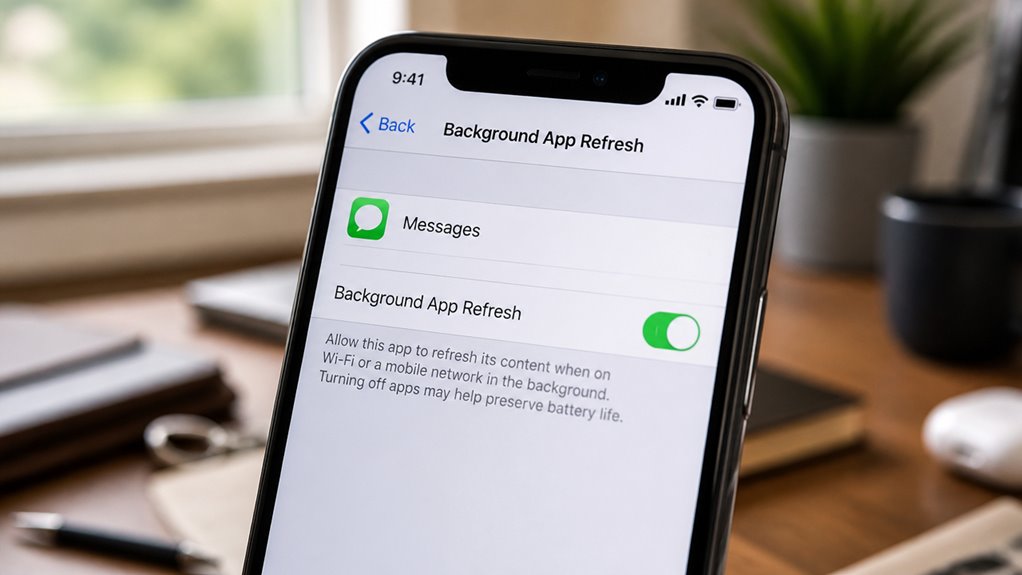
Odświeżanie aplikacji w tle pozwala WhatsAppowi na aktualizację danych i utrzymanie łączności nawet wtedy, gdy aplikacja nie jest aktywnie używana, co może bezpośrednio wpływać na to, czy powiadomienia docierają na czas, czy w ogóle. Użytkownicy powinni otworzyć Ustawienia, dotknąć Ogólne i wybrać Odświeżanie aplikacji w tle. Funkcja musi być włączona zarówno w całym systemie, jak i dla samego WhatsAppa, poprzez przełączenie odpowiedniego przełącznika na pozycję włączoną. Jeśli odświeżanie aplikacji w tle jest całkowicie wyłączone, WhatsApp nie jest w stanie pobierać nowych wiadomości w tle, co skutkuje opóźnionymi lub brakującymi alertami. Dodatkowo Tryb oszczędzania energii powinien pozostać wyłączony, ponieważ ta funkcja automatycznie ogranicza aktywność w tle i może nadpisywać indywidualne ustawienia odświeżania aplikacji, skutecznie uniemożliwiając WhatsAppowi otrzymywanie powiadomień w odpowiednim czasie. Ta regulacja często rozwiązuje opóźnienia w powiadomieniach bez konieczności wprowadzania dalszych zmian.
Wymuś ponowne uruchomienie i ponowną instalację WhatsAppa
Gdy ustawienia tła są prawidłowo skonfigurowane, a powiadomienia nadal się nie pojawiają, wymuszone ponowne uruchomienie może usunąć tymczasowe błędy oprogramowania, które mogą zakłócać dostarczanie alertów WhatsAppa. Na iPhonie 8 lub nowszym użytkownik naciska i szybko puszcza przycisk zwiększania głośności, następnie przycisk zmniejszania głośności, a na końcu przytrzymuje przycisk boczny, aż pojawi się logo Apple.
| Krok | Działanie |
|---|---|
| Wymuszone ponowne uruchomienie | Czyści pamięć podręczną systemu i resetuje procesy dostarczania powiadomień |
| Ponowna instalacja WhatsAppa | Usuwa uszkodzone dane aplikacji i ponownie instaluje świeże konfiguracje powiadomień |
| Ponowne sprawdzenie ustawień | Upewnia się, że uprawnienia i alerty zostaną ponownie włączone po świeżej instalacji |
Jeśli wymuszone ponowne uruchomienie nic nie rozwiąże, użytkownik powinien usunąć WhatsAppa, ponownie uruchomić urządzenie iPhone i zainstalować go ponownie z App Store. Wymusza to całkowite odświeżenie rejestracji powiadomień aplikacji w usłudze Push Notification firmy Apple.
Skontaktuj się z Pomocą techniczną Apple, jeśli powiadomienia nadal nie działają
Co pozostaje, gdy każdy krok rozwiązywania problemu został wyczerpany, a powiadomienia WhatsApp nadal się nie pojawiają?
Użytkownik zweryfikował uprawnienia, ponownie skonfigurował tryby skupienia, sprawdził połączenia sieciowe i przeprowadził ponowną instalację. Utrzymująca się awaria sugeruje defekt głębszy niż ustawienia aplikacji. Następnym logicznym krokiem jest bezpośredni kontakt z pomocą techniczną Apple. Użytkownik podejmuje kontakt, aby sprawdzić, czy problem wynika z leżącego u podstaw błędu platformy iOS.
Dokumentacja wcześniejszych prób jest niezbędna przed konsultacją. Użytkownik musi podać model urządzenia i aktualną wersję systemu iOS. Technicy wsparcia mogą przeprowadzić zdalną diagnostykę oprogramowania systemowego. Jeśli zaangażowany jest sprzęt, proces rejestracji na wizytę serwisową jest natychmiastowy. Formalne potwierdzenie integralności oprogramowania jest ostatnim krokiem.