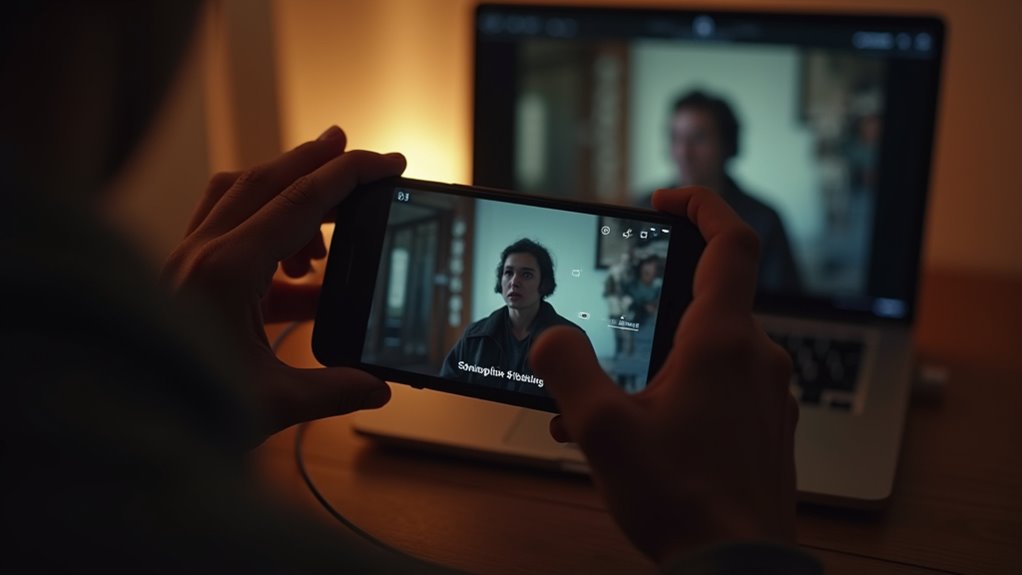
Ten przewodnik wyjaśnia, jak funkcja Live Captions na iPhone i iPad przekształca dźwięk z filmów w tekst wyświetlany na ekranie. Obejmuje włączanie tej funkcji, łączenie jej z aplikacjami streamingowymi oraz dostosowywanie języka, rozmiaru i położenia dla wyraźniejszego dialogu. Podsumowano typowe problemy, uwagi dotyczące prywatności oraz wskazówki poprawiające dokładność. Następnie przedstawiono praktyczne kroki umożliwiające włączenie, optymalizację i rozwiązywanie problemów z Live Captions dla filmów.
Kluczowe wnioski
- Włącz Napisy na Żywo: Ustawienia > Dostępność > Napisy na Żywo, następnie włącz i dodaj skrót do Centrum sterowania dla szybkiego dostępu.
- Wybierz język napisów i dostosuj rozmiar tekstu, wygląd oraz pozycję, aby pasowały do języka audio filmu i poprawiały czytelność.
- Preferuj natywne napisy w aplikacjach (Netflix, Apple TV), gdy są dostępne, ponieważ DRM lub aplikacje streamingowe mogą blokować systemowe napisy.
- Dla najlepszej dokładności testuj w cichym otoczeniu, upewnij się, że mikrofon i uprawnienia aplikacji są włączone, oraz ogranicz muzykę w tle lub nakładające się dialogi.
- Napisy na Żywo transkrybują lokalnie na urządzeniu dla prywatności; sprawdź ustawienia prywatności i usuń historię transkrypcji, jeśli chcesz większej kontroli nad danymi.
Szybki start: Włącz napisy na żywo na iPhonie lub iPadzie
Dostępność poprawia zrozumienie: Live Captions można włączyć na iPhonie lub iPadzie, otwierając Ustawienia, stukając Dostępność, wybierając Live Captions i przełączając funkcję na włączoną. Poradnik opisuje minimalne kroki, aby użytkownicy mogli aktywować funkcję, podkreślając, że system iOS integruje napisy na poziomie systemowym, aby dodawać napisy do dźwięku ze wspieranych źródeł wejściowych. Po aktywacji kontrolka pojawia się w Centrum sterowania dla szybkiego dostępu; przełączanie jej tam włącza lub wyłącza napisy bez konieczności powrotu do Ustawień. Opis wskazuje dostępne opcje: wybór języka, wygląd napisów oraz czułość mikrofonu, i zaleca przetestowanie w cichym otoczeniu w celu potwierdzenia dokładności. Instrukcje pozostają skoncentrowane na platformie, unikając przepływów pracy specyficznych dla aplikacji, i priorytetowo traktują jasność dla użytkowników po raz pierwszy. Linki do dokumentacji i notatki o aktualizacjach pomagają regularnie utrzymywać zgodność w kolejnych wydaniach.
Użyj napisów na żywo w Netflix, Apple TV i innych aplikacjach

Po włączeniu Napisy na żywo, systemowe napisy będą wyświetlane dla dźwięku odtwarzanego w wielu aplikacjach, ale zachowanie może się różnić: niektóre serwisy streamingowe (takie jak Netflix i Apple TV) dostarczają własne napisy zamknięte, które mogą nadpisywać lub współistnieć z systemowymi napisami, podczas gdy inne polegają całkowicie na funkcji iOS. Użytkownicy powinni sprawdzić ustawienia napisów lub ustawienia ułatwień dostępu w każdej aplikacji, aby wybrać między napisami dostarczanymi przez aplikację a systemowymi Napisy na żywo; napisy aplikacji często oferują kontrolę języka i formatowania. W aplikacjach bez natywnych napisów, Napisy na żywo dostarczają tekst na ekranie. Ograniczenia DRM lub aplikacji mogą uniemożliwiać systemowym napisom wyświetlanie niektórych treści — ponowne uruchomienie aplikacji lub aktualizacja iOS może pomóc. Wygląd napisów pozostaje konfigurowalny w ustawieniach Ułatwień dostępu, dzięki czemu rozmiar tekstu, czcionka i tło odpowiadają preferencjom użytkownika i zmniejszają wizualny bałagan, co jest częścią szerszych możliwości personalizacji, takich jak dźwięk dopasowany do ucha, a także zaawansowanych funkcji takich jak sterowanie wzrokiem na iPhonie.
Jak Napisy na żywo transkrybują dźwięk na iPhonie/iPadzie

Live Captions wykonuje przetwarzanie mowy na urządzeniu, aby zamienić dźwięk na tekst bez przekazywania danych do zewnętrznych serwerów. Identyfikuje źródła dźwięku—wejście mikrofonu, lokalnie odtwarzane media lub dźwięk rozmowy—aby zastosować odpowiednie wstępne przetwarzanie. Funkcja dynamicznie dobiera język i modele rozpoznawania mowy na podstawie wykrytego języka, ustawień regionalnych urządzenia oraz ograniczeń obliczeniowych, aby zrównoważyć dokładność i opóźnienie.
Przetwarzanie mowy na urządzeniu
System przetwarza przychodzący dźwięk całkowicie na urządzeniu, przechwytując mikrofon lub wyjście systemowe, wykonując redukcję szumów i wykrywanie aktywności głosowej, oraz przekazując krótkie ramki audio do kompaktowego rozpoznawacza mowy zoptymalizowanego pod kątem sprzętu iPhone’a i iPada. Rozpoznawacz uruchamia kwantowany rekurencyjno-splotowy model dostrojony pod kątem niskich opóźnień i ograniczonej pamięci, generując inkrementalne transkrypcje oraz pewności na poziomie tokenów. Lekki etap ponownego oceniania przez lekki model językowy stosuje interpunkcję, wielkość liter i krótkie wygładzanie kontekstu, działając przyczynowo, aby unikać buforowania. Ograniczenia energetyczne i termiczne wymuszają adaptacyjne częstotliwości ramek i przycinanie modelu; wyniki są łączone z renderowaniem napisów w czasie rzeczywistym, które priorytetowo traktuje czytelność i synchronizację. Całe przetwarzanie pozostaje lokalne, aby zachować prywatność; inkrementalne poprawki i opinie użytkownika poprawiają personalizację bez przesyłania do chmury. Aktualizacje na urządzeniu stopniowo udoskonalają modele w czasie.
Wykrywanie źródła dźwięku
Przy podejmowaniu decyzji, który audio stream przetranskrybować, system klasyfikuje i priorytetyzuje wejścia — mikrofony urządzeń, wyjście systemowe i podłączone akcesoria — używając kombinacji metadanych trasowania na poziomie jądra, uprawnień na poziomie urządzenia i wskazówek na poziomie sygnału takich jak układ kanałów, częstotliwość próbkowania i rozkład energii. Oznacza strumienie etykietami pochodzenia (mikrofon, pętla głośnikowa, Bluetooth) i ocenia ograniczenia zaufania oraz opóźnień przed wyborem. Źródła związane z aktywnym połączeniem, odtwarzaniem multimediów i nagrywaniem ekranu otrzymują odrębne traktowanie, żeby zapobiec niezamierzonemu przechwytywaniu. Zachodzi adaptacyjne przełączanie, gdy dominacja sygnału się zmienia lub podłączone zostaje akcesorium, używając wykrywania mowy (VAD) i metryk pewności do tłumienia szumu tła i faworyzowania wyraźnego dialogu. Uprawnienia i ustawienia użytkownika ograniczają, które źródła są dopuszczalne. Końcowe trasowanie daje pojedynczy, ciągły strumień audio przekazywany do pipeline napisów, co umożliwia działanie funkcji takich jak tłumacz w czasie rzeczywistym w aplikacji Apple przy minimalnym opóźnieniu i zabezpieczeniach prywatności.
Wybór języka i modelu
Wybór języka i modelu decyduje, które modele akustyczne i językowe przetwarzają dźwięk, równoważąc dokładność, opóźnienia i ograniczenia zasobów na urządzeniu. System wybiera modele na podstawie ustawień językowych użytkownika, wykrytych cech mowy i dostępnego sprzętu, preferując kompaktowe modele dla urządzeń o niższej mocy oraz większe modele, gdy zasoby na to pozwalają. Modele obejmują dekodery specyficzne dla języka, odporne na szumy front-endy akustyczne oraz moduły interpunkcji/formatowania; przełączanie może zachodzić dynamicznie, aby poprawić rozpoznawanie podczas zmian sceny. Kwestie prywatności faworyzują wnioskowanie na urządzeniu, gdy to możliwe, a w przypadku konieczności powrotu do transkrypcji wspomaganej serwerem wymagana jest wyraźna zgoda lub gdy lokalne modele nie są w stanie zapewnić wymaganej jakości. Aktualizacje silnika umożliwiają ciągłe uczenie się bez przesyłania audio.
- Lekkie modele specyficzne dla języka do napisów w czasie rzeczywistym o niskich opóźnieniach
- Większe modele hybrydowe dla poprawy dokładności przy złożonym dźwięku
- Dynamiczne przełączanie modeli napędzane możliwościami urządzenia i kontekstem
Najlepsze ustawienia do filmów (język, rozmiar tekstu, głośność)
Jak należy konfigurować napisy podczas oglądania filmów, aby zrównoważyć zrozumienie i immersję? Dla filmów zaleca się wybrać język audio odpowiadający oryginalnej ścieżce, jeśli to możliwe, oraz preferować język napisów odpowiadający szybkości czytania i znajomości języka przez widza. Rozmiar tekstu powinien być na tyle duży, by można go było odczytać z typowej odległości siedzenia, ale na tyle mały, by nie zasłaniać twarzy — zwykle ustawienie od średniego do dużego na iOS, z dopasowanym kontrastem i przezroczystością tła dla czytelności. Umiejscowienie napisów blisko dolnej krawędzi unika rozpraszania akcji. Ustawienia głośności mowy powinny być wygodne, z nieco obniżonymi efektami otoczenia, jeśli to możliwe, tak aby napisy zwiększały zrozumienie bez przyciągania uwagi. Przetestuj krótko na początku filmu i wprowadzaj subtelne zmiany zamiast częstych korekt. Utrzymuj ustawienia spójne na wszystkich urządzeniach dla przewidywalnych rezultatów.
Napraw napisy na żywo, gdy się nie wyświetlają
Napisy na żywo często nie pojawiają się z powodu prostych problemów z konfiguracją, uprawnieniami lub zgodnością. Poradnik zaleca sprawdzenie Ustawienia > Dostępność > Napisy na żywo, potwierdzenie obsługi języka oraz upewnienie się, że urządzenie działa na obsługiwanej wersji iOS. Należy włączyć mikrofon i uprawnienia aplikacji do przechwytywania mediów; ponowne uruchomienie aplikacji lub urządzenia często rozwiązuje przejściowe usterki. Przetestuj na różnych materiałach i potwierdź, czy napisy działają w innych aplikacjach, aby odizolować problem. Aktualizacja iOS i aplikacji może naprawić znane błędy, a funkcje takie jak iPhone opisuje świat niewidomym mogą być kluczowe dla osób z dysfunkcjami wzroku. Jeśli problemy będą się utrzymywać, zresetuj ustawienia Dostępności lub skontaktuj się z Apple Support.
- Sprawdź ustawienia Dostępności i obsługę języka
- Włącz mikrofon i uprawnienia aplikacji, a następnie uruchom ponownie
- Zaktualizuj iOS/aplikacje lub zresetuj ustawienia Dostępności
Dokumentacja i fora społecznościowe oferują szczegółowe kroki rozwiązywania problemów, jeśli oficjalne wsparcie nie rozwiąże problemu szybko
Napisy na żywo: Prywatność i dane
Podczas gdy wiele funkcji Live Captions przetwarza dźwięk na urządzeniu, użytkownicy powinni być świadomi, jakie dane mogą opuszczać urządzenie, co jest przechowywane i jak to kontrolować. Apple twierdzi, że Live Captions dążą do minimalizacji korzystania z chmury; jednak niektóre funkcje (udostępniane transkrypty, prośby o poprawę dokładności) mogą przesyłać krótkie fragmenty lub metadane. Ustawienia urządzenia pozwalają wyłączyć udostępnianie, wyczyścić historię transkryptów i ograniczyć dostęp do mikrofonu dla poszczególnych aplikacji. Etykiety prywatności systemu i monity o pozwolenie wskazują, czy dane transkrypcji są powiązane z kontem. W przypadku treści wrażliwych zaleca się utrzymywać przetwarzanie lokalne, przeglądać uprawnienia aplikacji i rezygnować z programów analitycznych lub poprawy jakości. Regularne sprawdzanie ustawień prywatności gwarantuje kontrolę nad przechowywaniem, udostępnianiem i ewentualnym przetwarzaniem w chmurze. Aktualizacje mogą zmieniać domyślne ustawienia; sprawdź je po aktualizacji iOS.
Gdy napisy na żywo zawodzą (akcenty, muzyka, nakładanie się mówców)
Napisy na żywo mogą mieć trudności z różnymi akcentami i regionalnymi dialektami, co prowadzi do błędnych interpretacji lub pomijanych słów. Muzyka w tle lub silny hałas otoczenia często maskuje częstotliwości mowy i obniża dokładność transkrypcji. Nakładające się głosy tworzą niejasne znaczniki czasu i fragmentaryczny tekst, co utrudnia zrozumienie i korektę, a w przypadku zaawansowanych urządzeń, takich jak HomePod z ekranem, może to wpływać na prawidłowe rozpoznawanie komend głosowych.
Akcenty i dialekty
Systemy rozpoznawania mowy często zawodzą w przypadku silnych akcentów, regionalnych dialektów i niestandardowych wymówień. iOS Live Captions opiera się na modelach akustycznych i językowych trenowanych na dominujących odmianach mowy; rzadkie wzorce fonetyczne obniżają dokładność. Mówcy z przesunięciami samogłosek, redukcją spółgłosek lub unikalną prozodią mogą doświadczać pominięć, podstawień lub błędnego segmentowania. Krótkie wypowiedzi i kolokwializmy dodatkowo utrudniają predykcję językową. Praktyczne łagodzenie problemu obejmuje poszerzanie danych treningowych, oferowanie modeli specyficznych dla dialektów oraz umożliwienie korekt przez użytkowników, aby modele mogły się z czasem dostosowywać. Deweloperzy mogą udostępnić ustawienia pozwalające wybrać warianty regionalne lub włączyć wyświetlanie poziomu ufności, aby użytkownicy mogli ocenić wiarygodność napisów.
- Zmiany samogłosek i spółgłosek powodują błędy rozpoznawania
- Frazy kolokwialne mylą modele językowe
- Korekty użytkownika poprawiają spersonalizowaną dokładność
Zyski w dokładności są stopniowe; przejrzystość dotycząca poziomu ufności i opcji pomaga użytkownikom ufać napisom, przy jednoczesnym realistycznym utrzymaniu oczekiwań w czasie.
Zakłócenia muzyki w tle
Konkurująca muzyka w tle często maskuje wypowiadane słowa i obniża stosunek sygnału do szumu, co utrudnia iOS Live Captions izolowanie wskazówek fonetycznych — zwłaszcza spółgłosek i słabo energetycznych samogłosek — potrzebnych do dokładnej transkrypcji. Tekstury instrumentalne, dźwięki podtrzymane i energia rytmiczna wypełniają te same pasma częstotliwości co mowa, powodując błędne podstawienia, pomijane słowa i przesunięcia czasu w napisach. Głośność, nakładanie się widmowe i nagłe zmiany dynamiki potęgują błędy; pogłosowe lub skompresowane miksy dodatkowo rozmywają początek mowy. Użytkownicy mogą zauważyć zwiększone opóźnienie, gdy model szuka kontekstu, by rozstrzygnąć zmaskowane fragmenty. Łagodzenie polega na czystszych miksach audio, equalizacji skoncentrowanej na wokalu, obniżeniu poziomów ścieżki tła lub użyciu funkcji poprawy dialogów przed tworzeniem napisów, aby poprawić zrozumiałość dla automatycznej transkrypcji. Producenci i widzowie odnoszą korzyści, gdy dźwięk źródłowy jest priorytetowo traktowany pod kątem czytelności mowy podczas przygotowywania treści, co jest szczególnie istotne w kontekście szerszej integracji Apple.
Nakładanie się wielu mówców
Wielu jednoczesnych mówców często powoduje nakładające się fonemy i maskowanie czasowe, które pogarszają dokładność Live Captions w iOS. System myli tożsamość mówcy, źle dopasowuje znaczniki czasowe i wstawia błędy, gdy głosy się nakładają. Obniżony stosunek sygnału do szumu (SNR) i szybkie zmiany rozmówcy dodatkowo ograniczają wydajność modelu. Praktycznym złagodzeniem są mikrofony kierunkowe, mikrofony zewnętrzne i postprocessingowe poprawki napisów, ale ograniczenia czasu rzeczywistego utrzymują się. Programiści i użytkownicy powinni oczekiwać częściowych transkrypcji podczas gęstych rozmów i rozważyć użycie narzędzi do etykietowania mówców, gdy są dostępne. Badania nad separacją źródeł i odpornymi modelami akustycznymi trwają, aby poprawić wyniki dla mowy polifonicznej.
- Używaj mikrofonów kierunkowych lub nagłownych (lavalier), aby zmniejszyć nakładanie się.
- Włącz diarystykę mówców lub ręczne etykietowanie, jeśli to możliwe.
- Zmniejsz gęstość rozmów w tle lub rozdziel wypowiedzi uczestników w czasie.
Oczekuj stopniowych ulepszeń dzięki aktualizacjom oprogramowania układowego i modeli, ale natychmiastowa, idealna transkrypcja w sytuacjach z nakładaniem się głosów nadal jest obecnie mało prawdopodobna.
Wskazówki, jak poprawić dźwięk, aby uzyskać wyraźniejsze napisy
Kilka prostych dostosowań otoczenia i ustawień urządzenia może znacznie poprawić dokładność podpisów dla Live Captions w iOS. Użytkownik powinien ograniczyć hałas tła poprzez zamknięcie okien, wyłączenie wentylatorów i wyciszenie innych urządzeń. Umieść iPhone’a lub iPada bliżej głównego źródła dźwięku i skieruj mikrofon w stronę mówców. Zwiększenie głośności źródła dźwięku w komfortowych granicach pomaga rozpoznawaniu mowy. Kiedy to możliwe, użyj zewnętrznego mikrofonu lub przewodowych słuchawek z mikrofonem, aby dostarczyć wyraźniejszy sygnał. Włącz wbudowaną redukcję szumów i utrzymuj iOS zaktualizowany, aby korzystać z ulepszeń transkrypcji. W przypadku wideo z muzyką lub efektami, zatrzymanie lub obniżenie elementów niemówiących wyjaśnia mowę. Krótkie, wyraźne zdania i naturalne tempo mówienia zwiększają też wierność napisów, a możliwość, jak udostępnić ekran z iPhone’a do telewizora, może być pomocna w analizie dźwięku na większym ekranie, podobnie jak dbanie o optymalną jakość obrazu i dźwięku w Apple TV. Zaleca się regularne testowanie przed ważnymi oglądaniami.
Alternatywy: Napisy, wbudowane napisy i aplikacje do napisów
Po zoptymalizowaniu dźwięku dla Live Captions, użytkownicy mogą rozważyć inne sposoby uzyskania czytelnego tekstu: napisy osadzone w plikach multimedialnych, poziomowe napisy zamknięte w urządzeniu lub zewnętrzne aplikacje do napisów oferujące zaawansowane funkcje.
- Napisy osadzone: dokładne ustawienie czasu, oznaczenia mówiących
- Napisy systemowe: integracja z systemem, sterowanie pilotem
- Aplikacje do napisów: transkrypcja na żywo, tłumaczenie, eksporty
Wybór zależy od źródła, aplikacji odtwarzającej i potrzeby edycji lub udostępniania. Użytkownicy oceniający opcje powinni przetestować zgodność, dokładność i polityki prywatności przed wdrożeniem. Zalecany przepływ pracy: preferować napisy osadzone dla treści przygotowanych wcześniej, włączać napisy systemowe dla transmisji na żywo i używać specjalistycznych aplikacji do transkrypcji na żywo lub edytowalnych. Wydajność urządzenia i wpływ na baterię również powinny być brane pod uwagę przy wyborze rozwiązań do napisów. Koszt i modele subskrypcji również wpływają na to, która opcja jest praktyczna dla użytkowania długoterminowego finansowo w czasie.