
Aplikacja Apple Translate umożliwia niemal w czasie rzeczywistym tłumaczenie mowy i tekstu podczas rozmów osobistych i zdalnych. Obsługuje tryb konwersacji, Live Translate i pakiety językowe do użytku offline. Przewodnik wyjaśnia wybór języków, konfigurowanie wejścia mikrofonu, rozpoczynanie rozmowy na żywo oraz rozwiązywanie typowych problemów. Następnie podano praktyczne wskazówki, które poprawiają dokładność i prywatność — oraz pomagają uzyskać wiarygodne wyniki w realnych sytuacjach.
Kluczowe wnioski
- Otwórz aplikację Tłumacz, wybierz język źródłowy i docelowy, następnie stuknij tryb Konwersacja, aby uzyskać dwukierunkowe, niemal w czasie rzeczywistym tłumaczenie.
- Przyznaj dostęp do mikrofonu (a opcjonalnie także do aparatu), aby aplikacja rejestrowała mowę i zapewniała transkrypcje oraz odtwarzanie dźwięku.
- Umieść urządzenie między rozmówcami, mów wyraźnie i pozwól funkcji Live Translate automatycznie wykrywać każdy język dla płynnej wymiany.
- Dostosuj głos, prędkość, napisy i dialekty w ustawieniach oraz pobierz pakiety językowe do trybu offline dla zachowania prywatności i korzystania bez dostępu do internetu.
- Zapisuj lub usuwaj transkrypcje rozmów lokalnie i aktualizuj pakiety językowe, aby poprawić dokładność i wydajność.
Rozpocznij korzystanie z aplikacji Tłumacz

Na początek aplikację Tłumacz uruchamia się z ekranu początkowego lub Centrum sterowania i wymaga iOS 15 lub nowszego; nie wymaga konta. Użytkownik napotyka minimalistyczny interfejs prezentujący tryby tłumaczenia: rozmowa, tekst, głos i aparat. Monity o pozwolenie proszą o dostęp do mikrofonu i aparatu; rezygnacja ogranicza funkcje. Oferowane jest pobieranie do użytku w trybie offline, aby zapewnić działanie, gdy urządzenie nie ma łączności, odzwierciedlając integrację z systemem iOS, która zarządza pakietami językowymi i aktualizacjami. Sterowanie dotykowe i czytelne oznaczenia prowadzą przez podstawowe czynności: rozpocznij, pauza, kopiuj, ulubione i wyczyść. Ustawienia prywatności przechowują tłumaczenia lokalnie, chyba że rozpocznie się udostępnianie. Krótkie wprowadzenie podkreśla gesty i funkcje przycisków, umożliwiając efektywne, zorientowane na prywatność korzystanie bez wchodzenia w wybór języka. Wskazówki wizualne i sprzężenie zwrotne w postaci haptyki wzmacniają ogólne poczucie pewności obsługi.
Wybierz języki i dialekty
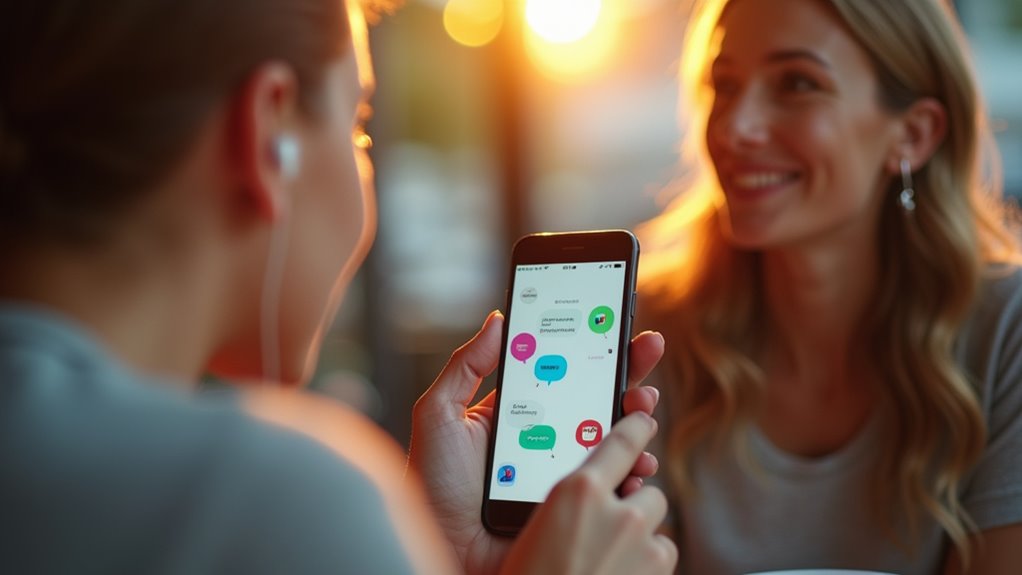
Użytkownicy wybierają język źródłowy i docelowy, aby utworzyć parę językową do tłumaczenia. Mogą określić dialekty lub warianty regionalne, aby poprawić dokładność i naturalność, co jest kluczowe dla funkcji takich jak iPhone opisuje świat. Te ustawienia są dostosowywalne przed lub w trakcie sesji tłumaczenia.
Select Language Pair
Para językowa określa język źródłowy i docelowy dla tłumaczenia i może być ustawiona z głównego ekranu aplikacji lub selektora języka; opcja dialektu pojawia się, gdy jest dostępna, umożliwiając wybór między wariantami regionalnymi (na przykład hiszpański meksykański lub hiszpański europejski) w celu poprawy dokładności i wymowy. Użytkownik wybiera dwa języki, a aplikacja kieruje dane wejściowe odpowiednio: tekst wpisany, wypowiedziane słowa lub rozpoznawanie z kamery. Można włączyć automatyczne wykrywanie języka źródłowego, aby uprościć rozmowy. Potwierdzenie pary blokuje kierunek aż do zmiany, lub kontrola zamiany natychmiast odwraca role. Wyraźne etykiety pokazują aktywne języki i wszelkie pakiety offline. Dla spójnych rezultatów wybierz języki obsługiwane przez wyjście głosowe i pobierz niezbędne zasoby offline przed poleganiem na tłumaczeniu w czasie rzeczywistym. To gwarantuje przewidywalną wydajność podczas interakcji.
Ustaw preferencje dialektów
Wybierz dialekty z wyboru języka gdy są dostępne — opcje takie jak hiszpański meksykański lub europejski dostosowują słownictwo, wybory gramatyczne i wymowę używaną w tłumaczeniach. Użytkownik stuknie w pole języka, wybierze wariant, a aplikacja natychmiast zastosuje normy regionalne do tekstu i mowy. Wybór dialektu wpływa na sugestie, działanie autokorekty oraz formalne i potoczne sformułowania. W trybie konwersacji, dopasowanie dialektów na obu urządzeniach poprawia wzajemne zrozumienie. Pobrania offline mogą zawierać dane specyficzne dla dialektów; zapewnienie miejsca w pamięci i aktualizowanie tych pakietów zachowuje dokładność. Aby cofnąć, użytkownik wraca do wyboru i wybiera domyślny lub inny wariant. Konsekwentny wybór zwiększa klarowność lokalnych wyrażeń i zmniejsza błędy w tłumaczeniu idiomów i odniesień kulturowych. Ustawienia synchronizują się przez iCloud, gdy są włączone, utrzymując preferencje spójnie na wszystkich urządzeniach i podczas aktualizacji aplikacji.
Skonfiguruj mikrofon i wejście głosowe
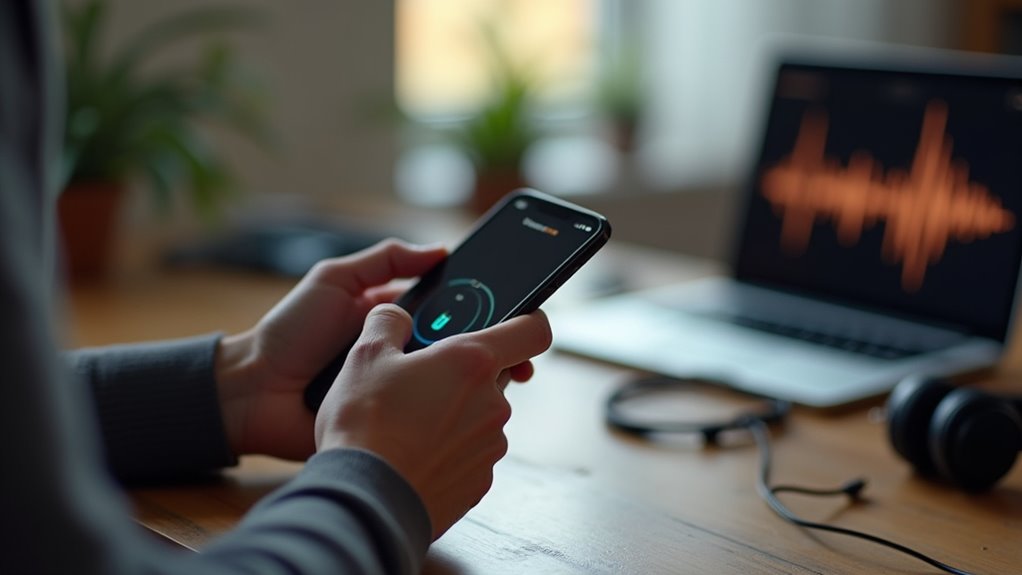
Włącz mikrofon i zezwól na dostęp gdy pojawi się monit, aby umożliwić wprowadzanie głosowe w aplikacji Translate. Użytkownik powinien wybrać preferowany język wejściowy, a następnie przetestować mikrofon za pomocą przycisków Mów lub Dyktowanie w Translate. Dla najlepszych wyników umieść urządzenie blisko mówiącego i ogranicz hałas w tle. Jeśli wprowadzanie wydaje się niedokładne, sprawdź ustawienia prywatności systemu: Ustawienia → Prywatność i bezpieczeństwo → Mikrofon, i aktywuj Translate. Dodatkowo upewnij się, że aplikacja i iOS są zaktualizowane; przestarzałe oprogramowanie może pogarszać rozpoznawanie. W urządzeniach z wieloma mikrofonami wypróbuj inne orientacje lub etui, które mogą tłumić dźwięk. W razie potrzeby wyłącz Bluetooth, aby upewnić się, że używany jest wbudowany mikrofon. Na koniec dostosuj tempo mowy i opcje informacji zwrotnej głosowej w Translate, aby zoptymalizować szybkość reakcji i klarowność. Przetestuj ponownie przed ważnymi interakcjami, najlepiej codziennie, pamiętając o tym, jak łatwo można zmienić język iPhone’a, jeśli zajdzie taka potrzeba.
Rozpocznij rozmowę na żywo (Tryb rozmowy)
Tryb konwersacji musi być włączony, aby rozpocząć live’owe tłumaczenie w formie wymiany. Po aktywowaniu aplikacja przechwytuje mowę od obu uczestników i zapewnia tłumaczenia niemal w czasie rzeczywistym. Użytkownicy mogą natychmiast przełączać język źródłowy i docelowy za pomocą selektora języka, aby uwzględnić różnych rozmówców.
Włącz tryb konwersacji
Gdy użytkownik jest gotowy, aby rozpocząć na żywo dwukierunkowe tłumaczenie, dotyka ikony rozmowy w pasku narzędzi aplikacji i ustawia dwa języki. Tryb konwersacji aktywuje interfejs z podziałem ekranu pokazujący mowę każdego uczestnika i przetłumaczony tekst. Aplikacja prosi o pozwolenie na użycie mikrofonu i podpowiada optymalne umiejscowienie urządzenia, aby wychwycić oba głosy. Opcjonalne automatyczne wykrywanie tur mówienia można włączyć, aby naprzemiennie nasłuchiwać bez ręcznych kontroli. Użytkownicy mogą podłączać słuchawki lub zewnętrzne mikrofony dla wyraźniejszego dźwięku; akcesoria Bluetooth pojawiają się w menu wyjścia audio. Wskaźniki wizualne informują, która strona nasłuchuje lub mówi, a przycisk pauzy tymczasowo zatrzymuje tłumaczenie. Zakończenie sesji przywraca aplikację do ekranu głównego i zachowuje ostatnią historię rozmów do przeglądu. Połączenie z internetem nie jest wymagane.
Przełącz języki natychmiast
Podczas aktywnej sesji na żywo aplikacja pozwala uczestnikom natychmiast zmieniać języki bez przerywania rozmowy. Uczestnicy stukają etykietę języka po swojej stronie lub korzystają z menu szybkiego wyboru, aby wybrać nowy język; zmiany są stosowane natychmiast. System zachowuje kontekst, wysyłając niedawne frazy do nowego modelu językowego, co zmniejsza nieporozumienia. Automatyczne wykrywanie może pomagać, gdy rozmówcy przełączają się między językami, ale ręczny wybór gwarantuje preferowane dialekty lub rejestry (formalny/nieformalny). Przełączanie wymaga połączenia z siecią lub pakietów językowych na urządzeniu; jeśli brak połączenia, działają tylko zainstalowane języki. Wskaźniki wizualne aktualizują się, by pokazać aktywny język i wszelkie oczekujące tłumaczenia. Funkcja obsługuje opcje dostępności i działa z uprawnieniami mikrofonu. Ciągłość rozmowy minimalizuje przerwy, umożliwiając płynne wielojęzyczne wymiany w czasie rzeczywistym, podobnie jak w przypadku zaawansowanych zdolności Siri. Mówcy powinni potwierdzać poprawność przy ręcznym przełączaniu złożonej terminologii.
Użyj Tłumaczenia na żywo do rozmów twarzą w twarz
Live Translate umożliwia tłumaczenie mowy w czasie rzeczywistym między dwiema osobami znajdującymi się blisko siebie; aplikacja wykrywa język każdego mówcy, transkrybuje wypowiedź i odtwarza przetłumaczone nagrania głosowe, dzięki czemu uczestnicy mogą prowadzić naturalną, osobistą rozmowę. Aby rozpocząć, użytkownik otwiera Translate i wybiera Conversation lub Live Translate, wybiera języki lub polega na automatycznym wykrywaniu, a następnie naciska Start. Urządzenia można umieścić między rozmówcami lub twarzą w twarz; aplikacja kieruje dźwięk i wyświetla transkrypcje obok siebie z oznaczeniami mówców. Głośność i odtwarzanie można regulować, a uprawnienia do mikrofonu muszą być udzielone. Transkrypcje można zapisać lub usunąć po zakończeniu rozmowy. Ze względów prywatności tłumaczenie na urządzeniu utrzymuje dane lokalnie, gdy jest obsługiwane. Mówcy powinni robić pauzy między wypowiedziami, zwracać twarz w stronę urządzenia i potwierdzać znaczenie za pomocą transkrypcji.
Tłumacz audio, wideo i połączenia
Translate potrafi transkrybować i tłumaczyć mowę z nagranych dźwięków, filmów i obsługiwanych połączeń, tworząc transkrypcje z wyrównaniem czasowym oraz ustne lub pisemne tłumaczenia, które zachowują zmiany mówców i czasowanie. Aplikacja automatycznie wykrywa języki lub używa wybranej pary, oznaczając znaczniki czasu i etykiety mówców dla przejrzystości. Użytkownicy mogą przeglądać, edytować i eksportować transkrypcje lub udostępniać pliki z tłumaczeniami. Przetwarzanie wideo wyrównuje napisy z klatkami, umożliwiając dokładne wyniki uwzględniające kontekst. Dla obsługiwanych typów połączeń, tłumaczenie na żywo dostarcza napisy w niemal rzeczywistym czasie oraz odtwarzanie audio, zachowując prywatność przez przetwarzanie na urządzeniu, gdy jest to dostępne. Ustawienia pozwalają na dostosowanie głosu, szybkości i wyglądu napisów. Dokładność zależy od jakości dźwięku, hałasu w tle i wyrazistości mówcy; krótkie przerwy i nakładający się dialog mogą zmniejszać wierność. Zalecane procedury obejmują testowanie na przykładowych klipach i przycinanie segmentów, aby poprawić efekty.
Pobierz i zarządzaj pakietami językowymi offline
Kilka pakietów językowych offline można pobrać, aby tłumaczenia i rozpoznawanie mowy działały bez połączenia z internetem. Użytkownik otwiera Ustawienia aplikacji Tłumacz, wybiera Języki offline i stuknięciem wybiera żądany język, aby go pobrać. Każdy pakiet pokazuje swój rozmiar; pobierania odbywają się domyślnie przez Wi‑Fi, z opcją zezwolenia na transmisję komórkową. Zainstalowane pakiety umożliwiają tłumaczenie tekstu i mowy i są priorytetowe, gdy brak jest sieci. Aby zwolnić miejsce, użytkownik wraca do Języków offline i usuwa niepotrzebne pakiety; usunięcia usuwają powiązane modele mowy. System wyświetla komunikaty o dostępnych aktualizacjach pakietów i oferuje ich aktualizowanie w tle podczas połączenia z Wi‑Fi i ładowania. Użycie pamięci jest widoczne w Ustawieniach urządzenia, aby ocenić wpływ. Zarządzanie pakietami pozwala zachować niezbędne języki dostępne podczas podróży lub przy ograniczonym połączeniu oraz opcje testowania offline.
Popraw dokładność, prywatność i rozwiązywanie problemów
Utrzymywanie aktualnej aplikacji i wersji pakietów językowych poprawia jakość tłumaczeń i zmniejsza liczbę błędów: zaktualizowane modele zawierają poprawki dokładności i usunięcia usterek, a prawidłowa konfiguracja ustawień mikrofonu i rozpoznawania mowy pomaga w rozpoznawaniu. Użytkownicy powinni skalibrować położenie mikrofonu, używać funkcji redukcji szumów i wybrać poprawny dialekt wejściowy, aby zminimalizować błędne interpretacje. Dla prywatności tryb offline aplikacji zapobiega przesyłaniu audio i tekstu przez sieć; zaleca się włączyć lokalne pakiety, gdy wymagana jest poufność. Regularnie przeglądaj uprawnienia aplikacji, aby ograniczyć dostęp do mikrofonu i danych w tle. Jeśli problemy będą się utrzymywać, uruchom ponownie aplikację, zrestartuj urządzenie, przeinstaluj pakiety językowe i sprawdź aktualizacje systemu operacyjnego. Zbieranie logów i bezpieczne udostępnianie transkryptów pomaga zespołom wsparcia w diagnozowaniu uporczywych usterek. Zachowuj kopie zapasowe ustawień i konsekwentnie zapisuj powtarzalne kroki.