Kierowca może przekształcić interfejs Nowego CarPlay z poziomu iPhone’a i sterowania w samochodzie. Ustawienia, rozmieszczenie widżetów, układ aplikacji i motywy są wszystkie konfigurowalne. Zgodność i ustawienia wstępne wpływają na to, co jest dostępne. Praktyczne kroki i rozwiązywanie problemów sprawiają, że proces jest prosty, ale kilka zastrzeżeń i wskazówek wyjaśni, jak uzyskać najlepszy rezultat…
Kluczowe wnioski
- Na iPhonie przejdź do Ustawienia > Ogólne > CarPlay, wybierz swój samochód, a następnie przeciągnij ikony aplikacji, aby je przestawić lub usunąć.
- Dodaj lub zmień rozmiar widżetów nawigacji, multimediów i kalendarza w konfiguracji CarPlay, aby wyświetlać preferowane informacje.
- Dostosuj panele prędkościomierza, mapy i mediów, aby priorytetowo ustawić prędkość, nawigację i sterowanie odtwarzaniem zgodnie z potrzebami podczas jazdy.
- Zapisz układy jako nazwane presety dla różnych kierowców lub rodzajów podróży, aby szybko przełączać konfiguracje interfejsu.
- Użyj Trybu jazdy (Driving Focus), aby ograniczyć powiadomienia, przetestować Siri/mikrofon oraz ponownie uruchomić urządzenia lub zaktualizować oprogramowanie w przypadku typowych problemów z CarPlay.
Szybkie kroki, aby zmienić interfejs CarPlay w Twoim samochodzie
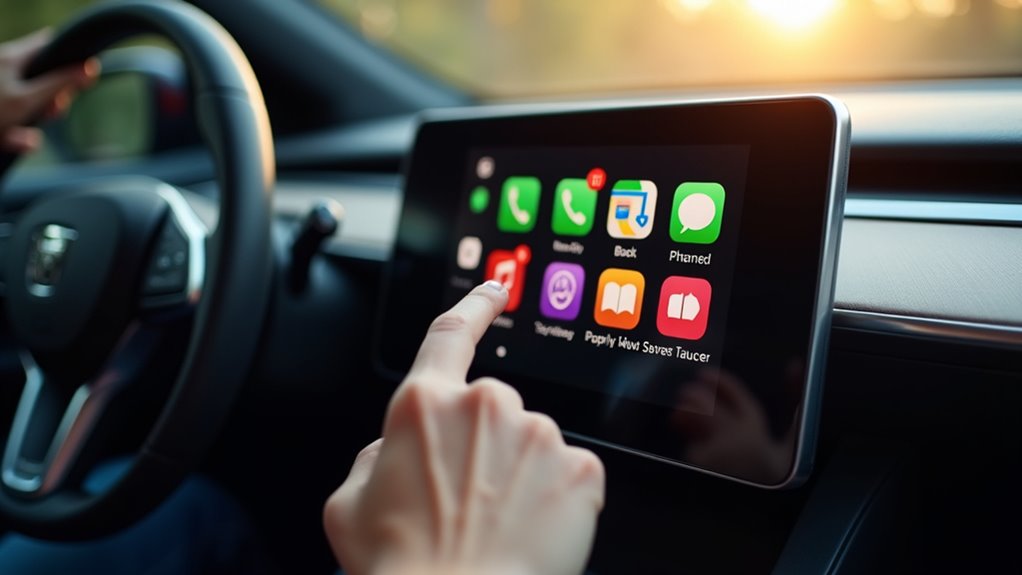
Kierowca zaczyna od otwarcia aplikacji Ustawienia i wybrania Ogólne > CarPlay, wybrania podłączonego pojazdu, a następnie przeciągania aplikacji, aby je przearanżować, dodawania lub usuwania skrótów oraz wybierania alternatywnych układów aplikacji; zmiany obowiązują następnym razem, gdy telefon połączy się z samochodem. Procedura jest krótkim poradnikiem dotyczącym dostosowywania widocznych ikon, włączania lub wyłączania aplikacji map lub audio oraz grupowania narzędzi dla bezpieczniejszego dostępu. Instrukcja mówi o stuknięciu i przytrzymaniu ikony aplikacji w widoku CarPlay na urządzeniu, aby ją usunąć, lub o użyciu listy w Ustawieniach, aby przywrócić ustawienia domyślne. Użytkownicy są proszeni o weryfikację dostępności aplikacji na telefonie, potwierdzenie stabilności połączenia Bluetooth lub przewodowego oraz o ponowne uruchomienie telefonu, jeśli zmiany się nie pojawią. Przewodnik podkreśla minimalną interakcję w samochodzie podczas jazdy.
Kompatybilność samochodu i iPhone’a z nowym CarPlay
Chociaż zgodność różni się w zależności od producenta i zestawu funkcji, Nowy CarPlay wymaga iPhone’a działającego na odpowiadającej, obsługiwanej wersji iOS oraz pojazdu, którego oprogramowanie i sprzęt systemu multimedialnego i zestawu wskaźników zostały zaktualizowane, aby obsługiwać nowy interfejs. Zgodność zależy od modelu iPhone’a, wydania iOS i wsparcia operatora; starsze urządzenia lub nieobsługiwane wersje iOS nie mogą uzyskać dostępu do nowych funkcji, choć warto pamiętać, że sam <a href=”https://freakmobile.pl/trening-z-iphone-em-i-apple-watchem-najlepsze-funkcje/” data-target-id=”
Dostosuj układ CarPlay, dodaj widżety, wybierz motyw
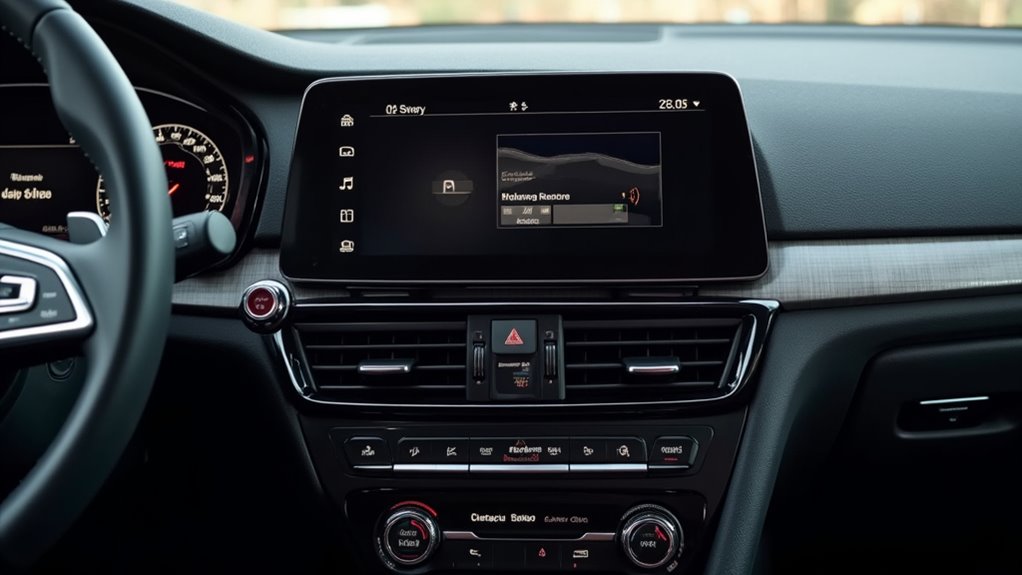
Użytkownicy mogą przestawiać ikony aplikacji na ekranie głównym CarPlay, aby priorytetyzować często używane aplikacje, co jest jednym z elementów szerszej możliwości, jaką jest personalizacja centrum sterowania. Mogą dodawać i konfigurować widżety, aby w mgnieniu oka pokazywały informacje o nawigacji, mediach i kalendarzu. Motywy i schematy kolorów można zmieniać, aby dopasować je do preferencji kierowcy lub poprawić widoczność.
Przestaw ikony aplikacji
Kilku kierowców może szybko przestawiać ikony aplikacji w CarPlay, aby usprawnić dostęp, dostosować układ, dodać widżety z informacjami do szybkiego podglądu i zastosować spójną tematykę. Aby zmienić kolejność ikon, można użyć ekranu pojazdu lub sparowanego iPhone’a: na ekranach pojemnościowych użyj przeciągnij i upuść albo na iPhone’ie wejdź w Ustawienia > Ogólne > CarPlay > [pojazd] > Dostosuj. Przenoszenie ikon między stronami zmienia priorytet; często używane aplikacje powinny znajdować się na pierwszej stronie i na widocznych pozycjach. Niepotrzebne aplikacje można usunąć z układu bez usuwania ich z telefonu. Zmiany synchronizują się natychmiast z jednostką główną. Stałe rozmieszczenie zmniejsza rozproszenie uwagi i upraszcza obsługę jedną ręką. Aby przywrócić ustawienia domyślne, wybierz Resetuj w panelu ustawień CarPlay, aby powrócić do pierwotnego układu. Zaleca się testowanie zmian układu przed rozpoczęciem jazdy.
Dodaj I Skonfiguruj Widżety
Jak dodać i skonfigurować widżety w CarPlay, aby wyświetlać łatwo dostępne informacje i wzmocnić wybrany motyw? Użytkownik uzyskuje dostęp do konfiguracji CarPlay na iPhonie (Ustawienia > Ogólne > CarPlay), wybiera podłączony pojazd, a następnie używa interfejsu Dostosuj, aby dodać dostępne widżety i ustawić ich pozycje w ramach deski rozdzielczej i siatki aplikacji. Na jednostce głównej widżety można dostosować, wchodząc w widok Deskryptor (Dashboard), stukając lub przytrzymując miejsca na widżety i wybierając rozmiar lub źródła danych. Priorytet powinien być nadany elementom łatwym do szybkiego odczytu — nawigacji, muzyce, kalendarzowi i ładowaniu — tak aby krytyczne informacje pojawiały się bez interakcji. Po umieszczeniu zweryfikuj zachowanie podczas jazdy, aby potwierdzić czytelność i minimalne rozpraszanie. Pamiętaj o prywatności i baterii przy wyborze widżetów.
Zmień motyw CarPlay
Po uporządkowaniu widżetów, aby priorytetowo traktować informacje do szybkiego odczytu, następnym krokiem jest wybór motywu CarPlay, który zunifikuje wygląd deski rozdzielczej i poprawi czytelność. Należy ocenić dostępne motywy pod kątem kontrastu, balansu kolorów i czytelności ikon, wybierając schemat, który ogranicza rozproszenie i zwiększa widoczność w różnych warunkach oświetleniowych. Ciemne motywy minimalizują refleksy nocą; tryby o wysokim kontraście ułatwiają odczyt z peryferii wzroku. Spójność między aplikacjami zachowuje pamięć mięśniową, podczas gdy subtelne akcenty mogą wyróżniać kluczowe funkcje, podobnie jak w przypadku inteligentnych hubów domowych, takich jak HomePod z ekranem. Ostateczne korekty obejmują testowanie motywów podczas krótkiej jazdy i powrót do poprzedniego ustawienia, jeśli czytelność ulegnie pogorszeniu. Preferencje są osobiste, ale bezpieczeństwo i minimalizm pozostają zasadniczymi wytycznymi.
- Wybieraj motywy stawiające na kontrast
- Preferuj stonowane akcenty zamiast jaskrawych kolorów
- Testuj w warunkach dziennych i nocnych
- Utrzymuj spójność układów aplikacji
Dostosowania powinny być przeglądane okresowo, raz do roku.
Konfiguruj wskaźniki, mapy i sterowanie multimediami
Następny krok dotyczy konfigurowania wskaźników, map i sterowania mediami tak, aby odpowiadały preferencjom kierowcy. Użytkownicy mogą przestawiać i zmieniać rozmiar klastrów wskaźników, wybierać opcje wyświetlania mapy i trasowania oraz dostosowywać sterowanie mediami do szybkiego dostępu. Te ustawienia usprawniają dostęp do informacji i zmniejszają rozproszenie uwagi podczas jazdy.
Dostosuj układ wskaźnika
Kierowcy mogą zmieniać układ CarPlaya gauge layout, aby priorytetowo traktować prędkość, nawigację i sterowanie mediami, wybierając, które wskaźniki się pojawiają, ich kolejność oraz czy mapy lub panele multimedialne zajmują prawą część wyświetlacza. Ustawienia pozwalają na wybór primary gauge, secondary metrics oraz compact or expanded styles. Profile mogą zapisywać układy dla poszczególnych kierowców, szybko przywracając preferowane ustawienia, podobnie jak można spersonalizować na przykład zmienić nazwę AirPods. Sterowanie pozostaje dostępne podczas jazdy, za pomocą dotyku lub przycisków na kierownicy.
- Wybierz główny wskaźnik (prędkość, obroty, bateria).
- Ułóż dodatkowe parametry: paliwo, temperatura, licznik przebiegu.
- Wybierz rozmiar paneli: kompaktowy lub rozszerzony.
- Zapisz nazwane profile dla wielu kierowców.
Tryb podglądu pokazuje dane na żywo przed zastosowaniem zmian. Interfejs respektuje ograniczenia bezpieczeństwa, wyłączając złożone edycje podczas jazdy i umożliwiając wprowadzanie zmian tylko na postoju. Minimalne opcje kolorów i kontrastu gwarantują czytelność w różnych warunkach oświetleniowych dla kierowców.
Ustawienia map i multimediów
Ustawienia umożliwiają precyzyjną konfigurację paneli mapy i multimediów, pozwalając na wybór, który panel zajmuje prawą stronę wyświetlacza, powiększenie i orientację mapy, nakładki ruchu drogowego i prowadzenia po pasach, oraz preferowane źródła mediów i sterowanie odtwarzaniem. Użytkownik może przypisać stałą lub kontekstową zawartość do każdego panelu, wybrać tryb mapy kompas lub zgodny z kierunkiem jazdy, ustawić domyślne poziomy powiększenia dla miasta i autostrady oraz przełączać dynamiczne aktualizacje ruchu i alerty o zdarzeniach. Preferencje multimediów obejmują priorytetyzację źródeł, skróty do aplikacji, odtwarzanie bez przerw, normalizację głośności i szybki dostęp do ulubionych. Sterowanie obsługuje odtwarzanie/pauzę, pomijanie, przewijanie wstecz, losowe odtwarzanie, powtarzanie oraz integrację poleceń głosowych. Zmiany stosowane są natychmiast i mogą być zapisywane jako profile dla każdego kierowcy. Wyraźne etykiety i minimalistyczne menu zmniejszają rozproszenie podczas jazdy. Interfejs szybko reaguje na polecenia, a sprzężenie zwrotne wibracjami może potwierdzać wybory bez wizualnego potwierdzenia.
Twórz i przełączaj presety CarPlay dla kierowców i podróży
Można tworzyć i przełączać presety CarPlay, aby dostosować układy interfejsu dla poszczególnych kierowców i konkretnych podróży. Presety przechowują rozmieszczenie aplikacji, wybór widżetów, preferencje map i audio, motywy wyświetlania. Gdy w pojeździe korzysta kilku kierowców, odrębne presety pozwalają szybko załadować preferowane źródła nawigacji, ulubione playlisty i skróty dom/praca. Presety dla konkretnych podróży mogą priorytetyzować nawigację długodystansową, postoje na ładowanie lub wybory rozrywkowe na dłuższe trasy, podobnie jak użytkownicy iPhone’ów mogą personalizować swoje urządzenia poprzez dostosowywania tapety na iPhone. Tworzenie presetu zazwyczaj polega na skonfigurowaniu CarPlay na jednostce głównej lub iPhonie i zapisaniu układu pod nazwanym profilem. Przełączanie odbywa się przez wybór z menu, rozpoznawanie profilu kierowcy lub przyciski skrótów. Presety upraszczają zmiany i zmniejszają liczbę ręcznych dostosowań.
- Zapisz układ i widżety
- Nazwij profil kierowcy lub podróży
- Wybierz profil z menu
- Edytuj lub usuń w razie potrzeby
Ogranicz rozproszenia dzięki ustawieniom bezpieczeństwa i skupienia
Chociaż wiele aplikacji rywalizuje o uwagę, funkcje bezpieczeństwa CarPlay i Focus minimalizują przerwy, filtrując powiadomienia, ograniczając widoczne aplikacje i priorytetyzując nawigację oraz sterowanie głosem. Kierowcy mogą włączyć Driving Focus, aby wyciszyć nieistotne alerty, dopuścić tylko wybrane kontakty i aplikacje oraz wysyłać automatyczne odpowiedzi na przychodzące wiadomości. Ustawienia systemowe pozwalają ukryć konkretne ikony aplikacji na ekranie głównym CarPlay, zmniejszając obciążenie poznawcze. Integracja z Siri wspiera czynności bez użycia rąk i selektywnie odczytuje pilne powiadomienia. Zasady harmonogramu i aktywacji pozwalają Focus włączać się na podstawie ruchu pojazdu lub połączenia Bluetooth, zapewniając spójne działanie. Administratorzy mogą ustawić surowsze limity dla floty lub pojazdów współdzielonych. Razem te opcje zmniejszają rozproszenie uwagi, zachowują świadomość sytuacyjną i utrzymują dostęp do krytycznych narzędzi bez ręcznej interwencji podczas jazdy. Ustawienia pozostają proste do regularnego przeglądania.
Rozwiązywanie typowych problemów z nowym interfejsem CarPlay
Gdy interfejs CarPlay zachowuje się nieoczekiwanie, typowe problemy obejmują przerwy w połączeniu, nieodpowiadające sterowanie dotykowe, brakujące lub przemieszczone aplikacje, błędy trasowania dźwięku oraz awarie Siri lub nawigacji. Krótka lista kontrolna pomaga wyizolować przyczyny: zrestartuj urządzenia, sprawdź, czy oprogramowanie jest aktualne, oraz zweryfikuj ustawienia.
- Sprawdź stan kabla lub parowanie Bluetooth i zrestartuj zarówno telefon, jak i jednostkę główną.
- Zaktualizuj iOS i oprogramowanie pojazdu; zresetuj układ CarPlay, jeśli aplikacje źle działają.
- Zweryfikuj uprawnienia aplikacji, odświeżanie w tle i priorytety trasowania dźwięku.
- Przetestuj Siri i mikrofon; zbierz logi i kroki reprodukcji, jeśli problem będzie się utrzymywał.
Jeśli podstawowe kroki zawiodą, eskaluj do diagnostyki w serwisie dealerskim lub Apple Support z krokami reprodukcji i szczegółami systemu, aby umożliwić skuteczne rozwiązanie, które może obejmować także optymalizację ustawień, takich jak te związane z konfiguracją Apple TV. Terminowa dokumentacja i jasne kroki odtworzenia znacznie przyspieszają diagnozę i zwiększają ogólną efektywność naprawy.