A starannie uporządkowany ekran główny iPhone’a zmniejsza tarcie i przyspiesza wykonywanie rutynowych zadań. Skupia się na priorytetach: umieść codzienne aplikacje w zasięgu kciuka, trzymaj niezbędne w Docku, grupuj według funkcji i używaj widżetów oraz Biblioteki aplikacji, aby ograniczyć bałagan. Te proste zmiany zmieniają sposób, w jaki korzysta się z telefonu, a poniższe kroki wyjaśniają, jak uczynić je praktycznymi.
Najważniejsze wnioski
- Grupuj aplikacje w tematyczne foldery z jasnymi, zwięzłymi etykietami, aby zmniejszyć bałagan i przyspieszyć odnajdywanie aplikacji.
- Umieść najczęściej używane aplikacje na ekranie głównym i ogranicz Dock do czterech lub pięciu niezbędnych.
- Umieszczaj często używane aplikacje tam, gdzie naturalnie sięga kciuk, na przykład w górnym rzędzie dla łatwiejszego dostępu.
- Używaj widżetów do szybkiego dostępu do informacji oraz Biblioteki aplikacji, aby ukryć rzadko używane aplikacje i utrzymać ekran główny w minimalistycznym stylu.
- Przeprowadzaj krótki cotygodniowy przegląd: usuń nieużywane aplikacje, uporządkuj foldery i zamień lub usuń przestarzałe widżety.
Organizuj ekran początkowy iPhone’a: szybkie ustawienie
Podczas rozpoczęcia szybkiej konfiguracji użytkownik powinien skupić się na rzeczach niezbędnych: grupować często używane aplikacje w kilka oznaczonych folderów, umieścić najczęściej używane aplikacje w Docku i na pierwszym ekranie głównym oraz usuwać rzadko używane aplikacje, aby zmniejszyć bałagan. Proces kładzie nacisk na minimalizm i szybkość; ustawienia pozostają domyślne, chyba że ich dostosowanie poprawi dostępność lub przepływ pracy. Skróty można przyjąć później; początkowe rozmieszczenie opiera się na znajomości, a nie eksperymentowaniu. Korzystanie z funkcji systemu iOS, takich jak Biblioteka aplikacji, pomaga odzyskać usunięte aplikacje bez zaśmiecania ekranów. Powiadomienia powinny być dostrojone, aby zapobiegać rozproszeniu, odznaki zminimalizowane, a widżety ograniczone do istotnych, łatwych do przejrzenia danych. Kopie zapasowe zachowują wybory układu; synchronizacja między urządzeniami gwarantuje ciągłość dla użytkowników zarządzających wieloma iPhone’ami. Ta konfiguracja zmniejsza tarcie i przyspiesza codzienne wykonywanie zadań w sposób konsekwentny.
Ułóż aplikacje w górnym rzędzie, aby przyspieszyć dostęp
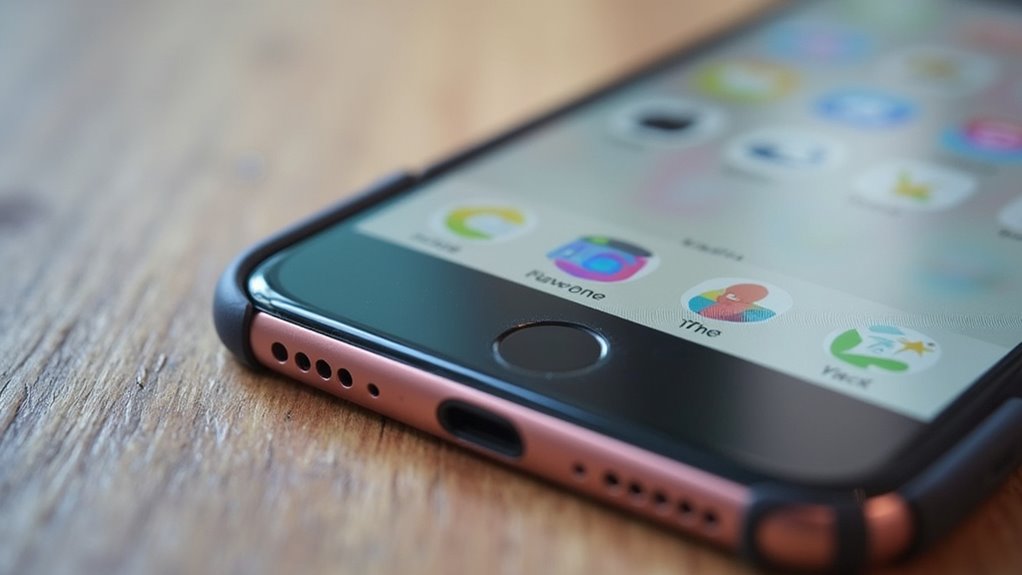
Ikony w górnym rzędzie powinny zawierać najczęściej używane aplikacje. Powinny być umieszczone tam, gdzie kciuk naturalnie sięga na dominującej dłoni trzymającej urządzenie. Takie rozmieszczenie zmniejsza liczbę stuknięć i przyspiesza wykonywanie najczęstszych zadań.
Umieść najczęściej używane aplikacje
Umieszczanie najczęściej używanych aplikacji w górnym rzędzie skraca czas sięgania i wyszukiwania wzrokowego, przyspieszając wykonywanie często wykonywanych zadań. Użytkownik powinien wybrać niewielki zestaw codziennych aplikacji — komunikatory, kalendarz, mapy, aparat — i umieścić je tam dla natychmiastowego dostępu. Wyraźny kontrast wizualny i rozpoznawalne ikony ułatwiają szybkie identyfikowanie. Ogranicz górny rząd do aplikacji rzeczywiście używanych wielokrotnie w ciągu dnia; rotuj pozycje wraz ze zmianą nawyków. Uzupełnij to usunięciem duplikatów lub rzadko używanych skrótów z sąsiednich rzędów, aby uniknąć rozproszenia. Okresowy przegląd gwarantuje, że wybór odpowiada ewoluującym rutynom. Dla minimalnego obciążenia poznawczego unikaj przepełniania rzędu podobnymi ikonami; zamiast tego priorytetowo traktuj różnorodność funkcji. Proste, konsekwentne rozmieszczenie kształtuje pamięć mięśniową i usprawnia interakcję z urządzeniem. Małe korekty przez kilka tygodni doskonalą efektywność, jednocześnie zachowując ustalone nawyki ekranu głównego.
Nadaj priorytet zasięgowi kciuka
Wielu użytkowników ma ograniczone łuki kciuka, więc rozmieszczanie często używanych aplikacji w kierunku środka i po stronie dominującej ręki w górnym rzędzie minimalizuje rozciąganie i błędne dotknięcia. Ta strategia przyspiesza interakcje jedną ręką, umieszczając aplikacje do wiadomości, map i portfela tam, gdzie kciuki naturalnie spoczywają przy trzymaniu telefonu. Ikony przeznaczone do okazjonalnego użycia pozostają na krawędziach lub w dolnych rzędach. Spójność między stronami i folderami zmniejsza obciążenie poznawcze; lustrzane układy dla lewo- i praworęcznych mogą uwzględniać dominującą rękę. Ustawienia dostępności i Reachability uzupełniają wybory rozmieszczenia, ale nie zastępują układu ergonomicznego. Okresowy przegląd dostosowuje układ do zmieniających się nawyków. Efektem jest ekran główny, który priorytetyzuje wydajność, zmniejsza błędy związane z sięganiem i skraca czas wykonywania zadań bez poświęcania porządku wizualnego. Użytkownicy powinni regularnie testować i udoskonalać położenie.
Grupuj aplikacje według funkcji za pomocą folderów
Grupowanie aplikacji w tematyczne foldery — takie jak Produktywność, Społecznościowe i Narzędzia — utrzymuje powiązane narzędzia razem. Jasne, precyzyjne etykiety ułatwiają znalezienie elementów na pierwszy rzut oka. Często używane aplikacje powinny zajmować górne pozycje w folderach lub foldery umieszczone na głównych ekranach dla szybszego dostępu.
Utwórz foldery tematyczne
Kiedy aplikacje są uporządkowane w tematycznych folderach, ekran główny staje się łatwiejszy do przeglądania i utrzymania. Tematyczne foldery grupują powiązane narzędzia — produktywność, media, podróże, narzędzia — dzięki czemu użytkownicy mają dostęp do zestawów aplikacji do konkretnych zadań bez szukania. Tworzenie tematów wokół aktywności (praca, fitness, hobby) lub kontekstów (offline, podróże, rozrywka) wyjaśnia, gdzie znaleźć potrzebne aplikacje i zmniejsza wizualny bałagan. Ogranicz rozmiar folderów do niezbędnych aplikacji, aby uniknąć głębokiego przewijania wewnątrz folderów; umieszczaj najczęściej używane na górze lub na pierwszej stronie folderu. Rozdzielaj tematyczne foldery na stronach według częstotliwości użycia, trzymając codzienne tematy na pierwszej stronie, a okazjonalne głębiej. Okresowo przeglądaj zawartość folderów i usuwaj duplikaty lub nieużywane aplikacje, aby zachować efektywność i trafność. Dostosowuj tematy w miarę ewolucji potrzeb.
Etykietuj foldery wyraźnie
Jasne, zwięzłe etykiety folderów zamieniają tematyczne grupy w szybko przeglądane kategorie. Etykiety powinny odzwierciedlać funkcję zamiast niejasnych opisów: „Produktywność”, „Finanse”, „Podróże”, „Zdrowie”, „Rozrywka”. Spójne konwencje nazewnictwa ułatwiają rozpoznawanie — używaj jednolitej formy pojedynczej lub mnogiej i konsekwentnie stosuj wielkie litery. Krótkie etykiety zapobiegają ucinaniu i utrzymują czytelność na różnych urządzeniach; celuj w jedno lub dwa słowa. Weź pod uwagę język i skróty znane domownikom lub w kontekście pracy. Przeglądaj etykiety od czasu do czasu, gdy aplikacje zmieniają przeznaczenie lub gdy foldery gromadzą niepowiązane elementy. Dla urządzeń współdzielonych wybieraj neutralne, powszechnie zrozumiałe terminy. Gdy folder zawiera podtematy, preferuj szersze etykiety i używaj układu ikon, aby zasugerować zawartość. Jasne etykiety skracają czas wyszukiwania i przyczyniają się do uporządkowanego ekranu głównego bez polegania wyłącznie na kolorze czy emoji. Trzymaj etykiety proste, precyzyjne i spójne.
Nadaj priorytet często używanym
Ponieważ miejsce na ekranie i zasięg kciuka mają znaczenie, użytkownicy powinni priorytetowo traktować często używane aplikacje, umieszczając je na ekranie głównym i w Docku, a powiązane, rzadziej używane aplikacje grupować w foldery według funkcji. Podejście to zmniejsza bałagan: kluczowe aplikacje pozostają łatwo dostępne, podczas gdy aplikacje drugorzędne są uporządkowane w folderach nazwanych według funkcji (Produktywność, Społecznościowe, Media). Każdy folder powinien zawierać ograniczony, logiczny zestaw aplikacji, aby uniknąć wielu stron; nadmiarowe aplikacje można zarchiwizować w folderze Biblioteki aplikacji lub na drugim ekranie. Umieszczenie aplikacji powinno odpowiadać częstotliwości — górne rzędy do codziennego użytku, Dock dla najważniejszych. Okresowy przegląd utrzymuje układ zgodny ze zmieniającymi się nawykami, usuwając powtórzenia i przenosząc rzadko używane aplikacje. Spójne nazewnictwo i minimalna głębokość folderów zachowują szybkie wyszukiwanie. Ta metoda maksymalizuje efektywność, skracając czas wyszukiwania.
Umieść aplikacje codzienne w Docku
Dock powinien zawierać te kilka aplikacji używanych codziennie — zazwyczaj Telefon, Wiadomości, Poczta oraz aplikację kalendarza lub zadań — tak aby były dostępne z każdego ekranu głównego. Umieszczenie codziennych narzędzi w docku skraca czas przełączania ekranów i stabilizuje interfejs. Wybory odzwierciedlają rutynę: komunikacja, harmonogram, nawigacja oraz przeglądarka do szybkiego uruchomienia albo aplikacja do notatek odpowiadają wielu użytkownikom. Ogranicz do czterech lub pięciu, aby uniknąć bałaganu i zachować precyzję stuknięć. Dokonuj okresowej reevaluacji; nawyki się zmieniają i dock powinien się do nich dopasować. Priorytetyzuj aplikacje, które korzystają na stałej dostępności i minimalnej konfiguracji. W przypadku urządzeń współdzielonych wybieraj neutralne podstawy zamiast osobistych skrótów. Układaj ikony według częstotliwości użycia i ergonomicznego zasięgu (strefa kciuka), aby zoptymalizować używanie jedną ręką. Zachowuj stały porządek, aby budować pamięć mięśniową. To przyspiesza codzienne interakcje.
Użyj widżetów, aby wyświetlić kluczowe informacje
Umieszczaj widżety na ekranie głównym, aby prezentować informacje na pierwszy rzut oka bez otwierania aplikacji. Widżety pokazują pogodę, wydarzenia z kalendarza, przypomnienia, stan baterii i wiadomości na pierwszy rzut oka, zmniejszając liczbę stuknięć i czas podejmowania decyzji. Wybieraj rozmiary odpowiadające priorytetom: duże dla kalendarzy lub trackerów nawyków, średnie dla pogody i widżetów, które często się aktualizują, małe dla zegarów lub wskaźników baterii. Układaj widżety w stos o tym samym rozmiarze, aby oszczędzić miejsce i przesuwać palcem między wieloma źródłami w jednym miejscu. Skonfiguruj ustawienia widżetów, aby wyświetlały odpowiednie konta, lokalizacje lub listy. Regularnie przeglądaj, z których widżetów korzystasz, i usuwaj lub zastępuj te, które są ignorowane. Grupuj widżety logicznie według funkcji lub pory dnia, aby ekran główny był informacyjny i efektywny. Ogranicz bałagan widżetów, aby zachować szybką nawigację i czytelność ekranu w codziennym użytkowaniu.
Posprzątaj dzięki trikom Biblioteki aplikacji
Podczas optymalizacji ekranu początkowego użytkownicy mogą polegać na Bibliotece aplikacji, aby ukrywać rzadko używane aplikacje, wyświetlać inteligentne sugestie i automatycznie organizować elementy w kategorie. Biblioteka aplikacji grupuje aplikacje w oznaczone foldery, oferuje przeszukiwalną listę alfabetyczną i wyróżnia ostatnio dodane lub sugerowane aplikacje; te funkcje umożliwiają spokojniejszy ekran początkowy przez usuwanie bałaganu bez usuwania aplikacji. Użytkownicy mogą przeciągać aplikacje z folderu na ekran początkowy lub usuwać je ze stron, zachowując dostęp w bibliotece. Długie naciśnięcie kategorii ujawnia zawarte aplikacje dla szybkiego dostępu. Łącząc widoczność Biblioteki aplikacji z filtrami Focus, można kierować, które aplikacje pojawiają się na aktywnych stronach. Razem te triki usprawniają nawigację i zachowują dostępność aplikacji bez poświęcania prostoty, oraz zmniejszają obciążenie poznawcze podczas codziennych interakcji.
Utrzymuj porządek: Tygodniowe porady konserwacyjne
Po użyciu Biblioteki aplikacji do ograniczenia liczby stron, użytkownicy powinni przyjąć krótką cotygodniową rutynę, aby utrzymać porządek na ekranie głównym. Co tydzień powinni usuwać nieużywane aplikacje, archiwizować rzadko używane w folderach i przenosić często używane narzędzia w łatwo dostępne miejsca. Przejrzyj widżety: usuń zbędne lub przestarzałe widżety i zastąp je kompaktowymi alternatywami. Sprawdź foldery pod kątem duplikatów i nadaj im czytelne nazwy. Resetuj układ ikon tylko jeśli to konieczne; preferuj stopniowe korekty. Wykonaj kopię zapasową niestandardowych układów za pomocą zrzutów ekranu przed większymi zmianami. Ogranicz dodawanie nowych aplikacji, stosując tygodniowy okres próbny; jeśli aplikacja nie była używana po siedmiu dniach, usuń ją. Systematyczne drobne poprawki zapobiegają gromadzeniu się bałaganu i utrzymują skoncentrowany, efektywny interfejs bez radykalnych zmian oraz wzmacniają efektywne nawyki w codziennym użytkowaniu.