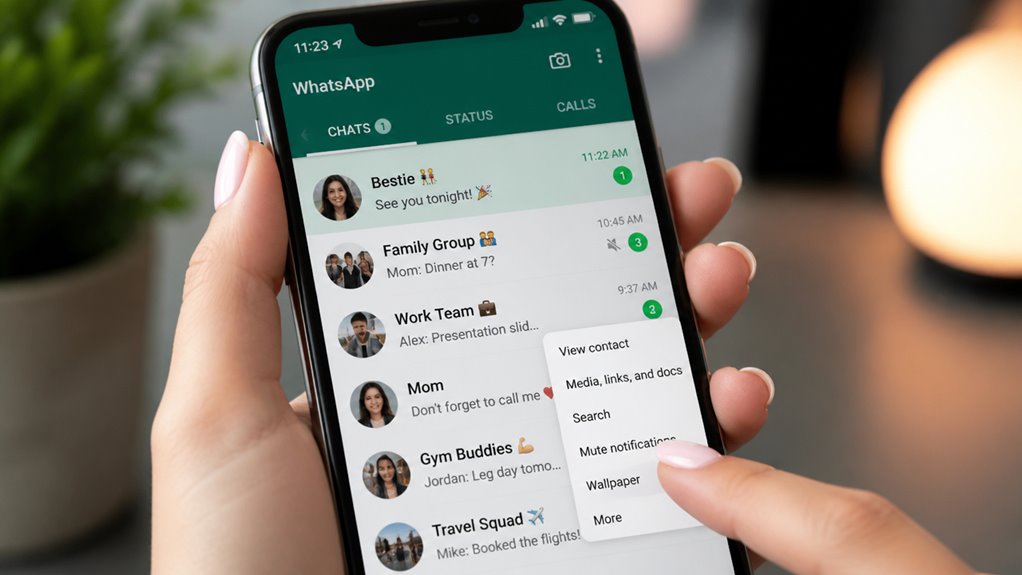
WhatsApp Chat Lock pozwala użytkownikom zabezpieczać poszczególne rozmowy za pomocą uwierzytelniania biometrycznego na iPhonie. Proces jest prosty, ale wymaga kilku precyzyjnych kroków. Włączenie blokady to jednak tylko część zagadnienia. Dostęp do zablokowanych czatów, wyłączanie funkcji i rozwiązywanie problemów, gdy coś pójdzie nie tak, dodają kolejne warstwy złożoności, które większość użytkowników pomija. Co się dzieje, gdy Face ID nie działa lub opcja blokady w ogóle się nie pojawia?
Kluczowe wnioski
- Otwórz wybraną rozmowę w WhatsApp na iPhonie i dotknij nazwy kontaktu lub grupy na górnym pasku ekranu.
- Znajdź przełącznik Zablokuj czat w menu ustawień czatu i włącz go, aby rozpocząć aktywację funkcji.
- Zatwierdź za pomocą Face ID lub kodu odblokowania urządzenia, aby potwierdzić i sfinalizować ograniczenie Zablokuj czat.
- Rozmowa automatycznie przenosi się do ukrytego folderu Zablokowane czaty w WhatsApp, co ogranicza jej widoczność na głównej liście czatów.
- Upewnij się, że Twój WhatsApp i iOS są zaktualizowane do najnowszych zgodnych wersji, aby uniknąć problemów z włączaniem funkcji Zablokuj czat.
Czym jest blokada czatu WhatsApp na iPhonie?
Jak utrzymać prywatność poufnych rozmów na iPhonie bez ich usuwania? Blokada czatów WhatsApp to funkcja zaprojektowana właśnie w tym celu. Przenosi ona wybraną rozmowę z głównej listy czatów do ukrytego folderu. Folder ten pozostaje niedostępny bez weryfikacji biometrycznej — Face ID lub kodu dostępu do urządzenia. Zawartość rozmowy nie jest zmieniana ani usuwana; ograniczona jest jedynie ich widoczność. Podglądy wiadomości, nazwy nadawców oraz treść powiadomień są ukryte w zablokowanej sekcji. Funkcja działa w ramach istniejącego szyfrowania typu end-to-end w WhatsApp, dodając barierę dostępu, a nie zmieniając modelu bezpieczeństwa. Dotyczy rozmów indywidualnych i obsługuje zarówno czaty jeden na jeden, jak i rozmowy grupowe. Osoby trzecie z dostępem do odblokowanego urządzenia nie mają dostępu do przechowywanej konwersacji. Wątki pozostają zapisane — nigdy nie są usuwane.
Jak zablokować czat WhatsApp na iPhone’ie
Gdzie faktycznie zaczyna się proces zabezpieczania rozmowy? Rozpoczyna się on w samym czacie na iPhonie. Użytkownik otwiera WhatsApp i wybiera żądaną rozmowę. Następnie dotyka nazwy kontaktu lub grupy na górze ekranu, aby uzyskać dostęp do ustawień czatu. Stamtąd staje się dostępna opcja Blokada czatu. Użytkownik włącza ją i potwierdza uwierzytelnienie za pomocą Face ID lub Hasła. Czat następnie przenosi się do obszaru ograniczonego.
- Otwórz żądany czat i dotknij nazwy kontaktu na górze ekranu.
- Znajdź przełącznik Blokada czatu w menu i włącz go.
- Uwierzytelnij się za pomocą Face ID lub Hasła, aby potwierdzić ograniczenie.
Rozmowa natychmiast staje się ukryta w standardowej liście czatów, zachowując pełną prywatność przed wszelkim nieautoryzowanym dostępem.
Jak otworzyć zablokowaną rozmowę na WhatsAppie
Po zablokowaniu rozmowy dostęp do niej wymaga uwierzytelnienia przez dedykowany punkt wejścia. Użytkownik otwiera WhatsApp i przesuwa palcem w dół na liście czatów, aby odsłonić sekcję „Zablokowane czaty” na górze. Dotknięcie tego folderu uruchamia biometrię lub weryfikację hasłem urządzenia, takie jak Face ID lub Touch ID. Po pomyślnej autentykacji zablokowane czaty pojawiają się jako osobna lista. Następnie użytkownik wybiera żądaną rozmowę i otwiera ją normalnie. Wszystkie wiadomości, media i interakcje pozostają w pełni dostępne w ramach odsłoniętej sesji. Nie są wymagane dodatkowe kroki, aby czytać, odpowiadać lub wysyłać pliki. Rozmowa automatycznie wraca do zablokowanego folderu po opuszczeniu jej przez użytkownika lub zakończeniu sesji aplikacji.
Jak wyłączyć blokadę czatu w WhatsAppie
Jeśli użytkownik nie potrzebuje już rozmowy chronionej uwierzytelnianiem, WhatsApp zapewnia prostą metodę wyłączenia blokady czatu bezpośrednio wewnątrz rozmowy.
- Otwórz zablokowany czat i uwierzytelnij się za pomocą Face ID lub kodu dostępu do urządzenia.
- Dotknij nazwy kontaktu u góry, aby otworzyć ekran informacji o czacie.
- Znajdź opcję blokady czatu, wyłącz ją i potwierdź uwierzytelnieniem biometrycznym.
Po zakończeniu rozmowa powraca do listy czatów i nie pojawia się już w folderze Zablokowanych czatów. Akcja obowiązuje również na połączonych urządzeniach. Usunięcie blokady nie powoduje usunięcia wiadomości, multimediów ani historii; zmienia jedynie wymóg prywatności potrzebny do otwarcia tego konkretnego wątku. Ponowne włączenie ochrony później przebiega według tych samych kroków w odwrotnej kolejności.
Czy blokada czatów w WhatsApp powiadamia innych?
Częstym pytaniem jest, czy zablokowanie rozmowy powiadamia drugiego uczestnika. WhatsApp nie wysyła żadnego powiadomienia do osoby po drugiej stronie czatu. Funkcja blokowania czatu działa wyłącznie na urządzeniu, na którym została aktywowana, stanowiąc lokalny środek prywatności. Drugi użytkownik nie widzi żadnej zmiany statusu rozmowy, żadnego wskaźnika ani żadnej wiadomości potwierdzającej zablokowanie czatu. Wiadomości są nadal dostarczane i odbierane normalnie. Nawet funkcja połączeń pozostaje nienaruszona z perspektywy odbiorcy. Zapewnia to pełną dyskrecję użytkownikowi, który aktywuje tę funkcję. Podobnie wyłączenie blokady czatu nie generuje żadnego sygnału zewnętrznego. Cały proces — włączanie lub wyłączanie — pozostaje niewidoczny dla innych uczestników, co potwierdza przeznaczenie tego narzędzia jako prywatnej, działającej na poziomie urządzenia opcji bezpieczeństwa.
WhatsApp Chat Lock nie działa? Rozwiąż typowe problemy
Pomimo dyskretnej pracy na poziomie urządzenia, blokada czatu czasami nie aktywuje się lub nie działa zgodnie z oczekiwaniami na niektórych iPhone’ach. Wiele popularnych przyczyn wyjaśnia tę usterkę, a precyzyjna diagnostyka rozwiązuje ją efektywnie:
- Nieaktualna wersja WhatsApp nie zawiera funkcji blokady czatu w ogóle. Aktualizacja aplikacji za pośrednictwem App Store przywraca pełną zgodność i ponownie odsłania opcję blokady w ustawieniach rozmowy.
- Oprogramowanie iPhone’a poniżej iOS 17 nie obsługuje blokady czatu niezawodnie. Zainstalowanie najnowszej dostępnej aktualizacji iOS zapewnia prawidłową integrację z natywnymi warstwami zabezpieczeń WhatsApp i zapobiega konfliktom uwierzytelniania.
- Niewłaściwa konfiguracja Face ID lub Touch ID blokuje zakończenie procesu uwierzytelniania. Resetowanie ustawień biometrycznych w menu Ustawienia oraz Face ID lub Kod dostawy ponownie ustanawia prawidłowe rozpoznawanie i natychmiast przywraca dostęp do zablokowanej rozmowy.