
Obraz w obrazie pozwala widzom utrzymać wideo widoczne podczas korzystania z innych aplikacji. Działa na telefonach, tabletach i w niektórych przeglądarkach. Włączenie i dostosowanie jest zazwyczaj szybkie. Oto praktyczne kroki, wskazówki specyficzne dla urządzeń oraz rozwiązywanie problemów, aby zapobiec przerwom i nadmiernemu zużyciu baterii:
Kluczowe wnioski
- Włącz obraz w obrazie (PiP) w ustawieniach urządzenia lub w menu odtwarzania aplikacji przed próbą odtwarzania w tle.
- Rozpocznij odtwarzanie wideo, a następnie stuknij ikonę PiP lub użyj menu odtwarzacza, aby zmniejszyć je do pływającego okienka.
- Na iPhonie/iPadzie włącz Automatyczny PiP (Ustawienia > Ogólne > Obraz w obrazie), aby kontynuować odtwarzanie po opuszczeniu aplikacji.
- Przeciągaj, zmieniaj rozmiar lub ukrywaj okno PiP podczas korzystania z innych aplikacji; stuknij, aby uzyskać dostęp do odtwarzania/pauzy, zamknięcia lub powrotu do pełnego ekranu.
- Jeśli PiP nie działa, zaktualizuj aplikację/system, wyczyść pamięć podręczną lub przeinstaluj aplikację oraz ogranicz aktywność w tle, aby zmniejszyć konflikty i zużycie baterii.
Czym jest PiP i kiedy go używać
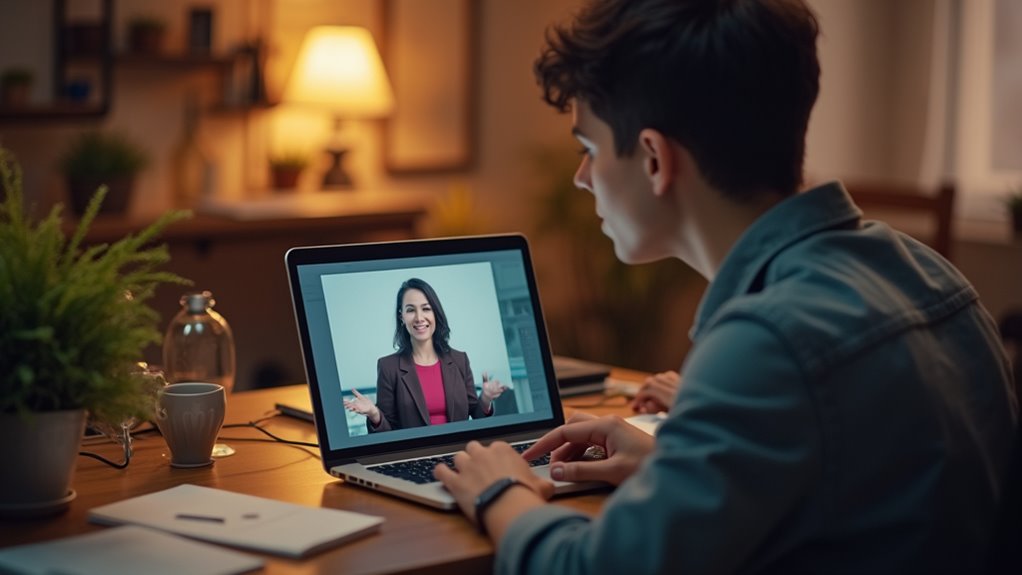
Po włączeniu picture-in-picture (PiP) wyświetla małe, skalowalne okno wideo, które pozostaje na wierzchu innych aplikacji, umożliwiając użytkownikom dalsze oglądanie podczas interakcji z inną zawartością. Funkcja oddziela odtwarzanie wideo od jego źródła, zapewniając stałą widoczność podczas przełączania zadań lub korzystania z aplikacji w trybie pełnoekranowym. Nadaje się do scenariuszy wymagających równoczesnej uwagi: wideo referencyjne podczas pisania, prezentacje obok notatek lub oglądanie w trakcie przeglądania sieci. PiP zmniejsza przełączanie kontekstu i zachowuje stan odtwarzania w trakcie sesji wielozadaniowych. Ograniczenia obejmują zmniejszoną przestrzeń ekranową i możliwe rozpraszanie; skuteczność zależy od złożoności zadania i preferencji użytkownika. Ten poradnik podkreśla użycie sytuacyjne — wybieraj PiP do monitoringu w tle lub przepływów pracy wymagających podwójnej uwagi, unikaj go, gdy zadania wymagają głębokiej koncentracji lub niezakłóconej powierzchni ekranu. Użytkownicy powinni ocenić potrzeby zadania przed każdym włączeniem PiP.
Szybki start: Uruchom PiP w 10 sekund

W mniej niż dziesięć sekund użytkownik może uruchomić PiP, stukając ikonę PiP lub wybierając „Picture-in-Picture” z menu odtwarzacza wideo, a następnie przeciągając lub zmieniając rozmiar pływającego okna do pożądanego rogu. Procedura wymaga kompatybilnej aplikacji lub przeglądarki oraz odtwarzanego wideo; po aktywowaniu odtwarzanie kontynuuje się podczas wykonywania innych zadań w tle. Sterowanie pozostaje na pływającym oknie: odtwarzaj/pauza, zamknij i powrót do pełnego ekranu. Pozycjonowanie jest natychmiastowe i regulowane, co pozwala na umieszczenie okna nad aplikacjami bez zasłaniania istotnych treści. Aby szybko zamknąć PiP, użytkownik stuknięciem naciska przycisk zamknij lub przywraca wideo do głównego odtwarzacza. Ten szybki przewodnik podkreśla minimalne kroki wejścia, przesuwania, sterowania i wychodzenia z PiP bez dodatkowej konfiguracji, choć dla pełnego wykorzystania możliwości urządzenia, warto rozważyć optymalizację ekranu głównego z widżetami. Do wykonania nie są wymagane żadne umiejętności techniczne.
Użyj PiP na iPhonie i iPadzie (Włącz i dostosuj)
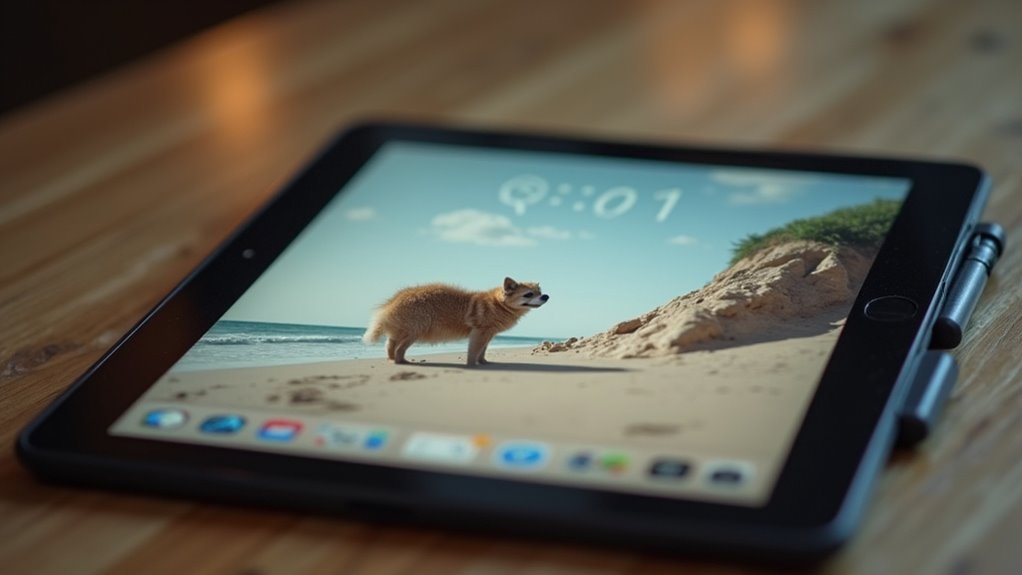
Na iPhonie i iPadzie użytkownicy włączają Obraz w obrazie w Ustawienia > Ogólne > Obraz w obrazie, włączając opcję Automatyczne uruchamianie PiP (wymaga iOS/iPadOS 14 lub nowszego); obsługiwane aplikacje i Safari będą wtedy oferować przycisk PiP lub automatycznie kontynuować odtwarzanie w pływającym oknie po zbackgroundowaniu aplikacji. Po aktywowaniu PiP okno można przesuwać, przeciągając je, zmieniać jego rozmiar szczypnięciem (iPad) i ukrywać przeciągając je do krawędzi ekranu. Stuknięcie w okno ujawnia kontrolki: odtwarzaj/pauzuj, zamknij oraz powrót do pełnego ekranu. Niektóre aplikacje zapewniają własne kontrolki lub gesty PiP. Aby zatrzymać automatyczne PiP, wyłącz opcję Automatyczne uruchamianie PiP w Ustawieniach; aplikacje, które nie obsługują PiP, pozostaną niezmienione. Zgodność i zachowanie mogą się nieznacznie różnić w zależności od aplikacji i wersji systemu.
Używaj PiP na Androidzie i w przeglądarkach/aplikacjach na komputerze
Platformy Android i desktop oferują obsługę obrazu w obrazie (Picture-in-Picture) z porównywalnymi sterowaniami, ale różnymi metodami konfiguracji i zachowaniem aplikacji. Użytkownicy włączają PiP w ustawieniach Androida lub w menu odtwarzania w aplikacji; po aktywacji wideo zmniejsza się do przesuwanego nakładki z przyciskami odtwarzania/pauzy, przewijania i zamknięcia. Na komputerach przeglądarki takie jak Chrome i Edge udostępniają opcję przez kliknięcie prawym przyciskiem lub pasek narzędzi, podczas gdy samodzielne aplikacje mogą zawierać polecenie Widok > Wejdź w PiP. Szczegóły implementacji wpływają na dopasowywanie okien, trwałość nakładki oraz wielozadaniowość między aplikacjami i pulpitami wirtualnymi.
- Android: włącz w Ustawienia → Aplikacje → Dostęp specjalny → Obraz w obrazie lub w przełączniku w aplikacji.
- Chrome/Edge: kliknij wideo prawym przyciskiem dwa razy lub użyj polecenia PiP z menu/deweloperskiego.
- Aplikacje desktopowe: szukaj trybów PiP, kompaktowego lub mini-odtwarzacza.
Sterowania pozostają: dotknięcie przywraca, przeciągnięcie zmienia pozycję, a zamknięcie kończy proces, który w przypadku urządzeń Apple jest ściśle powiązany z możliwością wykonania zrzutu ekranu na iPadzie.
Napraw problemy z PiP i zmniejsz zużycie baterii
Kiedy Picture-in-Picture zachowuje się niestabilnie lub szybko rozładowuje baterię, użytkownicy powinni najpierw ustalić, czy przyczyną jest problem specyficzny dla aplikacji, ustawienia systemowe czy aktywność w tle, a następnie zastosować ukierunkowane poprawki. Powinni zaktualizować aplikację i system, aby zapewnić kompatybilność, wyczyścić pamięć podręczną aplikacji i ponownie ją zainstalować, jeśli uszkodzenie będzie się utrzymywać. Wyłączanie niepotrzebnych nakładek i przyznawanie tylko wymaganych uprawnień zmniejsza konflikty. Na urządzeniach mobilnych ograniczanie aktywności w tle, oszczędne korzystanie z wyjątków trybu oszczędzania baterii oraz obniżenie jasności ekranu podczas aktywnego PiP oszczędza energię. Na komputerach stacjonarnych zamykanie nieużywanych kart, wyłączanie akceleracji sprzętowej, gdy powoduje problemy, oraz sprawdzanie rozszerzeń zapobiega zakłóceniom. Monitorowanie zużycia baterii i procesora pozwala zidentyfikować sprawców. Jeśli problemy będą się utrzymywać, zgłaszanie szczegółowych logów deweloperom lub powrót do natywnego odtwarzania na pełnym ekranie do czasu wydania poprawki to pragmatyczne kroki przywracające wydajne działanie PiP.


