Wysyłanie pliku jako dokumentu w WhatsAppie na iPhonie zachowuje formatowanie i jakość. Wymaga zaledwie kilku dotknięć ekranu. Jednak dokładny proces oraz to, które typy plików są obsługiwane, pozostaje niejasne dla wielu użytkowników. To, co dzieje się, gdy plik nie zostanie wysłany lub nieobsługiwane formaty blokują drogę, jest równie ważne jak same kroki. Poznanie właściwej metody od początku robi ogromną różnicę.
Kluczowe wnioski
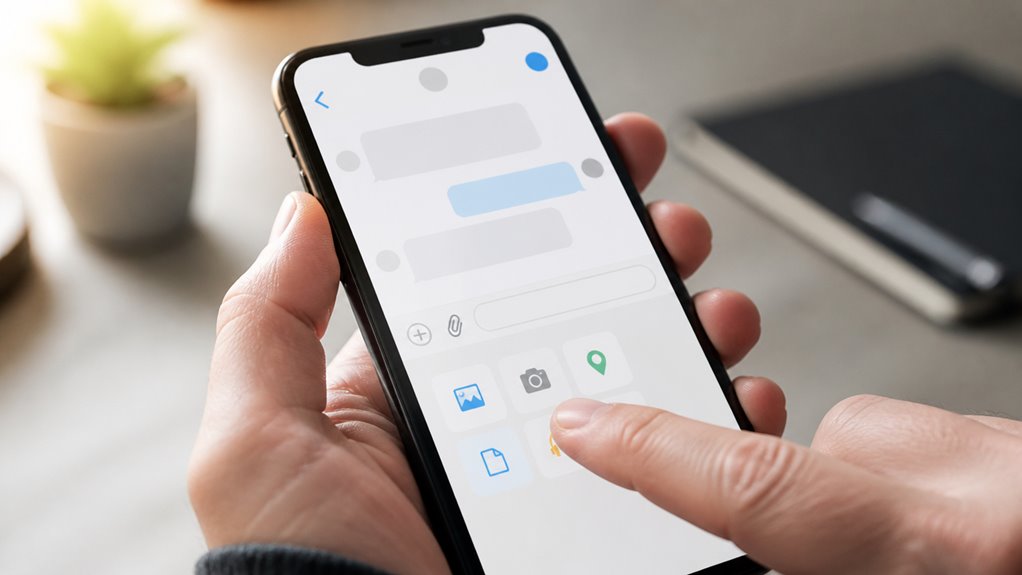
- Dotknij ikony załącznika (znak plusa +) na pasku wiadomości na czacie, a następnie wybierz „Dokument” z menu kontekstowego, które się pojawi.
- Przeglądaj i wybierz swój plik za pomocą przeglądarki przypominającej Pliki w systemie iOS, która obejmuje pamięć lokalną, iCloud Drive, Ostatnie i połączone usługi w chmurze.
- Obsługiwane typy dokumentów obejmują pliki PDF, pliki Word, arkusze kalkulacyjne, prezentacje, TXT, obrazy, audio, wideo oraz archiwa ZIP/RAR.
- Pamiętaj o limicie rozmiaru plików w WhatsAppie; skompresuj lub podziel duże pliki z wyprzedzeniem, aby uniknąć błędów wysyłki lub odrzucenia.
- Jeśli wysyłanie nie powiedzie się, przełącz się na Wi-Fi, sprawdź, czy plik nie jest uszkodzony, przekonwertuj nieobsługiwane formaty na PDF lub zaktualizuj/przeinstaluj WhatsAppa.
Wyślij plik jako dokument w WhatsApp na iPhonie
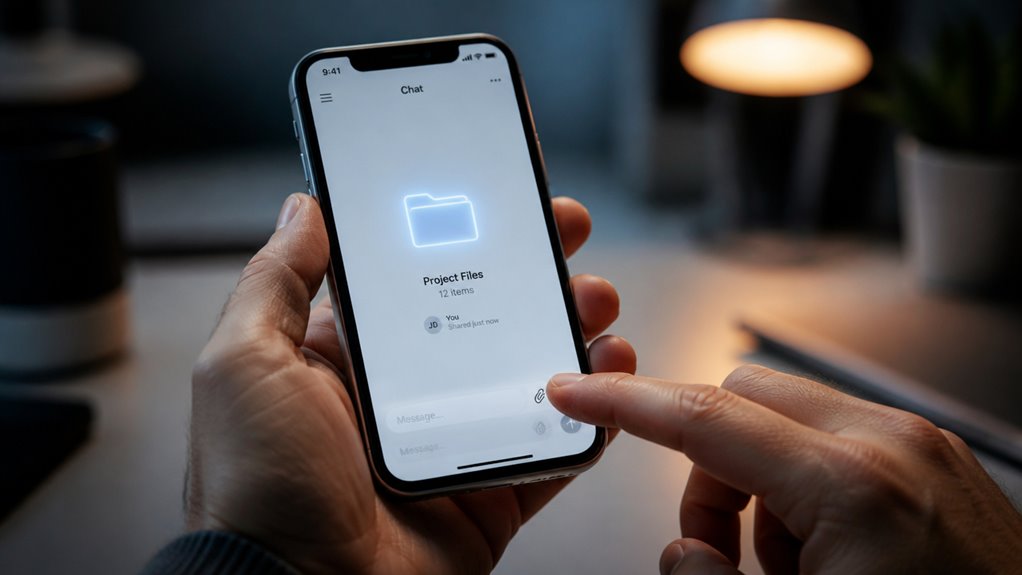
Gdy użytkownik chce udostępnić plik PDF, ZIP lub inny plik niemedialny na WhatsAppie dla iPhone’a, aplikacja oferuje wbudowaną funkcję udostępniania dokumentów do tego celu. Wysyłanie pliku jako dokumentu zachowuje oryginalny format i jakość pliku, w przeciwieństwie do wysyłania go jako zdjęcia lub filmu, które mogą zostać skompresowane lub zmienione. Ta metoda jest niezbędna do udostępniania umów, arkuszy kalkulacyjnych, prezentacji, archiwów i innych plików profesjonalnych lub osobistych, które wymagają zachowania integralności formatowania. Odbiorca otrzymuje plik w jego dokładnej formie, gotowy do pobrania i użycia na kompatybilnych urządzeniach. WhatsApp obsługuje szeroką gamę typów plików za pośrednictwem tej funkcji, co czyni go niezawodnym narzędziem do wymiany plików. Proces jest prosty i zintegrowany bezpośrednio z interfejsem wiadomości w aplikacji.
Dotknij ikony załącznika, aby znaleźć dokumenty
Aby rozpocząć proces wysyłania dokumentów na WhatsAppie na iPhonie, użytkownik dotyka ikony załącznika — przedstawionej jako symbol plusa (+) — znajdującej się w pasku wprowadzania wiadomości wybranego czatu. Dotknięcie tej ikony uruchamia menu podrzeczne wyświetlające wiele kategorii załączników, w tym Zdjęcia i wideo, Aparat, Lokalizacja, Kontakt, Dokument i Ankieta (dostępność może się różnić w zależności od wersji). Użytkownik następnie wybiera opcję „Dokument” z tego menu. Wybranie opcji „Dokument” gwarantuje, że plik zostanie wysłany w jego oryginalnym formacie i jakości, a nie zostanie skompresowany jak zdjęcia lub wideo wysyłane za pomocą opcji Zdjęcia i wideo. Ta różnica ma kluczowe znaczenie przy wysyłaniu plików PDF, plików Worda, arkuszy kalkulacyjnych, prezentacji lub innych profesjonalnych formatów, gdzie zachowanie integralności pliku i dokładności układu jest niezbędne dla odbiorcy.
Przeglądaj pliki lub iCloud, aby wybrać swój dokument
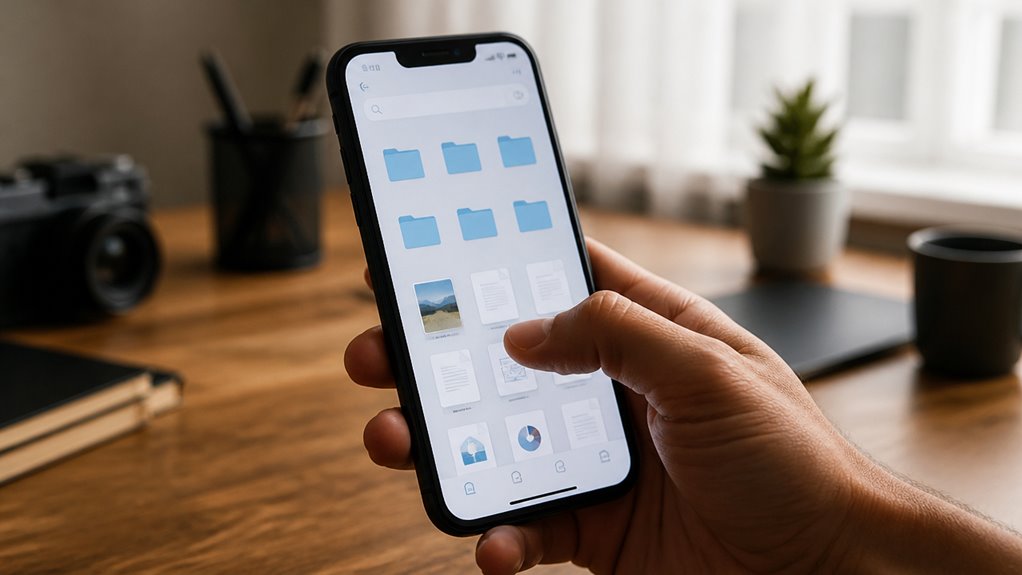
Po wybraniu opcji „Dokument” użytkownik zostaje przeniesiony do interfejsu przeglądarki plików, który umożliwia odnalezienie żądanego pliku. Interfejs ten przypomina standardową aplikację Pliki na iOS, oferując dostęp do dokumentów przechowywanych lokalnie oraz lokalizacji w chmurze, takich jak iCloud Drive. Użytkownik może poruszać się po folderach, używać paska wyszukiwania, aby znaleźć określony plik po nazwie, lub przełączać się między lokalizacjami za pomocą zakładki „Przeglądaj” na dole ekranu. Ostatnio otwierane pliki pojawiają się w sekcji „Ostatnie”, co umożliwia szybszy wybór. Jeśli plik znajduje się w usłudze chmury innej firmy zsynchronizowanej z aplikacją Pliki — takiej jak Google Drive lub Dropbox — można go również uzyskać z poziomu tej przeglądarki. Po odnalezieniu żądanego dokumentu jedno dotknięcie go zaznacza, przygotowując do kolejnego kroku przed wysłaniem w rozmowie na WhatsAppie.
Które typy plików działają jako dokumenty na WhatsAppie?
Nie każdy plik wybrany przez przeglądarkę plików zostanie pomyślnie wysłany jako dokument na WhatsAppie. Platforma obsługuje szeroki zakres formatów, w tym pliki PDF, pliki DOC i DOCX, arkusze kalkulacyjne XLS i XLSX, prezentacje PPT i PPTX, pliki tekstowe TXT oraz różne formaty obrazów, takie jak JPG, PNG i GIF. Pliki audio, takie jak MP3 i AAC, a także formaty wideo, w tym MP4 i MOV, również można wysyłać jako dokumenty. Archiwa ZIP i RAR są równie akceptowane. Maksymalny rozmiar pliku dotyczy wszystkich typów dokumentów, więc większe pliki mogą zostać skompresowane przed wysłaniem. Pliki o rzadkich lub nieobsługiwanych rozszerzeniach, takie jak pewne pliki wykonywalne lub systemowe, mogą nie zostać wysłane. Nadawca powinien zweryfikować zgodność formatów przed próbą transmisji, aby uniknąć przerw.
Napraw typowe problemy z wysyłaniem dokumentów na WhatsAppie
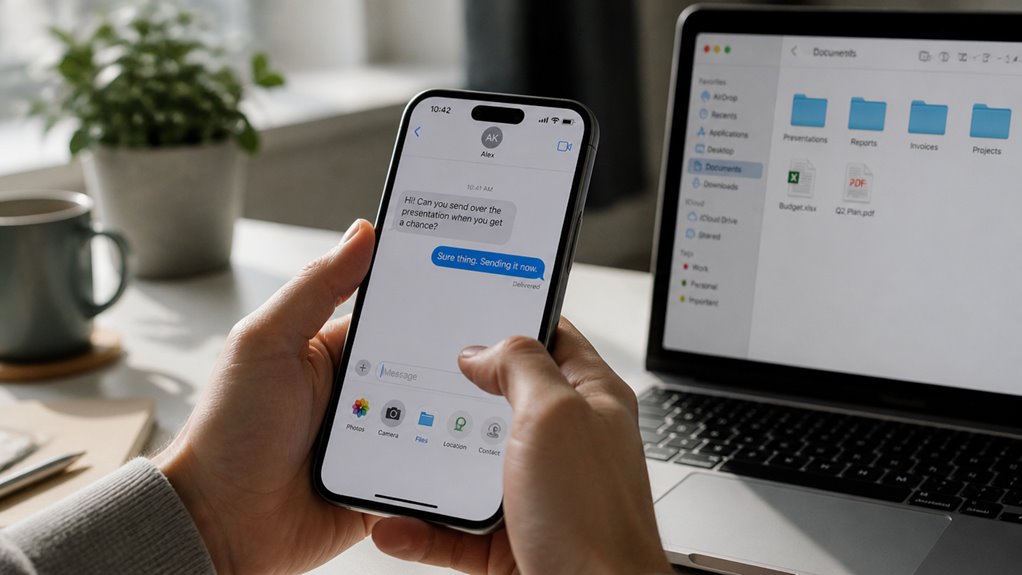
Dlaczego dokument czasami nie wysyła się na WhatsAppie? Awaria wynika zazwyczaj z ograniczeń połączenia, ograniczeń rozmiaru pliku lub uszkodzonych mediów. WhatsApp narzuca limit 100 MB na dokumenty; przekroczenie go powoduje błąd. Słabe Wi-Fi lub sygnał komórkowy powodują przerwy w wysyłaniu. Uszkodzone pliki są odrzucane od razu. Użytkownicy mogą zweryfikować integralność pliku, skompresować duże archiwa lub przełączyć się na stabilną sieć. Wyczyszczenie pamięci podręcznej aplikacji i ponowne uruchomienie iPhone’a często rozwiązuje tymczasowe błędy.
| Problem | Typowa przyczyna | Szybkie rozwiązanie |
|---|---|---|
| Wysyłanie zablokowane | Słaba sieć | Przełącz się na Wi-Fi |
| „Plik za duży” | Limit >100 MB | Skompresuj plik |
| „Plik uszkodzony” | Uszkodzone źródło | Wyeksportuj oryginał ponownie |
| „Nie można otworzyć” | Nieobsługiwany format | Konwertuj do PDF |
Jeśli problemy utrzymują się po tych krokach, zaktualizowanie WhatsAppa lub ponowne zainstalowanie aplikacji może przywrócić pełną funkcjonalność dokumentów.