Kopia zapasowa WhatsApp na iPhonie może się zatrzymać z kilku powodów. Limity miejsca na dysku, słabe Wi-Fi lub przestarzałe oprogramowanie to częste przyczyny. Każda przyczyna ma określone rozwiązanie. Niektóre są szybkie. Inne wymagają kilku uważnych kroków. Zanim założysz, że problem jest trwały, warto zrozumieć, co faktycznie przerywa proces. Rozwiązania, które opisano poniżej, obejmują każdą znaną przyczynę i sposób jej usunięcia.
Kluczowe wnioski
- Zwolnij miejsce w iCloud i na iPhonie, aby zapewnić wystarczającą przestrzeń, ponieważ prawie pełne konta lub pamięć urządzenia cicho zatrzymują postęp kopii zapasowej WhatsApp.
- Połącz się z mocną, stabilną siecią Wi-Fi 5 GHz i unikaj pobierania w tle, ponieważ zawodne połączenia często wstrzymują lub zatrzymują kopie zapasowe w trakcie transferu.
- Zaktualizuj WhatsApp i iOS do najnowszych wersji, zresetuj ustawienia sieciowe i uruchom ponownie iPhone’a, aby rozwiązać błędy oprogramowania powodujące przerwania kopii zapasowych.
- Wyłącz opcję „Dołączaj filmy” w ustawieniach kopii zapasowej czatu lub wykonaj ręczną kopię zapasową, aby zmniejszyć rozmiar transferu i obniżyć ryzyko przekroczenia limitu czasu.
- Jeśli kopie zapasowe wielokrotnie nie powiodą się po rozwiązywaniu problemów, skontaktuj się ze wsparciem WhatsApp przez Ustawienia > Pomoc > Skontaktuj się z nami i zgłoś kody błędów lub problemy z kontem.
Dlaczego Twoja kopia zapasowa WhatsAppa wciąż się zatrzymuje?
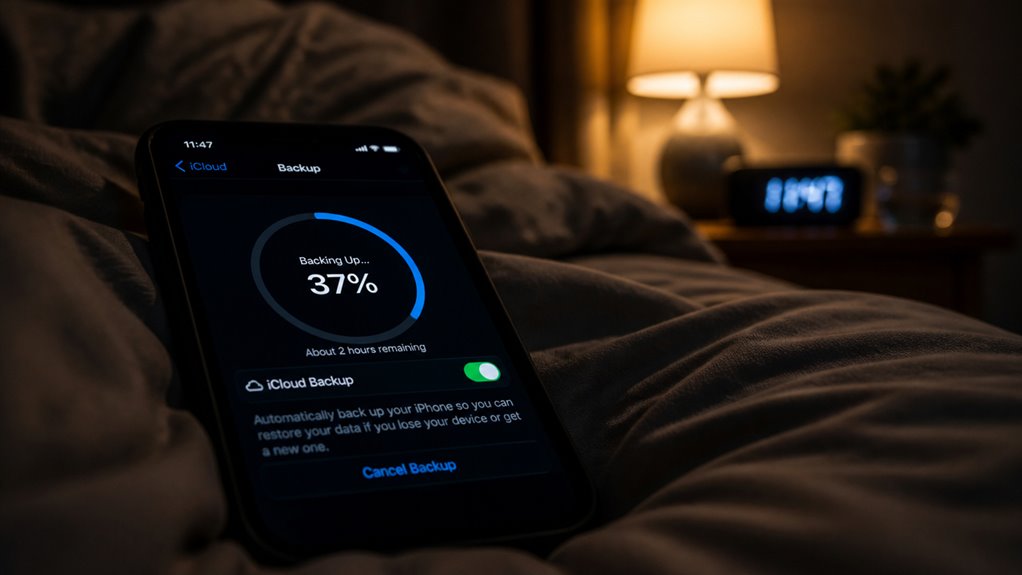
Dlaczego kopię zapasową WhatsApp na iPhonie zatrzymuje się w połowie? Niestabilne połączenia, ograniczenia systemowe lub objętość danych mogą zatrzymać postęp bez jawnego błędu. Niestabilność sieci jest głównym czynnikiem: przerwy w Wi-Fi, przełączenia między sieciami komórkowymi lub przeciążenie sygnału przerywają przesyłanie, a aplikacja pauzuje zamiast automatycznie wznowić. Ograniczenia działania w tle również mogą zakłócać proces — Tryb oszczędzania energii, umieszczanie aplikacji w tle lub agresywna zarządzanie pamięcią mogą zawiesić proces, gdy urządzenie uśpi się. Nadmierne historie czatów zawierające media o wysokiej rozdzielczości zwiększają podatność na przekroczenie limitów czasu i częściowe transfery. Błędy oprogramowania, w tym nieaktualne wersje iOS lub WhatsApp, czasem zatrzymują pasek postępu. Wreszcie, niepowodzenia podpisów na poziomie konta, takie jak wygasłe tokeny uwierzytelniania, powodują ciche przeszkody. Identyfikacja, które warunki mają zastosowanie, następuje zazwyczaj na podstawie obserwacji, kiedy występuje zatrzymanie, oraz czy jakikolwiek postęp utrzymuje się po ręcznej próbie ponownej.
Zwolnij miejsce w iCloud dla kopii zapasowej WhatsApp
Ile wolnego miejsca potrzebuje kopię zapasową WhatsApp na iCloud?
Kopie zapasowe WhatsApp rosną wraz z multimediami — zdjęcia, filmy i wiadomości głosowe zajmują najwięcej miejsca. Apple zapewnia 5 GB darmowego miejsca na iCloud, które szybko się zapełnia. Użytkownicy powinni otworzyć Ustawienia, dotknąć swojego identyfikatora Apple ID, a następnie iCloud, aby sprawdzić bieżące wykorzystanie. Stamtąd można usunąć niepotrzebne dane aplikacji, stare kopie zapasowe z innych urządzeń i nieużywane pliki, aby odzyskać miejsce. Alternatywnie, zakup dodatkowego miejsca na iCloud zapewnia wystarczającą pojemność. Przed rozpoczęciem kopii zapasowej zaleca się sprawdzenie, czy iCloud ma dostępne co najmniej dwukrotnie więcej miejsca niż szacowany rozmiar kopii zapasowej, ponieważ WhatsApp wymaga tymczasowo dodatkowej przestrzeni podczas procesu kompresji i przesyłania. Niewystarczające miejsce na iCloud jest jedną z najczęstszych przyczyn zatrzymywania się lub wielokrotnego niepowodzenia kopii zapasowych.
Zwolnij miejsce na iPhonie dla płynniejszej kopii zapasowej

Co się dzieje, gdy lokalna pamięć iPhone’a zapełnia się podczas kopia zapasowa WhatsAppa? Proces zatrzymuje się, nie kończy się w połowie lub powoduje niekompletne archiwa. WhatsApp potrzebuje tymczasowej przestrzeni lokalnej, aby przygotować dane przed przesłaniem ich do iCloud. Niewystarczająca ilość miejsca przerywa tę fazę przygotowania, powodując powtarzające się błędy.
Skuteczne zarządzanie pamięcią obejmuje:
- Usuwanie dużych załączników wideo i zdjęć, które nie są już potrzebne
- Wyłączanie nieużywanych aplikacji z zachowaniem ich danych
- Czyszczenie pamięci podręcznej przeglądarek i aplikacji, które gromadzą się z czasem
- Przenoszenie prywatnych mediów na komputer lub dysk zewnętrzny
- Przeglądanie sekcji „Pamięć iPhone’a” w celu zidentyfikowania największych konsumentów przestrzeni
Uwolnienie nawet kilku gigabajtów często rozwiązuje uporczywe błędy kopii zapasowej. Urządzenie wymaga wystarczającego zapasu miejsca zarówno na pliki tymczasowe aplikacji, jak i zaszyfrowany pakiet kopii zapasowej, zanim końcowy transfer danych zakończy się pomyślnie.
Sprawdź Wi-Fi w celu stabilnej kopii zapasowej WhatsApp
Gdzie zawodzi kopia zapasowa, gdy sieć nie jest w stanie jej utrzymać? WhatsApp polega na ciągłym, niezawodnym połączeniu, aby przesyłać dane do iCloud. Słaby lub niestabilny sygnał Wi-Fi przerywa ten proces, powodując wielokrotne pauzy lub niepowodzenia kopii zapasowej. Użytkownik powinien upewnić się, że iPhone pozostaje podłączony do mocnej sieci Wi-Fi zamiast danych komórkowych, ponieważ kopie zapasowe WhatsApp domyślnie korzystają z Wi-Fi. Podejście bliżej routera lub przełączenie się na pasmo 5 GHz może poprawić stabilność. Pobieranie w tle, strumieniowanie lub inne urządzenia zużywające przepustowość w tej samej sieci mogą ograniczać prędkość przesyłania. Użytkownik może również przetestować połączenie, ładując stronę internetową; wolne ładowanie wskazuje na niewystarczającą przepustowość. Zapewnienie, że iPhone nie przełącza się w tryb ograniczonego zużycia danych, zachowuje nieprzerwany przepływ wymagany do ukończenia kopii zapasowej.
Zresetuj ustawienia sieciowe, aby naprawić kopię zapasową
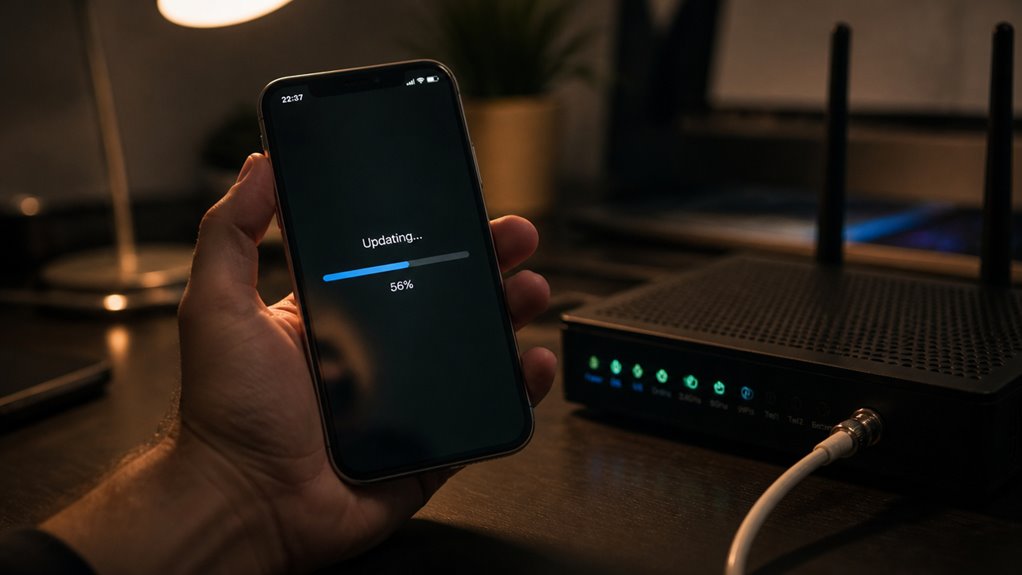
Nawet przy silnym sygnale Wi-Fi i wystarczającej przepustowości, uszkodzone lub nieprawidłowo skonfigurowane ustawienia sieciowe mogą uniemożliwić WhatsAppowi utrzymanie stabilnego połączenia z iCloud podczas tworzenia kopii zapasowej. Resetowanie ustawień sieciowych przywraca domyślne konfiguracje, usuwając uporczywe błędy, które blokują przesyłanie danych. Działanie to dotyczy parametrów DNS, proxy oraz TCP/IP — niewidocznych dla użytkownika, lecz kluczowych dla utrzymania ciągłego transferu danych. Nie powoduje usunięcia czatów, multimediów ani kont.
- Przejdź do Ustawienia, Ogólne, Przenoszenie lub resetowanie iPhone’a, Resetuj i Resetuj ustawienia sieciowe
- Zapisane hasła Wi-Fi, konfiguracje VPN i niestandardowe wpisy DNS zostaną usunięte
- Urządzenie uruchomi się ponownie automatycznie po zakończeniu resetu
- Połącz się z zaufaną siecią Wi-Fi, a następnie otwórz WhatsApp, aby zweryfikować połączenie
- Uruchom nową kopię zapasową i monitoruj postęp, aby potwierdzić, że problem został rozwiązany
Zaktualizuj WhatsApp i iOS do najnowszych wersji
Często pomijany, przestarzałe oprogramowanie należy do najczęstszych przyczyn niepowodzeń kopii zapasowej WhatsApp na iPhonie. Starsze wersje aplikacji mogą zawierać nierozwiązane błędy, które przerywają proces tworzenia kopii zapasowej, podczas gdy nieaktualny iOS może powodować problemy z kompatybilnością z usługami iCloud. Aby zaktualizować WhatsApp, należy otworzyć App Store, dotknąć ikony profilu w prawym górnym rogu i sprawdzić dostępne aktualizacje w sekcji „Dostępne aktualizacje”. Jeśli WhatsApp znajduje się tam, dotknięcie przycisku „Aktualizuj” zainstaluje najnowszą wersję. W przypadku iOS użytkownik przechodzi do Ustawienia > Ogólne > Aktualizacja oprogramowania. Jeśli aktualizacja jest dostępna, pobranie i zainstalowanie jej zapewni, że urządzenie działa na najbardziej aktualnym oprogramowaniu systemowym. Obie aktualizacje powinny zostać wykonane przed kolejną próbą tworzenia kopii zapasowej, ponieważ nowsze wersje często zawierają poprawki wydajności i ulepszoną stabilność operacji transferu danych.
Zrestartuj iPhone’a i spróbuj ponownie wykonać kopię zapasową
Sometimes the simplest fixes yield the most immediate results – po polsku:
Czasami najprostsze rozwiązania dają najbardziej natychmiastowe rezultaty. Pełne ponowne uruchomienie iPhone’a czyści konflikty pamięci tymczasowej i odświeża usługi działające w tle, które w przeciwnym razie mogą zakłócać operacje kopii zapasowej WhatsApp.
- Przytrzymaj przycisk zasilania i przesuń, aby wyłączyć urządzenie, a następnie poczekaj 30 sekund przed ponownym włączeniem.
- Upewnij się, że urządzenie natychmiast po ponownym uruchomieniu łączy się ze stabilną siecią Wi-Fi.
- Otwórz WhatsApp ręcznie przed uruchomieniem kopii zapasowej, aby zweryfikować prawidłowe uruchomienie.
- Monitoruj proces w Ustawieniach w sekcji kopii zapasowej, aby potwierdzić stabilny postęp.
- Powtórz ponowne uruchomienie raz, jeśli kopia zapasowa ponownie się zatrzyma, ponieważ drugi cykl często rozwiązuje uporczywe zawieszenia.
Ta metoda rozwiązuje usterki oprogramowania bez zmiany jakiejkolwiek konfiguracji, co czyni ją bezpiecznym krokiem początkowym przed głębszym rozwiązywaniem problemów i pozwala uniknąć ryzyka utraty danych.
Dostosuj ustawienia kopii zapasowej WhatsApp, które spowalniają transfer
Jeśli restart nie rozwiąże przerwy w działaniu, nieprawidłowo skonfigurowane ustawienia kopii zapasowej w WhatsApp mogą stanowić przyczynę leżącą u podłoża problemu. Użytkownik powinien otworzyć WhatsApp, przejść do Ustawień, wybrać Czaty, a następnie stuknąć opcję Kopia zapasowa czatu. W tym menu wyłączenie opcji „Dołącz wideo” często rozwiązuje problem z zacinaniem, ponieważ duże pliki wideo często przekraczają pojemność transferu. Dodatkowo wyłączenie automatycznych kopii zapasowych i uruchomienie ręcznej kopii zapasowej może ominąć błędy synchronizacji. Weryfikacja odpowiedniej ilości miejsca w iCloud jest kluczowa, ponieważ pełne lub niemal pełne konto iCloud zatrzymuje ten proces w sposób cichy. Należy również sprawdzić ustawienia sieci w WhatsApp — korzystanie z danych komórkowych zamiast Wi-Fi może zapewnić stabilniejsze połączenie. Jeśli kopia zapasowa nadal się zatrzymuje, wylogowanie się z iCloud i ponowne zalogowanie może odświeżyć tokeny uwierzytelniające wymagane przez WhatsApp.
Twórz kopie zapasowe WhatsAppa na komputerze zamiast tego
Dlaczego polegać na iCloud, skoro komputer oferuje niezawodną alternatywę? Kopia lokalna przechowuje dane WhatsApp bezpośrednio na PC lub Macu, omijając niestabilność sieci i limity pamięci, które często przerywają transfery. Korzystanie z komputera daje użytkownikowi pełną kontrolę nad zarządzaniem danymi i bezpieczeństwem. To podejście pomaga użytkownikom z powtarzającymi się problemami z iCloud.
Kluczowe korzyści:
- Brak zależności od Wi-Fi lub połączenia komórkowego podczas transferów
- Nieograniczona przestrzeń dyskowa w porównaniu z darmowym limitem iCloud wynoszącym 5 GB
- Szybsze prędkości transferu dzięki bezpośredniemu połączeniu przez kabel USB
- Opcje szyfrowania chroniące poufne rozmowy i pliki multimedialne
- Wiele wersji kopii zapasowych bezpiecznie przechowywanych na dysku twardym
Proces polega na podłączeniu iPhone’a do komputera, otwarciu iTunes lub Finder, wybraniu opcji „Kopia zapasowa teraz” i włączeniu szyfrowanych kopii lokalnych na potrzeby odzyskiwania danych.
Kiedy należy skontaktować się z pomocą techniczną WhatsApp?
Kiedy domowe naprawy się kończą? Gdy podstawowe rozwiązywanie problemów—ponowne uruchamianie, aktualizowanie, wolne miejsce, resetowanie ustawień sieciowych—regularnie nie pomaga, konieczna staje się profesjonalna pomoc. Użytkownik powinien skontaktować się z pomocą techniczną WhatsApp, jeśli kopie zapasowe nieustannie się zatrzymują bez identyfikowalnej przyczyny. Utrzymujące się kody błędów podczas prób tworzenia kopii zapasowych uzasadniają bezpośrednią weryfikację. Obawy dotyczące uszkodzenia danych, gdzie wiadomości wyglądają na zaginione lub nieprzeczytane po przerwanej kopii zapasowej, również uzasadniają kontakt. Problemy na poziomie konta, takie jak kwestie weryfikacji uniemożliwiające dostęp do iCloud, wykraczają poza standardowe rozwiązania. Gdy ani kopie zapasowe na iCloud, ani na komputerze się nie udają, problem prawdopodobnie leży po stronie serwera lub w konfiguracji konta. Kontakt z pomocą techniczną WhatsApp przez ustawienia aplikacji: Ustawienia > Pomoc > Skontaktuj się z nami zapewnia najskuteczniejszy kanał. Podanie szczegółowych opisów, modeli urządzeń i komunikatów o błędach przyspiesza rozwiązanie problemu. Użytkownicy powinni działać niezwłocznie, ponieważ opóźnienia niosą ryzyko utraty danych.


