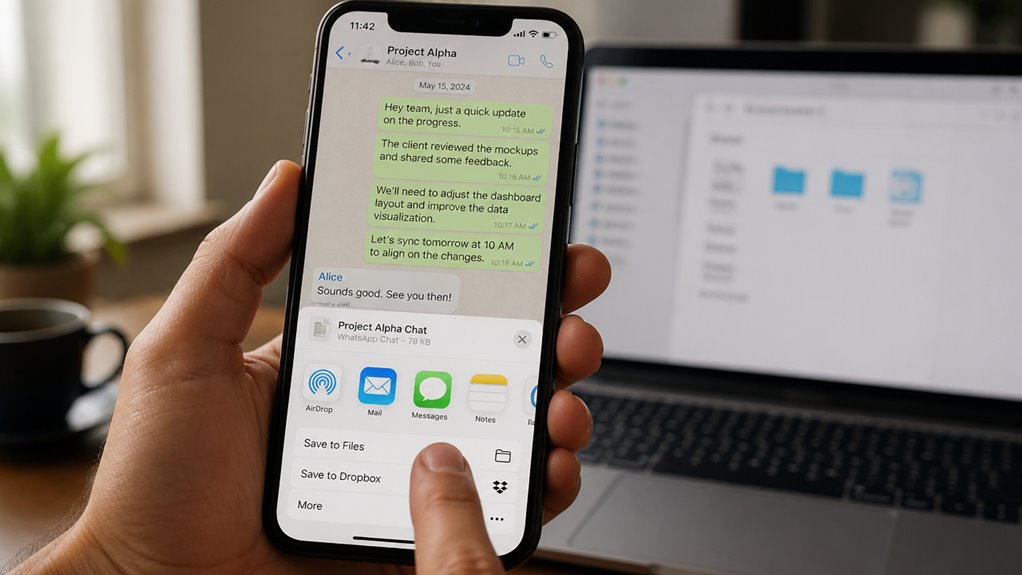
Eksportowanie wybranej rozmowy z WhatsAppa na iPhone’a jest proste, gdy zna się odpowiednie kroki. Użytkownicy mogą zachować wiadomości, znaczniki czasu i formatowanie do celów osobistych lub prawnych. Proces eksportu obejmuje jednak kilka wyborów, które wpływają na to, co zostanie uwzględnione i gdzie trafi plik. Wybór nieodpowiedniej opcji może skutkować utratą multimediów lub brakującymi danymi. Istnieją również częste problemy, które pojawiają się podczas eksportu i których większość użytkowników nie przewiduje.
Najważniejsze wnioski
- Otwórz WhatsApp na swoim iPhonie i dotknij wybranej rozmowy, aby ją zaznaczyć.
- Dotknij nazwy kontaktu lub grupy na górze, następnie przewiń w dół i wybierz „Eksportuj czat”.
- Wybierz, czy chcesz dołączyć multimedia, czy wyeksportować tylko tekst, korzystając z wyświetlonych opcji.
- Użyj menu udostępniania iOS, aby wysłać eksport pocztą e-mail, przez AirDrop, zapisać w Plikach lub w usługach chmurowych.
- Eksport generuje plik .txt lub .zip zawierający pełny tekst, znaczniki czasu i nazwy nadawców w celu łatwego przechowywania.
Jak wyeksportować czat WhatsApp z iPhone’a
Dlaczego ktoś musiałby wyeksportować czat WhatsApp z iPhone’a? Użytkownicy mogą potrzebować kopii zapasowej poza aplikacją, musieć udostępnić rozmowę innym osobom lub chcieć zachować zapisy w celach prawnych lub zawodowych. Aby wyeksportować czat, użytkownik otwiera WhatsApp, przechodzi do wybranej rozmowy i dotyka nazwy kontaktu lub tematu grupy u góry ekranu. Następnie przewija w dół i wybiera „Eksportuj czat”. Użytkownik decyduje, czy dołączyć załączniki multimedialne, czy wyeksportować wyłącznie tekst. Następnie pojawia się menu udostępniania, oferujące opcje takie jak Poczta, Wiadomości, AirDrop, Zapisz w plikach lub zewnętrzne usługi chmurowe. Wybrana metoda określa, gdzie zostanie dostarczony plik z czatem. Cały proces zajmuje zaledwie kilka chwil i nie wymaga dodatkowego oprogramowania.
Co zawiera wyeksportowana rozmowa na WhatsAppie
Po zakończeniu procesu eksportu wynikowy plik zawiera pełny tekst wybranej rozmowy, w tym znaczniki czasu, nazwy nadawców i historię wiadomości. Zachowuje również formatowanie tekstu, takie jak pogrubienie, *kursywa* i ~~przekreślenie~~, oraz zapisuje status dostarczenia każdej wiadomości. Pliki multimedialne nie są osadzone; zamiast tego są wskazywane za pomocą nazwy pliku, co oznacza, że zdjęcia, filmy i nagrania audio były częścią czatu w momencie eksportu. Wiadomości systemowe, takie jak tworzenie grup, dodawanie członków i zmiany nazw, pojawiają się jako oddzielne wpisy. Eksport może również zawierać krótki nagłówek identyfikujący uczestników czatu i datę eksportu. Cała treść jest przechowywana w zwykłym formacie tekstowym, zazwyczaj jako plik .txt, co zapewnia czytelność na różnych platformach do przyszłego wykorzystania.
Jak zapisać lub udostępnić wyeksportowaną czat na WhatsApp

Jak można przechowywać lub przesyłać wyeksportowany czat? Plik, zazwyczaj .txt lub .zip, można zapisać w iCloud Drive, wysłać e-mailem, przenieść na komputer za pomocą iTunes lub przesłać do usługi chmurowej. Użytkownik wybiera preferowaną metodę po zakończeniu eksportu. Poniżej znajduje się szybka ściągawka popularnych opcji przechowywania i udostępniania.
| Metoda | Platforma | Typowy plik |
|---|---|---|
| Aplikacja iOS Mail | .txt | |
| iCloud Drive | iCloud | .zip |
| iTunes | Mac/PC | .txt |
| Dropbox | Mobilne/Desktop | .zip |
| AirDrop | W pobliżu urządzeń Apple | .txt |
Każda opcja zachowuje tekst rozmowy oraz dołączone media, umożliwiając późniejsze odzyskanie lub wykonanie kopii zapasowej. Użytkownicy powinni sprawdzić, czy wyeksportowany plik otwiera się poprawnie na wybranym nośniku docelowym i czy wymagane uprawnienia zostały przyznane, zanim usuną oryginalny czat z urządzenia.
Eksportuj duże rozmowy na WhatsAppie bez utraty mediów
Co się dzieje, gdy rozmowa rozwija się do tego stopnia, że jej pliki multimedialne zaczynają grozić przeciążeniem eksportu? Standardowa funkcja eksportu ogranicza liczbę załączników i generuje archiwum ZIP, które może przekraczać limity rozmiaru w aplikacjach e-mailowych lub komunikatorach. Zaznaczenie opcji „Dołącz multimedia” podczas eksportu zapewnia, że zdjęcia, filmy i dokumenty trafiają do archiwum obok pliku tekstowego, ale w długich rozmowach wynikowe archiwum może osiągać wielkość rzędu gigabajtów. Użytkownik powinien wówczas przesłać plik ZIP za pośrednictwem iCloud Drive, AirDrop na komputer Mac lub usługi udostępniania plików zamiast e-mailem. Podzielenie eksportu na segmenty według daty — wybór różnych zakresów czasowych w oddzielnych eksportach — zapobiega tworzeniu zbyt dużych plików. Oddzielne zapisywanie każdej kategorii multimediów do Zdjęć lub Plików przed eksportem rozmowy trwale zachowuje treść wizualną, niezależnie od pojedynczego archiwum.
Napraw częste problemy z eksportem WhatsApp na iPhone
Dlaczego eksport czasami zatrzymuje się przed ukończeniem? Niewystarczająca ilość miejsca powszechnie przerywa proces. Zwolnienie miejsca w ustawieniach iPhone’a rozwiązuje ten problem. Nieaktualne wersje WhatsAppa również powodują niepowodzenia; aktualizacja przez App Store eliminuje błędy zgodności. Gdy załączniki nie ładują się, słabe lub niestabilne połączenie internetowe jest często odpowiedzialne. Przełączenie się na stabilne Wi-Fi pomaga. Jeśli opcja eksportu jest wyszarzona, ograniczenia iOS lub uszkodzony cache mogą być przyczyną. Restartowanie aplikacji czyści dane tymczasowe. Odmowy uprawnień dla Zdjęć lub Poczty również blokują eksporty; przyznanie dostępu przywraca funkcjonalność. Duże rozmowy zawierające liczne filmy mogą przekraczać limity pamięci, więc eksport w mniejszych segmentach okazuje się skuteczny. Na koniec, wymuszone zamknięcie i ponowne otwarcie WhatsAppa często rozwiązuje niewyjaśnione zacinanie się bez jakiejkolwiek permanentnej utraty danych na dotkniętym urządzeniu.
Zrób kopię zapasową WhatsAppa przed wyeksportowaniem czatu
Gdy eksport ulegnie awarii w trakcie realizacji, brak kopii zapasowej oznacza brak jakiejkolwiek ochrony. Zweryfikowana kopia zapasowa zachowuje całą rozmowę w jej pierwotnym stanie, umożliwiając pełne odzyskanie danych niezależnie od wyniku. Proces wymaga celowych kroków, wykonywanych przed rozpoczęciem jakiegokolwiek eksportu.
- Otwórz Ustawienia WhatsApp, wybierz Czaty, a następnie dotknij Kopia zapasowa czatu, aby natychmiast wykonać zapis.
- Upewnij się, że Kopia zapasowa iCloud jest włączona i aktywna dla WhatsApp w ustawieniach systemowych iPhone’a.
- Wybierz między iCloud a opcjami szyfrowania lokalnego, w zależności od dostępnego miejsca do przechowywania i wymagań dotyczących prywatności.
- Zweryfikuj znacznik czasu ostatniej kopii zapasowej przed rozpoczęciem jakiegokolwiek eksportu, aby upewnić się, że najnowsze dane są objęte kopią.
- Wykonaj ręczną kopię zapasową zamiast polegać na automatycznym harmonogramie, który może pominąć nowsze wiadomości.
Bez tej ostrożności dane rozmów narażone są na trwałą, nieodwracalną utratę w przypadku awarii.
Gdzie przechowywać i organizować wyeksportowane rozmowy z WhatsAppa
Po potwierdzeniu kopii zapasowej i pomyślnym zakończeniu eksportu uwaga przenosi się na to, gdzie przechowywana jest wyeksportowana rozmowa i jak jest zarządzana. Najbardziej praktycznym miejscem jest iCloud Drive lub folder w aplikacji Pliki, gdzie plik można przemianować, dodając nazwę kontaktu i datę. Alternatywnie archiwum jest przesyłane na komputer za pomocą AirDropa, poczty e-mail lub usługi w chmurze, takiej jak Dysk Google lub Dropbox.
W celu odzyskiwania pliki powinny być grupowane według roku lub rozmówcy. Eksporty tekstowe pozostają przeszukiwalne; pliki PDF zachowują formatowanie. Załączniki multimedialne są dostarczane jako oddzielne archiwum ZIP i przechowywane obok pliku czatu.
Poufne rozmowy wymagają dodatkowej ochrony. Zaszyfrowanie archiwum lub przechowywanie go na chronionym hasłem dysku zmniejsza ryzyko wycieku. Weryfikacja integralności plików po przesłaniu zapobiega utracie danych.


