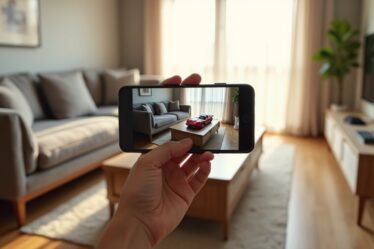
Tryb manualny na iPhonie pozwala fotografowi bezpośrednio ustawić ISO i czas naświetlania. ISO zwiększa czułość matrycy i może powodować szumy. Czas naświetlania kontroluje, jak rejestrowany jest ruch i światło. Oba ustawienia determinują ostrość, rozmycie i ziarnistość każdej fotografii. Następnie podane zostaną praktyczne wskazówki, gdzie znaleźć kontrolki i jakie wartości początkowe użyć.
Kluczowe wnioski
- Tryb ręczny pozwala nadpisać automatyczną ekspozycję, aby ustawić ISO, prędkość migawki, ostrość i balans bieli dla kontroli twórczej.
- ISO reguluje czułość matrycy: wyższe ISO rozjaśnia obraz, ale zwiększa szum i zmniejsza zakres dynamiczny.
- Prędkość migawki kontroluje czas ekspozycji: szybkie prędkości zamrażają ruch, wolne tworzą rozmycie ruchu i wymagają statywu.
- Równoważ ISO i prędkość migawki: niższe ISO plus dłuższa ekspozycja zmniejszają szumy; szybsza migawka wymaga wyższego ISO lub więcej światła.
- Używaj blokady AE/AF, suwaka ekspozycji lub aplikacji firm trzecich do precyzyjnej kontroli ISO i czasu ekspozycji w zmiennych warunkach oświetleniowych.
Co tryb ręczny na iPhonie robi dla Ciebie

Przejmij kontrolę: Tryb ręczny na iPhonie pozwala użytkownikowi ominąć ustawienia automatyczne i bezpośrednio ustawić ekspozycję, czas naświetlania, ISO, ostrość i balans bieli. Umożliwia świadome decyzje dotyczące światła i ruchu, pozwalając fotografom wyważyć czas naświetlania względem ISO, aby zmniejszyć szumy lub zatrzymać akcję. Precyzyjna kontrola ostrości wspiera selektywną ostrość i kreatywną głębię. Regulacja balansu bieli zachowuje dokładność kolorów przy mieszanym oświetleniu. Ręczna kompensacja ekspozycji pomaga uzyskać spójne rezultaty w różnych scenach. W połączeniu z zapisem w RAW maksymalizuje szerokość możliwości edycji w postprodukcji. Ten tryb jest odpowiedni dla praktycznych użytkowników poszukujących przewidywalnych rezultatów, eksperymentów technicznych i lepszej pracy w słabym świetle. Dla entuzjastów fotografii iPhone, Tryb ręczny przemienia przypadkowe fotografowanie w świadome rzemiosło, podkreślając kontrolę, powtarzalność i głębsze zrozumienie zasad fotografii. Wymaga praktyki, ale nagradza stałymi profesjonalnymi rezultatami każdego dnia.
Gdzie znaleźć tryb ręczny na iPhonie

Do ręcznych ustawień można uzyskać dostęp z kilku miejsc na iPhonie. Niektórzy użytkownicy przełączają szybkie opcje aparatu za pomocą Centrum sterowania lub regulują ekspozycję, ostrość i ISO bezpośrednio w ustawieniach i interfejsie aplikacji Aparat. Dla bardziej szczegółowej kontroli, aplikacje aparatu firm trzecich oferują rozszerzone opcje ręczne wykraczające poza natywną aplikację.
Dostęp do Centrum sterowania
Po włączeniu w Ustawieniach, Skrót Aparatu w Centrum sterowania zapewnia szybki dostęp do aparatu iPhone’a, jednak samo Centrum sterowania nie zawiera pełnych ręcznych ustawień; użytkownicy muszą otworzyć aplikację Aparat, aby skorygować ekspozycję, zablokować ostrość/AE lub zainstalować aplikację firm trzecich dla prawdziwej ręcznej migawki, ISO i balansu bieli. Centrum sterowania oferuje szybkie uruchamianie i ograniczone szybkie akcje poprzez długie naciśnięcie lub Haptic Touch — takie jak Zrób zdjęcie, Nagraj wideo i Zrób selfie — zależnie od wersji iOS. Aby dodać lub usunąć kafelek Aparatu, Ustawienia → Centrum sterowania pozwalają na dostosowanie. Aplikacje firm trzecich z reguły nie mogą być umieszczone bezpośrednio w Centrum sterowania; pojawiają się na ekranie głównym i można je otwierać z widżetów. Ten projekt priorytetuje szybkość nad wbudowanymi ręcznymi kontrolami.
Ustawienia aplikacji aparatu
Ponieważ Centrum sterowania zapewnia tylko skróty, pełne ustawienia aparatu są dostępne w samej aplikacji Aparat. Aplikacja Aparat ujawnia kontrolki przypominające tryb manualny poprzez ikony na ekranie i menu kontekstowe: stuknij w chevron lub przesuń w górę na podglądzie, aby pokazać format, timer, lampę błyskową, Live Photo oraz kontrolki ekspozycji. Naciśnij i przytrzymaj na obiekcie, aby aktywować AE/AF Lock; przesuń ikonę słońca w polu ekspozycji, aby zmienić jasność. Przełączniki Portret, Tryb nocny i ProRAW pojawiają się jako tryby lub przyciski w górnym rzędzie, gdy są dostępne. Dodatkowe opcje i formaty znajdują się w Ustawieniach > Aparat oraz w menu formatów aplikacji, które kontroluje opcje RAW oraz HEIF/HEVC. Natywne kontrolki priorytetyzują kompensację ekspozycji i ostrość; pełna prędkość migawki i ISO nie są udostępniane bezpośrednio. Dostosowania stosowane są w czasie.
Aplikacje aparatów innych firm
Fotografowie poszukujący pełnej kontroli manualnej na iPhonie sięgają po aplikacje aparatu firm trzecich dostępne w App Store. Te aplikacje udostępniają ręczne regulacje dla ISO, czasu naświetlania, ostrości i balansu bieli, często z histogramami w czasie rzeczywistym, zapisem w formacie RAW i korektą ekspozycji. Popularne wybory obejmują aplikacje, które stawiają na ergonomiczne suwaki, precyzyjne ustawienia numeryczne i konfigurowalne presety, umożliwiające powtarzalne wyniki w kontrolowanym świetle. Niektóre integrują tethering, funkcje interwałometru i focus peaking dla zaawansowanych przepływów pracy. Różnice w interfejsie, obsługiwanych formatach i zgodności z konkretnymi modelami iPhone’a determinują użyteczność; użytkownicy powinni sprawdzić wsparcie dla RAW i HEIF oraz przeczytać recenzje dotyczące stabilności i aktualizacji. Wersje próbne lub płatne pozwalają przetestować aplikację przed zakupem. Wybór aplikacji zależy od wymaganych funkcji, łatwości użycia i częstotliwości ręcznego fotografowania przez profesjonalistów i amatorów.
ISO na iPhonie: co to oznacza i kompromisy związane z szumem

Po dostosowaniu, ISO kontroluje efektywną czułość sensora na światło, zwiększając jasność kosztem wzmocnionego szumu i zmniejszonego zakresu dynamicznego. W aparatach iPhone’a podniesienie ISO sprawia, że obraz staje się jaśniejszy bez zmiany przysłony, ale przetwarzanie i ograniczenia sprzętowe określają, ile wzmocnienia można zastosować, zanim utracone zostaną detale. Wyższe wartości ISO uwidaczniają więcej szumu luminancji i chrominancji, powodują plamiste cienie i przepalone obszary światła oraz ograniczają możliwości obróbki w postprodukcji. Niższe ISO zachowuje gradację tonalną i ostrość, polegając na dostępnym świetle lub systemach stabilizacji. Obliczeniowa redukcja szumów łagodzi niektóre artefakty, ale może rozmywać drobną teksturę. Praktyczne wskazówki: preferuj najniższe ISO, które zapewnia prawidłową ekspozycję sceny; zwiększaj ISO tylko wtedy, gdy dodatkowe źródła światła lub środki stabilizacji są niedostępne. Rozważ zapis w formacie RAW w celu odzyskania informacji podczas postprodukcji.
Czas migawki na iPhonie: co kontroluje
Czas naświetlania w iPhonie kontroluje, jak długo sensor zbiera światło, bezpośrednio określając długość ekspozycji. Krótsze czasy naświetlania zatrzymują szybki ruch i minimalizują rozmycie ruchu, podczas gdy dłuższe czasy zwiększają rozmycie ruchu dla efektów twórczych. Wybór odpowiedniego czasu naświetlania równoważy pożądane odwzorowanie ruchu z prawidłową ekspozycją.
Kontrola rozmycia ruchu
Rozmycie ruchu na iPhonie jest regulowane przez czas naświetlania (prędkość migawki): dłuższe ekspozycje rejestrują ruch jako smugi, podczas gdy krótsze ekspozycje zamrażają akcję. Fotograf może manipulować postrzeganym ruchem, wybierając krótsze odpowiedniki migawki dla ostrych zdjęć sportowych lub dłuższe odpowiedniki dla efektów płynącej wody i śladów świateł. Na iPhonie narzędzia obejmują konwersję Live Photo na długą ekspozycję, aplikacje firm trzecich udostępniające ręczne sterowanie migawką oraz akcesoria stabilizujące, aby zapobiec poruszeniu aparatu podczas celowego rozmycia. Panning utrzymuje ostrość tematu przy jednoczesnym rozmyciu tła przez dopasowanie prędkości tematu do ruchu kamery. Kreatywne zastosowania wykorzystują kontrast między statycznymi a poruszającymi się elementami, by przekazać prędkość lub upływ czasu. Precyzja zależy od prędkości tematu, wybranego interwału migawki i stabilności mocowania; eksperymentowanie daje przewidywalne efekty estetyczne bez omawiania zmian luminancji sceny ani pogorszenia jakości obrazu.
Czas ekspozycji na światło
Często omawiany obok ISO i przysłony, czas naświetlania determinuje, ile światła gromadzi matryca i w konsekwencji bezpośrednio kontroluje jasność obrazu oraz sposób odwzorowania ruchu. Na iPhonie dłuższe ekspozycje dają gładsze smugi i zwiększoną luminancję; krótsze ekspozycje zmniejszają rozmycie i ograniczają ilość wpadającego światła. Aplikacje z ręczną kontrolą lub kompensacja ekspozycji pozwalają użytkownikowi ustawić czas w granicach możliwości sprzętowych; filtry ND lub statyw wydłużają praktyczne zakresy. Uwaga na czas ekspozycji równoważy szumy i zakres tonalny: bardzo krótkie czasy mogą wymagać wyższego ISO, podczas gdy długie mogą wprowadzać nagrzewanie matrycy i przepalanie świateł. Zrozumienie czasu naświetlania pomaga w dokonywaniu kreatywnych wyborów, od subtelnego rozmycia po wyraźne, statyczne sceny, bez zmiany charakterystyki ogniskowej.
- Kontroluj światło otoczenia
- Kształtuj odwzorowanie ruchu
- Rozważnie zarządzaj kompromisem ekspozycji/szumów
Szybkie zamrażanie
Wielu fotografów używa szybkich czasów naświetlania na iPhonie, aby zamrozić szybkie obiekty, uzyskując ostre, pozbawione rozmyć kadry, które uchwycają drobne detale sportowców, dzikiej przyrody lub pojazdów. Szybkie czasy naświetlania zmniejszają rozmycie ruchu przez ograniczenie czasu ekspozycji sensora, co wymaga wyższego ISO lub jaśniejszego światła, aby utrzymać prawidłową ekspozycję. Na iPhonie użytkownicy mogą wybrać szybsze czasy w aplikacjach aparatu Manual lub Pro, albo polegać na trybach automatycznych, które priorytetyzują ostrość przy poruszających się obiektach. Zamrażanie akcji przynosi korzyści w fotografii sportowej i ulicznej, zachowując decydujące chwile i tekstury. Jednak bardzo krótkie czasy naświetlania mogą wprowadzać szum, jeśli kompensacja ekspozycji nie jest odpowiednio zarządzana, więc balansowanie czasu naświetlania, ISO i dostępnego światła gwarantuje ostre, dobrze naświetlone zdjęcia. Tryb seryjny w połączeniu z szybkim czasem naświetlania zwiększa prawdopodobieństwo uchwycenia dokładnie szczytowego momentu.
Jak ISO i czas migawki współpracują
Ponieważ prędkość migawki określa, jak długo światło pada na matrycę, a ISO kontroluje czułość matrycy, te dwa ustawienia tworzą parę wzajemnie powiązanych ustawień, które równoważą ekspozycję względem jakości obrazu i oddawania ruchu. Wchodzą ze sobą w interakcję: szybsza migawka zmniejsza ilość światła, więc ISO lub przysłona muszą to zrekompensować; wolniejsza migawka zwiększa potencjał rozmycia ruchu przy jednoczesnym zmniejszeniu potrzeby podnoszenia ISO. Razem definiują wygląd: ostre, zatrzymane chwile lub płynne smugi ruchu, oraz poziom szumu obrazu. Fotografowie rozważają je łącznie, aby uzyskać poprawną ekspozycję przy zachowaniu pożądanego oddania ruchu i minimalnego szumu. Praktyczne dostosowania są iteracyjne, z kontrolą histogramu i podglądu. Typowe kompromisy:
- Szybka migawka + wyższe ISO = zamrożenie akcji, więcej szumu.
- Wolna migawka + niskie ISO = płynny ruch, czystszy obraz.
- Umiarkowane ustawienia równoważą oba aspekty i ton.
Kiedy zwiększyć ISO, a kiedy wydłużyć czas naświetlania
Kiedy fotograf powinien zwiększyć ISO zamiast wydłużać czas naświetlania? Wyższe ISO jest preferowane, gdy ruch obiektu musi być zamrożony lub gdy drgania aparatu nie mogą być wyeliminowane za pomocą stabilizacji. Zwiększenie ISO pozwala na krótsze czasy migawki przy zachowaniu ekspozycji, co jest przydatne przy poruszających się obiektach, fotografowaniu z ręki w słabym świetle lub w nieprzewidywalnych scenach. Natomiast wydłużenie czasu migawki nadaje się do statycznych obiektów, celowego rozmycia ruchu i efektów długiej ekspozycji, gdy dostępny jest statyw lub solidne podparcie. Należy rozważyć kompromisy dotyczące szumu: zwiększone ISO wprowadza ziarno, podczas gdy długie ekspozycje mogą powodować szum i gorące piksele, ale często zachowują drobniejsze szczegóły, jeśli aparat i scena są stabilne. Praktyczny wybór balansuje pożądane odwzorowanie ruchu, dostępną stabilizację, akceptowalny poziom szumu oraz ograniczenia głębi ostrości narzucone przez przysłonę. Pomiary światła i histogramy pomagają potwierdzić poprawne wartości ekspozycji.
Tryb ręczny na iPhonie do zdjęć nocnych
Fotograf używa trybu ręcznego (Manual mode) na iPhonie nocą, przejmując bezpośrednią kontrolę nad prędkością migawki, ISO i ostrością, równoważąc dłuższe ekspozycje z wyższym ISO, aby ograniczyć szumy i uzyskać pożądane odwzorowanie ruchu. W słabym świetle operator wybiera stabilne podparcie, ustawia umiarkowane ISO, aby ograniczyć ziarnistość, i wydłuża czas naświetlania, aż światła i cienie zostaną poprawnie zarejestrowane. Ręczne ustawienie ostrości i blokada ekspozycji (exposure lock) zapobiegają poszukiwaniu ostrości. Zapis w formacie RAW zachowuje detale do postprodukcji, a staranna regulacja balansu bieli zapewnia naturalne tony. Poniższa lista kontrolna pomaga zoptymalizować rezultaty:
- Statyw lub stabilna powierzchnia; długa ekspozycja przy niskim ISO i korekta ekspozycji w razie potrzeby.
- Format RAW, ręczne ustawienie ostrości i blokada ekspozycji.
- Przegląd histogramu, dostosowanie balansu bieli i zachowawcza redukcja szumów podczas edycji.
Uważnie sprawdź wyniki.
Tryb ręczny na iPhonie do rozmycia ruchu i zdjęć akcji
Chociaż tryby automatyczne iPhone’a domyślnie zamrażają ruch, tryb ręczny pozwala fotografowi wybrać czas migawki, ISO i ostrość, aby albo odwzorować ruch jako smugi, albo zamrozić decydujące momenty. Operator wybiera wolniejszą migawkę (na przykład 1/15–1/2 s) przy niskim ISO, aby uzyskać zamierzone rozmycie, podkreślające kierunkowe smugi od obiektów takich jak rowerzyści czy płynąca woda; śledzenie ruchem aparatu wraz z ruchem obiektu utrzymuje obiekt stosunkowo ostry, jednocześnie rozmazując tło. Dla zamrożenia akcji szybka migawka (1/500–1/2000 s) i wyższe ISO zmniejszają rozmycie, zachowując ostre szczegóły. Ręczne ustawienie ostrości może zablokować płaszczyznę ostrości, aby zapobiec „huntingowi” podczas szybkiego ruchu. Korekta ekspozycji i kontrola histogramu gwarantują, że światła i cienie pozostaną pod kontrolą. Praktyczne eksperymentowanie dopracowuje ustawienia w zależności od sceny i światła. Efekty się różnią; dostosowuj je ze smakiem i rozmysłem.
Statyw, stabilizacja i bracketing dla zdjęć iPhone’a
Kilka metod stabilizacji — statywy, gimbale i algorytmy w telefonie — dramatycznie rozszerza możliwości iPhone’a. Statyw oferuje absolutną nieruchomość przy długich ekspozycjach i łączeniu ostrości; solidne mocowanie i wypoziomowanie zapobiegają rozmazaniu spowodowanemu drżeniem rąk. Gimbale pozwalają na płynne panoramy i ukazują ruch bez konieczności zwiększania czasu naświetlania. Stabilizacja w telefonie i obliczeniowe wyrównywanie redukują mikrodrgania i umożliwiają wykonywanie bracketowanych sekwencji z ręki. Bracketing rejestruje wiele ekspozycji do HDR lub łączenia ostrości; fotograf powinien używać trybów interwałowych lub seryjnych przy zachowaniu spójnego kadrowania. Przy używaniu jakiegokolwiek podparcia dokładnie wytrzyj styki mocujące i starannie dokręć zaciski, aby zapobiec poślizgom.
- Wyrównaj
- Dokręć
- Skalibruj
Przeglądaj histogramy między klatkami, aby zweryfikować, że zakres ekspozycji obejmuje światła i cienie przed ostatecznym przetworzeniem. Testowanie kombinacji stabilizacji i bracketingu niezawodnie doskonali technikę w różnych warunkach oświetleniowych.
Szybkie presety ręczne i ustawienia początkowe dla iPhone’a
Kilka gotowych kombinacji ekspozycji — czasu naświetlania sparowanego z korektami EV — daje szybkie, powtarzalne punkty odniesienia dla typowych scen. Punkty startowe ISO (na przykład 25–100 w świetle dziennym i 400–800 przy słabym oświetleniu) pomagają zrównoważyć szumy i kontrolę ruchu. Prosty przepływ pracy z niestandardowymi presetami — zapisz nazwany preset, zrób trzy testowe klatki, potem dostosuj i zapisz ponownie — przyspiesza ustawienia i utrzymuje spójność.
Gotowe kombinacje ekspozycji
Jeden zestaw szybkich ręcznych presetów grupuje praktyczne kombinacje ISO, czasu naświetlania i korekty ekspozycji dla typowych scen iPhone’a — ulica w świetle dziennym, słabe oświetlenie we wnętrzu, ruch i długie naświetlanie nocne — dzięki czemu fotograf może ustawić pewny punkt wyjścia zamiast zgadywać. Poradnik przedstawia kompaktowe presety nazwane według sceny i zamiaru, z opisem wyboru czasu migawki, korekty ekspozycji i wskazówek dotyczących stabilizacji. Presety są adaptowalne: dążą do poprawnej ekspozycji przy jednoczesnym zachowaniu szczegółów w światłach lub odwzorowaniu ruchu. Fotograf przełącza się między presetami, aby oszczędzić czas i zachować spójność. Przykłady obejmują ostrożne zachowywanie świateł, nacisk na zamrożenie ruchu oraz wydłużone naświetlanie dla śladów światła; każdy zawiera krótką notatkę o konieczności statywu lub możliwości ręcznego trzymania.
- Migawka w świetle dziennym: szybka migawka, ekspozycja.
- Zamrożenie ruchu: szybsza migawka, dodatnia korekta.
- Szlaki świetlne nocą: wolna migawka, ujemna korekta.
Punkty wyjścia ISO
Czułość ISO ustawia wzmacnianie światła i poziom szumów iPhone’a. Autor zaleca proste punkty wyjściowe: ISO 32–50 dla jasnego światła dziennego, 80–200 dla pochmurnego dnia lub światła dziennego w pomieszczeniach, oraz 400–800 dla ciemnych wnętrz. W słabym świetle, gdy dostępna jest stabilizacja lub statyw, ISO 800–1600 jest akceptowalne, jeśli czas naświetlania jest skracany, aby ograniczyć poruszenia. Przy trzymaniu aparatu w ręce priorytetem jest czas migawki i niższe ISO; przy zamrażaniu ruchu należy zaakceptować wyższe ISO. Natywna wartość bazowa aparatu często daje czystsze wyniki, więc testerzy powinni skłaniać się ku niższym zgłaszanym przez aparat wartościom i zwiększać ISO tylko po to, by osiągnąć użyteczne czasy naświetlania. Te punkty wyjściowe służą jako szybkie manualne presety do uzyskania zrównoważonej ekspozycji przy minimalizacji widocznego szumu w typowych sytuacjach fotograficznych iPhone’a. Dostosowania zależą od modelu, obiektywu i przetwarzania.
Niestandardowy preset przepływu pracy
Punkty wyjściowe ISO informują o tworzeniu szybkich manualnych presetów, które przyspieszają ustawienie dla typowych scen na iPhonie. Zwięzły workflow definiuje bazowe presety dla słabego oświetlenia, światła dziennego i akcji: wartości ISO, czasu otwarcia migawki i balansu bieli oraz krótkie uwagi dotyczące kompensacji ekspozycji. Presety znajdują się w dedykowanej sekcji lub są zapisywane jako szablony w aplikacji aparatowej, umożliwiając szybkie przywoływanie. Testowanie każdego presetu na kilku kadrach dopracowuje kompromisy między migawką a ISO. Dokumentacja intencji dla każdego presetu zapobiega niewłaściwemu użyciu. Konserwacja obejmuje okresowe ponowne testy w miarę zmiany warunków oświetleniowych lub akcesoriów obiektywowych. Poniższa sekwencja prowadzi przez efektywne tworzenie presetów i iterację.
- Wykonaj próbne kadry
- Dostosuj ISO/migawkę/balans bieli
- Zapisz i oznacz preset
Użytkownicy powinni regularnie archiwizować przestarzałe presety, aby uniknąć bałaganu i zachować przejrzystość.