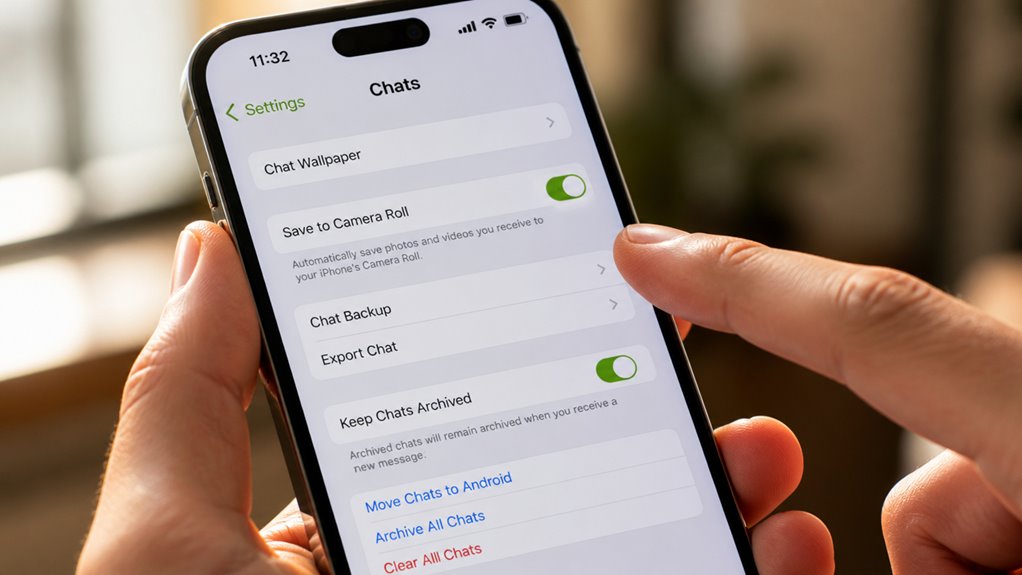
Wielu użytkowników iPhone’ów zastaje aplikację Zdjęcia zasypaną obrazami z WhatsAppa, których nigdy nie zamierzali zapisywać. Aplikacja automatycznie pobiera media i domyślnie przechowuje je lokalnie. Wyłączenie tego zachowania jest proste, jednak kilka warstw ustawień wpływa na ostateczny rezultat. Pojedynczy przeoczony przełącznik może zniweczyć cały wysiłek. Pełny proces, w tym obsługa już zapisanych zdjęć oraz ustawienia dla poszczególnych czatów, wymaga dokładniejszego przyjrzenia się każdemu krokowi.
Najważniejsze wnioski
- Otwórz Ustawienia WhatsApp > Czaty i wyłącz opcję zapisywania otrzymanych multimediów w aplikacji Zdjęcia na urządzeniu.
- Przejdź do Ustawienia WhatsApp > Dane i pamięć i wyłącz automatyczne pobieranie zdjęć i filmów dla wszystkich sieci.
- Otwórz wybrany czat, dotknij nazwy kontaktu lub grupy i wyłącz opcję „Zapisuj w Zdjęciach”, aby dostosować ustawienia dla poszczególnych czatów.
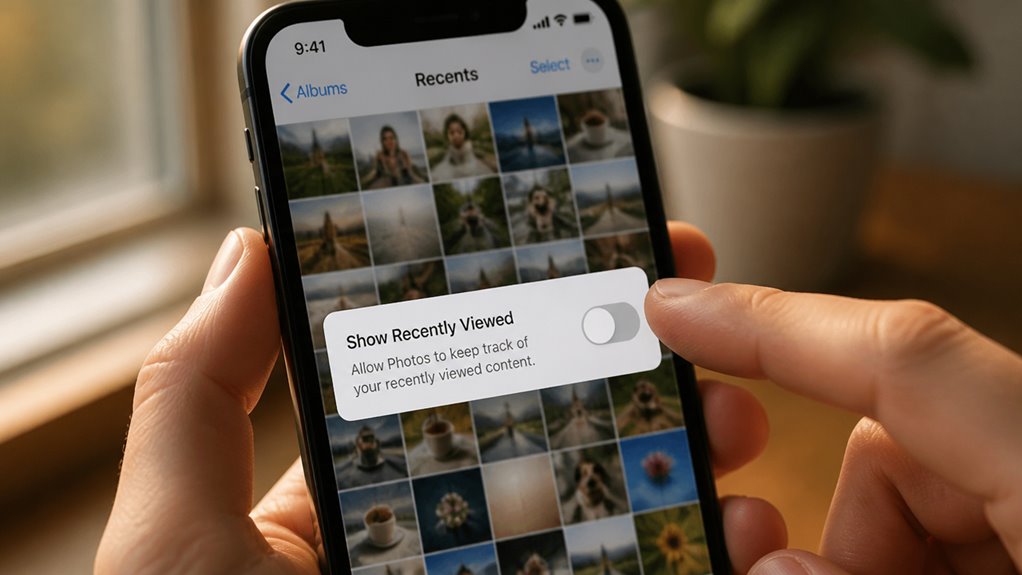
- Wcześniej zapisane zdjęcia WhatsApp pozostają w Galerii iPhone’a i należy je usunąć ręcznie, aby pozbyć się starych multimediów.
- Sprawdź ustawienia iCloud Zdjęcia, aby zapobiec przywracaniu usuniętych obrazów z kopii zapasowych w chmurze na powiązanych urządzeniach Apple.
Zatrzymaj WhatsAppa przed zapisywaniem zdjęć na Twoim iPhonie
WhatsApp automatycznie pobiera przychodzące zdjęcia i domyślnie zapisuje je w rolce z aparatu na iPhonie, szybko zużywając miejsce w pamięci i zaśmiecając galerię niechcianymi obrazami. Aby zapobiec temu zachowaniu, użytkownik musi zmienić ustawienia automatycznego pobierania multimediów i ustawienia zapisywania w aplikacji. Proces rozpoczyna się od otwarcia WhatsAppa i przejścia do Ustawień, gdzie znajdują się odpowiednie kontrole multimediów. Następnie użytkownik wybiera opcję Czaty i lokalizuje opcję sterującą tym, czy odebrane multimedia są zapisywane na urządzeniu. Wyłączenie tej opcji powstrzymuje zapisywanie wszystkich przychodzących zdjęć w rolce z aparatu. Obrazy pozostają dostępne w czatach WhatsAppa, nie zajmując dodatkowego miejsca w pamięci. Ta jedna zmiana dotyczy całej aplikacji, zapewniając natychmiastową ulgę od niepotrzebnego zużycia pamięci i zaśmiecenia galerii. Nie są wymagane żadne dodatkowe narzędzia ani kroki.
Dostosowywanie zapisywania zdjęć WhatsApp dla każdego czatu
Co jeśli pewne czaty generują zdjęcia warte zachowania, podczas gdy inne zalewają galerię szumem? WhatsApp umożliwia indywidualną personalizację zapisywania mediów, dając użytkownikom precyzyjną kontrolę. Aby to skonfigurować, użytkownik otwiera dany czat, dotyka nazwy kontaktu lub grupy na górze, a następnie wybiera „Media i zdjęcia”. Pojawia się przełącznik „Zapisz na zdjęciach”, który można niezależnie wyłączyć dla tej konwersacji. Czaty grupowe i indywidualne kontakty utrzymują osobne ustawienia. Na przykład czat rodzinny może zachowywać automatyczne zapisywanie, podczas gdy czaty służbowe je wyłączają. To podejście chroni ważne zdjęcia, nie zaśmiecając galerii iPhone’a mniej wartościowymi materiałami. Użytkownicy powtarzają ten proces dla każdej konwersacji wymagającej innego zachowania, zapewniając zrównoważoną i uporządkowaną bibliotekę zdjęć dostosowaną do osobistych priorytetów.
Co Się Dzieje ze Zdjęciami Już Zapisanymi w Twojej Galerii?
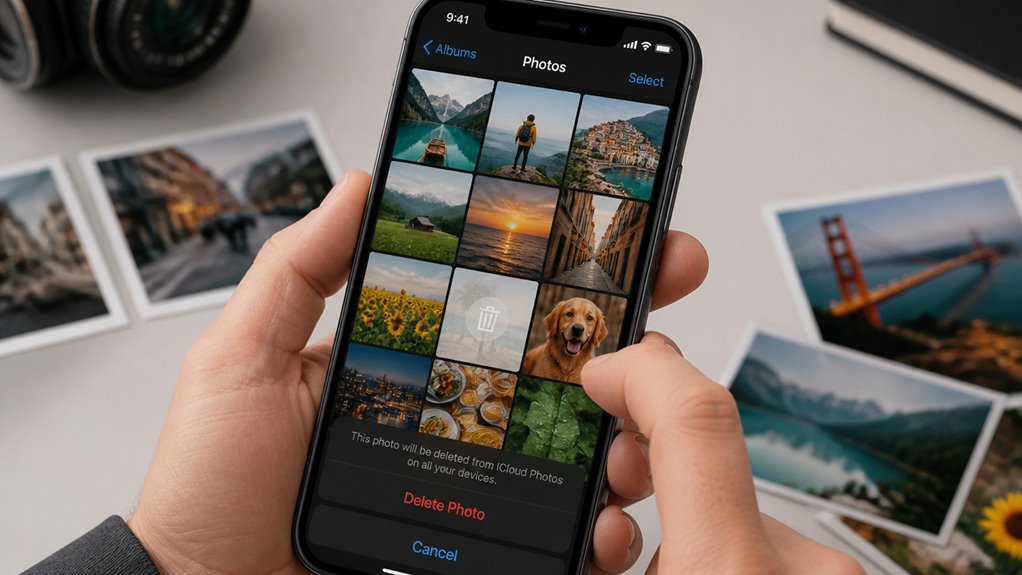
Już zapisane multimedia pozostają w galerii iPhone’a po wyłączeniu automatycznego zapisywania. Wyłączenie tej funkcji dotyczy jedynie przyszłych przychodzących zdjęć i filmów; nie usuwa wstecznie istniejących plików. Zdjęcia wcześniej pobrane do rolki aparatu pozostają w aplikacji Zdjęcia, dopóki użytkownik nie usunie ich ręcznie. Jeśli użytkownik synchronizuje się z Zdjęciami iCloud, te obrazy również pozostają w kopii zapasowej w chmurze. Aby usunąć konkretne zdjęcia, użytkownik musi otworzyć aplikację Zdjęcia, zaznaczyć wybrane obrazy i usunąć je pojedynczo lub zbiorczo. Wyłączenie automatycznego zapisywania nie uruchamia żadnego procesu czyszczenia. To rozróżnienie zapewnia, że użytkownicy rozumieją, iż ustawienie kontroluje wyłącznie bieżące pobieranie, a nie wcześniej przechowywane multimedia.
Ręcznie zapisz zdjęcia z WhatsAppa, które chcesz zachować
Jak użytkownik zachowuje określone zdjęcia WhatsApp, gdy automatyczne zapisywanie jest wyłączone? Użytkownik otwiera wybrane zdjęcie w rozmowie WhatsApp i dotyka przycisku Udostępnij. Z listy udostępniania wybiera opcję „Zapisz obraz”, która przechowuje zdjęcie bezpośrednio w aplikacji Zdjęcia na iPhonie. Ten ręczny proces daje pełną kontrolę nad tym, które obrazy trafiają do galerii. Alternatywnie użytkownik może dłużej przytrzymać zdjęcie w czacie i wybrać „Zapisz” z menu kontekstowego. Obie metody działają identycznie niezależnie od ustawienia automatycznego zapisywania. Użytkownicy powinni zapisywać zdjęcia jak najszybciej, ponieważ WhatsApp może automatycznie usuwać starsze media z pamięci podręcznej, jeśli miejsce na urządzeniu jest ograniczone. Zapisane kopie pozostają niezależne od WhatsApp, co oznacza, że przetrwają nawet po usunięciu rozmowy.
Usuń istniejące zdjęcia WhatsApp z Twojego iPhone’a
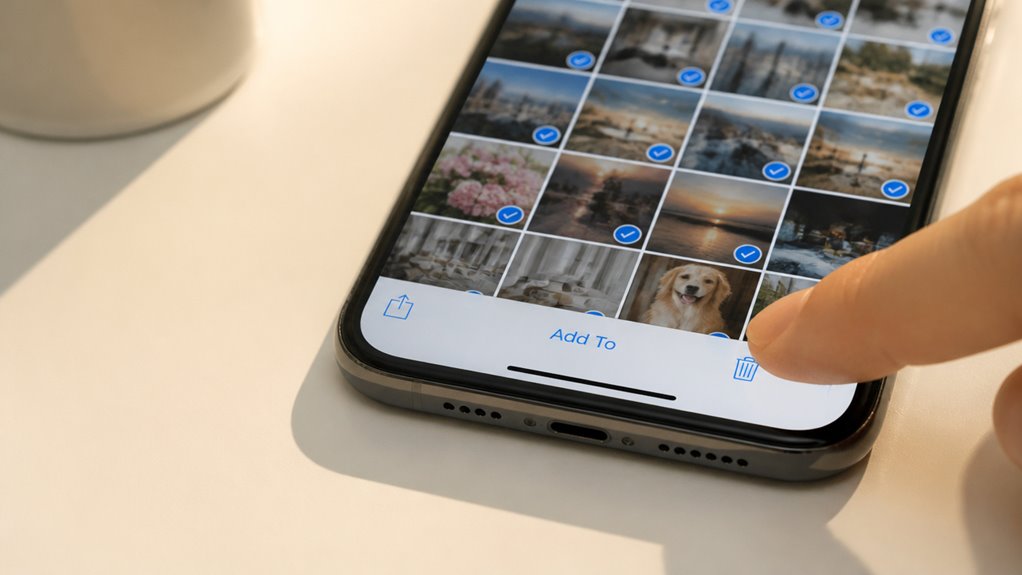
Chociaż ręczne zapisywanie daje użytkownikom kontrolę nad tym, które zdjęcia pozostają w galerii, ci, którzy wcześniej zezwolili WhatsAppowi na zapisywanie wszystkich multimediów, znajdą nagromadzone obrazy zapełniające ich aplikację Zdjęcia. Aby to posprzątać, mogą usunąć te zdjęcia bezpośrednio z aplikacji Zdjęcia lub ustawień pamięci, wybierając niechciane elementy i dotykając Usuń. Alternatywnie ustawienia zarządzania pamięcią pokazują, ile miejsca zajmują obecnie multimedia z WhatsAppa, pomagając użytkownikom podejmować świadome decyzje.
- Otwórz Ustawienia > Ogólne > Pamięć iPhone’a, aby sprawdzić zużycie multimediów WhatsAppa.
- Przejdź do aplikacji Zdjęcia i filtruj według albumu lub daty dla szybkiej identyfikacji.
- Usuwaj zdjęcia w większych partiach, aby odzyskać miejsce w pamięci bardziej wydajnie.
- Upewnij się, że niezastąpione zdjęcia zostały zapisane w iCloud przed usunięciem.
- Okresowo przeglądaj album WhatsAppa, aby zapobiec przyszłemu gromadzeniu się danych.
Wyłącz automatyczne pobieranie zdjęć w WhatsAppie
Gdzie trafiają wszystkie te przychodzące zdjęcia z WhatsAppa? Gromadzą się w galerii iPhone’a, gdy WhatsApp automatycznie pobiera multimedia. Aby temu zapobiec, użytkownik otwiera WhatsAppa, dotyka Ustawienia, wybiera Dane i pamięć i przechodzi do sekcji Automatyczne pobieranie multimediów. W przypadku zdjęć opcja powinna być ustawiona na Nigdy zarówno dla danych komórkowych, jak i Wi-Fi. Zapewnia to, że żadne zdjęcie nie zostanie pobrane bez wyraźnej zgody. Zmiana obowiązuje natychmiast i dotyczy przyszłych przychodzących multimediów. Pobieranie ręczne pozostaje dostępne poprzez dotknięcie obrazu wewnątrz rozmowy. Użytkownik powinien również zweryfikować te same ustawienia w sekcjach Dokumenty, Audio i Wideo, jeśli chce szerszej kontroli. Wyłączenie automatycznego pobierania oszczędza miejsce w pamięci, zmniejsza zużycie danych i utrzymuje galerię wolną od niechcianych obrazów z WhatsAppa bez konieczności usuwania aplikacji lub utraty historii czatów.
Dlaczego WhatsApp zapisuje zdjęcia w Twojej galerii?
Nawet po wyłączeniu ustawień automatycznego pobierania, zrozumienie podstawowej przyczyny, dla której WhatsApp zapisuje multimedia w galerii, pomaga użytkownikom skuteczniej zarządzać tą funkcją.
Domyślne zachowanie WhatsAppa polega na integracji otrzymanych multimediów bezpośrednio z biblioteką zdjęć urządzenia. Ten projekt odzwierciedla kilka zasadniczych zasad rządzących podejściem aplikacji do obsługi multimediów:
- Dostępność multimediów zapewnia, że udostępnione zdjęcia pozostają dostępne offline, bez konieczności polegania na pamięci aplikacji lub historii czatów.
- Priorytetem jest wygoda użytkownika, umożliwiająca natychmiastowy dostęp przez natywne udostępnianie, edycję i rozwiązania tworzenia kopii zapasowych urządzenia.
- Integracja na poziomie systemu wspiera płynną organizację zdjęć obok treści zapisywanych przez inne aplikacje i aparat w jednym miejscu.
- Spójność międzyplatformowa napędza tę funkcję, ponieważ zapisywanie w galerii działa identycznie na wszystkich urządzeniach i systemach operacyjnych na całym świecie.
- Zarządzanie pamięcią WhatsAppa okresowo zwalnia dane z pamięci podręcznej, co sprawia, że zapisywanie na zewnątrz w galerii jest niezbędne do długoterminowego przechowywania zdjęć.
Sprawdź te ustawienia iPhone’a dla zdjęć w WhatsAppie
| Ścieżka ustawienia | Zalecany stan |
|---|---|
| Ustawienia > Prywatność > Zdjęcia | Pełny dostęp |
| Ustawienia > Ogólne > Pamięć iPhone’a > WhatsApp > Zdejmij aplikację | Wył. |
| Ustawienia > App Store > Zdejmij nieużywane aplikacje | Wył. |
| Ustawienia > Zdjęcia > Automatyczne odtwarzanie filmów i Zdjęć na żywo | Wył. |
Wybranie opcji Dodawaj tylko zdjęcia umożliwia wczytywanie mediów do WhatsApp bez przyznawania mu uprawnień do zapisywania plików z powrotem do rolki z aparatu. Wyłączenie automatycznego zdejmowania aplikacji za pomocą opcji *Zdejmij nieużywane aplikacje* zapewnia, że aplikacja zachowuje swoją lokalną konfigurację i oczekujące pobierania bez zakłóceń. Te czynności potwierdzają, że system operacyjny nie nadpisuje preferencji prywatności zamierzonych przez użytkownika.
Napraw błąd, przez który WhatsApp nadal zapisuje zdjęcia w Twojej galerii
Te ustawienia potwierdzają, że system operacyjny nie jest źródłem niechcianych zapisów, ale zdjęcia mogą nadal pojawiać się w galerii, gdy problem leży w samym WhatsAppie. Po początkowej konfiguracji utrzymuje się kilka przyczyn:
- Automatyczne pobieranie włączone: Media nadal pobierają się automatycznie; wyłączenie tej opcji w ustawieniach pamięci masowej zapobiega zapisywaniu plików na urządzeniu.
- Zapisane w pamięci podręcznej media: Wcześniej zapisane obrazy pozostają w Zdjęciach mimo nowych ustawień; ręczne usunięcie starych mediów rozwiązuje ten problem.
- Czaty grupowe nadpisują ustawienia: Niektóre grupy wymuszają zapisywanie mediów poprzez preferencje administratora, pomijając indywidualne wybory użytkownika.
- Przestarzała wersja aplikacji: Starsze wersje WhatsAppa nie posiadają aktualnych funkcji prywatności; aktualizacja zapewnia prawidłowe działanie funkcji oszczędzania pamięci.
- Synchronizacja z iCloud: Zdjęcia iCloud mogą przywracać usunięte obrazy ze zsynchronizowanych kopii zapasowych; weryfikacja tych ustawień powstrzymuje powtarzające się zapisy na wszystkich powiązanych urządzeniach Apple.


