
Użytkownik może przenieść zdjęcia z iPhone’a na komputer bez kabla, używając kilku bezprzewodowych metod. Każda metoda kompromituje/przelicza szybkość, wygodę i prywatność. AirDrop sprawdza się na Macach. Synchronizacja iCloud obsługuje całe biblioteki. Aplikacje chmurowe, takie jak Google Photos i Dropbox, działają na różnych platformach. Poniższy przewodnik wyjaśnia opcje i typowe rozwiązania problemów.
Najważniejsze wnioski
- Włącz Zdjęcia iCloud na swoim iPhonie oraz Macu/PC, aby automatycznie synchronizować i uzyskiwać dostęp do zdjęć na różnych urządzeniach.
- Korzystaj z iCloud.com w przeglądarce, aby zaznaczać i pobierać zdjęcia bezpośrednio na komputer bez dodatkowego oprogramowania.
- Wyślij zdjęcia bezprzewodowo do pobliskiego Maca za pomocą AirDrop, aby szybko i bezpiecznie przesyłać je lokalnie.
- Użyj aplikacji do transferu przez Wi‑Fi lub połącz się z udostępnionym folderem komputera (SMB/AFP) w przypadku dużych partii w sieci lokalnej.
- Prześlij zdjęcia do usług w chmurze (Google Photos, Dropbox) z iPhone’a, a następnie pobierz je na swoim komputerze.
Wybierz najlepszą metodę bezprzewodową dla swojej konfiguracji

Oceń urządzenia użytkownika, sieć i priorytety transferu, aby określić najbardziej odpowiednią metodę bezprzewodową. Decyzja waży zgodność urządzeń, rozmiary plików, wymagania dotyczące prędkości i prywatność. Dla ciągłej synchronizacji iCloud Photos oferuje automatyczne przesyłanie i dostęp na różnych urządzeniach, ale zużywa miejsce w chmurze i może przesyłać niechciane dane, jeśli ustawienia są zbyt ogólne. Dla dużych partii w sieci lokalnej użyj narzędzia do bezpośredniego transferu przez Wi‑Fi lub udostępniania plików SMB/AFP, aby zachować pełną rozdzielczość i uniknąć limitów chmury. W przypadku ograniczonych sieci rozważ selektywne przesyłanie lub zaplanowane transfery, aby zmniejszyć zatory sieciowe i zużycie baterii. Preferuj szyfrowane usługi chmurowe lub aplikacje obsługujące TLS, gdy prywatność jest istotna. Najpierw przetestuj jeden mały transfer, a następnie skaluj wybraną metodę, aby potwierdzić szybkość, integralność i wygodę. Regularnie dokumentuj wyniki dla przyszłego odniesienia.
Przesyłaj zdjęcia natychmiast na Maca za pomocą AirDrop

Najpierw należy włączyć AirDrop na iPhonie za pomocą Centrum sterowania lub Ustawień. Następnie widoczność AirDrop na Macu powinna być ustawiona na Tylko kontakty lub Wszyscy w oknie AirDrop Findera. Na koniec użytkownik wybiera zdjęcia w aplikacji Zdjęcia, naciska przycisk Udostępnij i wybiera Maca, aby wysłać je natychmiast.
Włącz AirDrop na iPhonie
Gdy iPhone i Mac są w pobliżu, AirDrop zapewnia szybki bezprzewodowy sposób wysyłania zdjęć. Aby włączyć AirDrop na iPhonie, otwórz Centrum sterowania przesuwając palcem w dół z prawego górnego rogu (a w starszych modelach w górę), naciśnij i przytrzymaj kafelek ustawień sieciowych, następnie stuknij AirDrop i wybierz albo Tylko kontakty, albo Wszyscy. Alternatywnie przejdź do Ustawienia > Ogólne > AirDrop, aby wybrać tę samą opcję. Sprawdź, czy Wi‑Fi i Bluetooth są aktywne, a Hotspot osobisty jest wyłączony; AirDrop wymaga obu interfejsów radiowych. Po włączeniu użytkownik może wybrać zdjęcia w aplikacji Zdjęcia, stuknąć ikonę Udostępniania i wybrać dostępnego odbiorcę AirDrop. Odbiorca musi zaakceptować przychodzące transfery.
Ustaw widoczność Maca
Gdy AirDrop jest włączony na iPhonie, Mac musi być ustawiony jako widoczny, aby zdjęcia pojawiały się od razu jako opcja docelowa. Użytkownik Maca otwiera Finder i wybiera AirDrop z paska bocznego lub wybiera Idź > AirDrop. Bluetooth i Wi‑Fi powinny być aktywne; AirDrop opiera się na obu. W oknie AirDrop kontrola widoczności jest ustawiona na Tylko kontakty lub Wszyscy; wybranie opcji Wszyscy ułatwia wykrywanie, gdy urządzenia nie znajdują się wzajemnie w kontaktach. Ze względów prywatności po przesyłaniu przywróć ustawienie Tylko kontakty. Upewnij się, że Mac jest aktywny i nie jest w stanie uśpienia, oraz sprawdź, czy ustawienia zapory zezwalają na połączenia przychodzące lub konkretnie dopuszczają AirDrop. Na zarządzanych lub firmowych maszynach polityki systemowe mogą ograniczać widoczność; zmiana tych ustawień lub konsultacja z działem IT może przywrócić działanie AirDrop. Ponowne uruchomienie Bluetooth lub Wi‑Fi może pomóc.
Wybierz zdjęcia i udostępnij
Użytkownik otwiera aplikację Zdjęcia, stuknięciem wybiera opcję Wybierz, stuknięciem w pojedyncze miniaturki lub przeciągając palcem zaznacza wiele elementów; dla całych chwil lub dni szybsze jest zaznaczanie widoku Chwile, Dni lub Wszystkie zdjęcia. Po zaznaczeniu ikona udostępniania umożliwia użycie AirDrop: wybierz Maca widocznego w sekcji AirDrop. Transfery rozpoczynają się po zaakceptowaniu przez Maca; postęp jest widoczny na urządzeniach. Jeśli Mac jest skonfigurowany do odbierania tylko od kontaktów, sparowanie może wymagać dodania kontaktu iPhone; ustawienie AirDrop na Wszyscy upraszcza transfery. Sprawdź przesłane elementy w folderze Pobrane na Macu.
- Potwierdź, że Wi‑Fi i Bluetooth są aktywne na obu urządzeniach
- Trzymaj urządzenia w bliskiej odległości
- Potwierdź widoczność Maca w ustawieniach AirDrop
- Zaakceptuj monity na Macu i monitoruj postęp transferu
Synchronizuj i pobieraj zdjęcia za pomocą Zdjęć iCloud
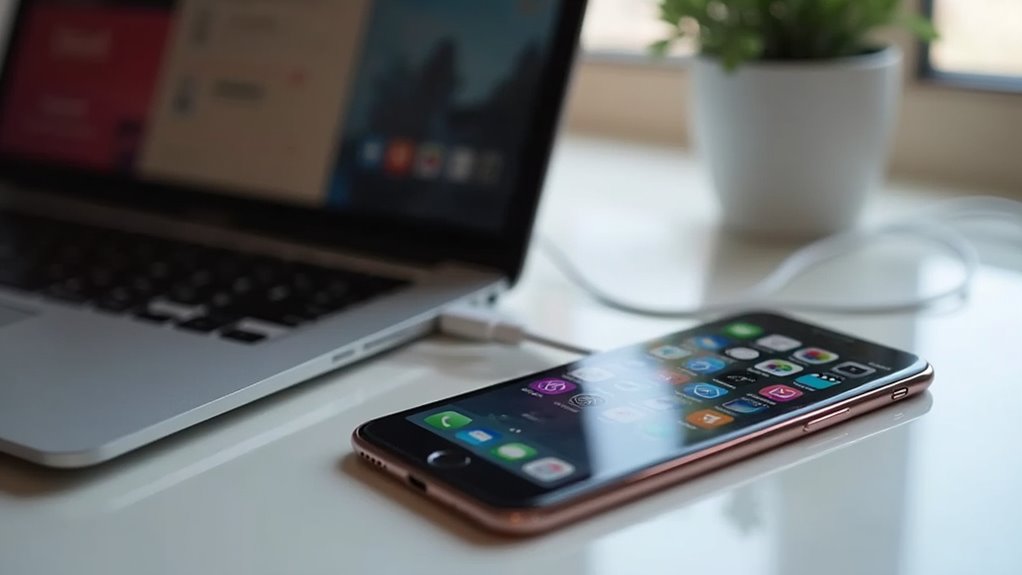
iCloud Photos pozwala iPhonowi utrzymywać bibliotekę zdjęć zsynchronizowaną między urządzeniami Apple i chmurą. Włączenie iCloud Photos w Ustawieniach przesyła nowe zdjęcia i, jeśli jest to wybrane, przechowuje oryginały w iCloud. Na komputerze zsynchronizowaną bibliotekę można pobrać za pomocą aplikacji Zdjęcia w macOS, iCloud dla Windows lub iCloud.com.
Włącz Zdjęcia iCloud
Każdy użytkownik może włączyć Zdjęcia iCloud na iPhonie, aby automatycznie synchronizować i tworzyć kopie zapasowe zdjęć oraz wideo na wszystkich urządzeniach Apple powiązanych z tym samym Apple ID. Procedura wymaga zalogowania się do iCloud, otwarcia Ustawienia → Zdjęcia i aktywowania Zdjęć iCloud. Funkcja przesyła nowe materiały, gdy urządzenie jest połączone z Wi‑Fi (lub siecią komórkową, jeśli jest to dozwolone) i korzysta z przestrzeni dyskowej iCloud; może być konieczna aktualizacja planu iCloud. Użytkownicy mogą wybrać zachowanie dotyczące przechowywania i monitorować użycie w Ustawieniach. Włączenie jest odwracalne i zachowuje oryginały w iCloud. Poprawia to dostęp na różnych urządzeniach i bezpieczeństwo.
- Zaloguj się do Apple ID w Ustawieniach
- Przejdź do Zdjęć i włącz Zdjęcia iCloud
- Wybierz opcję Optymalizuj pamięć iPhone’a lub Pobierz i zachowaj oryginały
- Zarządzaj przestrzenią iCloud oraz opcjami przesyłania
Pobierz zdjęcia na komputer
Po włączeniu iCloud Photos na iPhonie, zdjęcia i filmy można synchronizować z komputerem i pobierać za pomocą Photos app na macOS, aplikacji iCloud for Windows lub bezpośrednio z iCloud.com. Na macOS aplikacja Photos automatycznie importuje elementy powiązane z tym samym Apple ID; otwórz Photos, upewnij się, że Photos > Preferences > iCloud Photos jest zaznaczone, a następnie pozwól bibliotece się pobrać lub wybierz elementy i wybierz File > Export, aby zapisać oryginały. Na Windows zainstaluj iCloud for Windows, zaloguj się, włącz Photos i iCloud Photo Library, a następnie użyj folderu iCloud Photos w File Explorer, aby skopiować oryginały. Na iCloud.com zaloguj się, przejdź do Photos, wybierz obrazy i kliknij Download, aby pobrać oryginały lub wersje zoptymalizowane w zależności od potrzeb dostępu offline.
Pobierz zdjęcia z iPhone’a na Windows przez iCloud.com
Jak można pobrać zdjęcia z iPhone’a na komputer z Windows przy użyciu iCloud.com? Otwiera się przeglądarkę, wchodzi na iCloud.com i loguje się za pomocą Apple ID powiązanego z iPhonem. Po wybraniu Zdjęć użytkownik zaznacza obrazy lub całe momenty, a następnie klika ikonę pobierania, aby zapisać oryginały lub najbardziej zgodne wersje. Pliki trafiają do domyślnego folderu przeglądarki.
- Zaloguj się na iCloud.com za pomocą Apple ID i zatwierdzenia dwuskładnikowego.
- Otwórz Zdjęcia i przejdź do wybranych momentów lub albumów.
- Zaznacz pojedyncze zdjęcia lub użyj Shift/Ctrl, aby wybrać wiele.
- Kliknij przycisk pobierania i potwierdź format (oryginały lub zgodne wersje).
Ta metoda wymaga dostępu do internetu i wystarcza do okazjonalnych transferów bez instalowania oprogramowania. Prywatność zależy od bezpieczeństwa konta Apple; cofnij dostęp lub wyloguj się na urządzeniach wspólnych po zakończeniu.
Przenieś zdjęcia za pomocą usług w chmurze (Google Zdjęcia, Dropbox)
Dla użytkowników, którzy wolą alternatywy dla iCloud.com, Google Photos i Dropbox oferują wieloplatformowe metody przesyłania, synchronizowania i pobierania zdjęć z iPhone’a. Oba wymagają zainstalowania oficjalnej aplikacji, zalogowania się i włączenia automatycznego tworzenia kopii zapasowej lub przesyłania z aparatu. Google Photos organizuje obrazy z podstawową bezpłatną edycją, nieograniczone tworzenie kopii w skompresowanej jakości (jeśli wybrane) lub jakość oryginalna wykorzystując miejsce na koncie; Dropbox tworzy folder Przesyłki z aparatu dostępny z poziomu klientów synchronizacji na komputerze lub przez przeglądarkę WWW. Użytkownicy mogą kontrolować przesyłanie tylko przez Wi‑Fi, uwzględniać wideo i zachować oryginalne pliki HEIC/HEIF lub zażądać konwersji. Zdjęcia można następnie pobrać na komputer za pośrednictwem strony usługi lub zsynchronizowanego folderu, udostępniać za pomocą linków lub eksportować partiami. Limity przechowywania i ustawienia aplikacji decydują o zachowaniu i maksymalnej rozdzielczości. Użytkownicy powinni monitorować miejsce i wybory subskrypcji.
Naprawa transferów: typowe problemy i szybkie wskazówki rozwiązywania problemów
Jeśli transfery zawodzą, kilka systematycznych kontroli szybko zawęzi przyczynę. Przewodnik zaleca sprawdzenie łączności Wi‑Fi lub komórkowej, upewnienie się, że oba urządzenia są zalogowane na to samo konto w chmurze, oraz potwierdzenie wystarczającej ilości miejsca na telefonie i w usłudze chmurowej. W przypadku bezpośrednich transferów bezprzewodowych doradza przełączenie AirDrop lub hotspotu, ponowne uruchomienie usług sieciowych oraz aktualizację iOS i aplikacji klienckich na komputerze. Jeśli transfery zacinają się, sprawdź formaty i rozmiary plików; konwertuj HEIC na JPEG, gdy pojawią się problemy ze zgodnością. Utrzymujące się problemy mogą wymagać wylogowania się i ponownego zalogowania do aplikacji chmurowej lub wyczyszczenia jej pamięci podręcznej.
- Potwierdź synchronizację sieci i konta
- Sprawdź miejsce na urządzeniu i w chmurze
- Aktualizuj system operacyjny i aplikacje do transferu
- Konwertuj niezgodne formaty zdjęć
Jeśli nadal nie masz pewności, skonsultuj się z oficjalną dokumentacją pomocy lub skontaktuj się bezpośrednio z obsługą klienta.