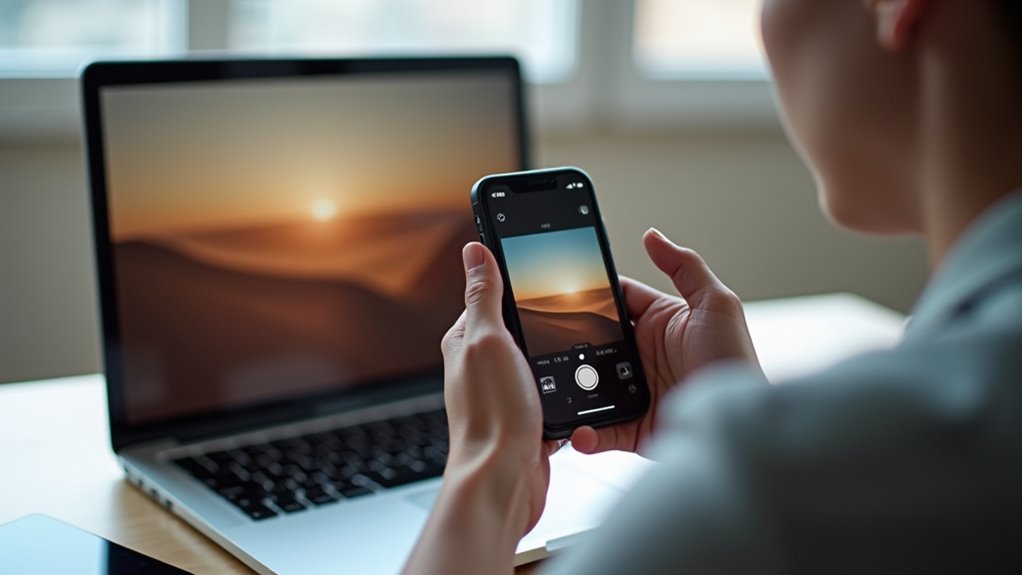
Ten przewodnik opisuje praktyczne kroki nagrywania ekranu Maca za pomocą aparatu iPhone’a. Obejmuje wybór sprzętu, kadrowanie, stabilizację, blokowanie ekspozycji i ostrości, kontrolę oświetlenia oraz synchronizację dźwięku. Instrukcje podkreślają efektywne ustawienie i niezawodne rezultaty. Kolejne sekcje pokazują zwięzłe techniki i szybkie poprawki, aby uzyskać czyste nagranie bez refleksów.
Najważniejsze wnioski
- Umieść i zabezpiecz iPhone’a na statywie lub uchwycie pod kątem, który obejmuje ekran Maca bez zasłaniania elementów sterujących.
- Zablokuj ekspozycję i autofokus (AE/AF), nieco obniż ekspozycję i użyj rozproszonego oświetlenia otoczenia, aby zminimalizować odblaski i refleksy.
- Kadruj według reguły trójpodziału, wykonaj zdjęcie testowe w celu sprawdzenia odblasków i wyczyść ekran oraz obiektyw przed nagrywaniem.
- Nagraj dźwięk systemowy oddzielnie (wirtualne urządzenie audio) lub na Macu, a następnie wyrównaj przebiegi fali lub kod czasu podczas montażu, aby je zsynchronizować.
- Stabilizuj, przytnij, skoryguj kolory i eksportuj używając H.264/HEVC z odpowiednią rozdzielczością i przepływnością bitów dla ostrego odtwarzania.
Kiedy nagrywać ekran Maca iPhonem (Najlepsze zastosowania)
Kiedy użytkownik może nagrywać ekran Maca iPhonem? Profesjonaliści nagrywają demonstracje aplikacji, odtwarzanie błędów i przeglądy interfejsu użytkownika, gdy wbudowane nagrywanie jest niedostępne lub gdy perspektywa kamery dodaje kontekst. Edukatorzy nagrywają lekcje lub samouczki dotyczące oprogramowania, aby pokazać gesty, zewnętrzne urządzenia lub reakcje w czasie rzeczywistym. Obsługa klienta dokumentuje kroki rozwiązywania problemów, pokazując komunikaty o błędach i czynności fizyczne. Twórcy zbierają materiały B-roll, podglądy aplikacji lub materiały zza kulis, podkreślając obsługę urządzenia. Badacze i projektanci zbierają sesje użyteczności, które obejmują postawę użytkownika i otoczenie. Konserwatorzy dokumentują zachowanie starych MacBooków na starszych systemach, które nie mają nowoczesnych funkcji przechwytywania ekranu. Tymczasowe ograniczenia — zastrzeżone uprawnienia, DRM lub niestabilność oprogramowania — również skłaniają do zewnętrznego nagrywania. W każdym przypadku ceniona jest przejrzystość, kadrowanie i minimalne odbicia, aby zapewnić, że nagrany materiał skutecznie przekazuje zamierzone informacje i zachowuje kontekstowe dowody użyteczności.
Nagrywanie ekranu Maca za pomocą iPhone’a: lista sprzętu
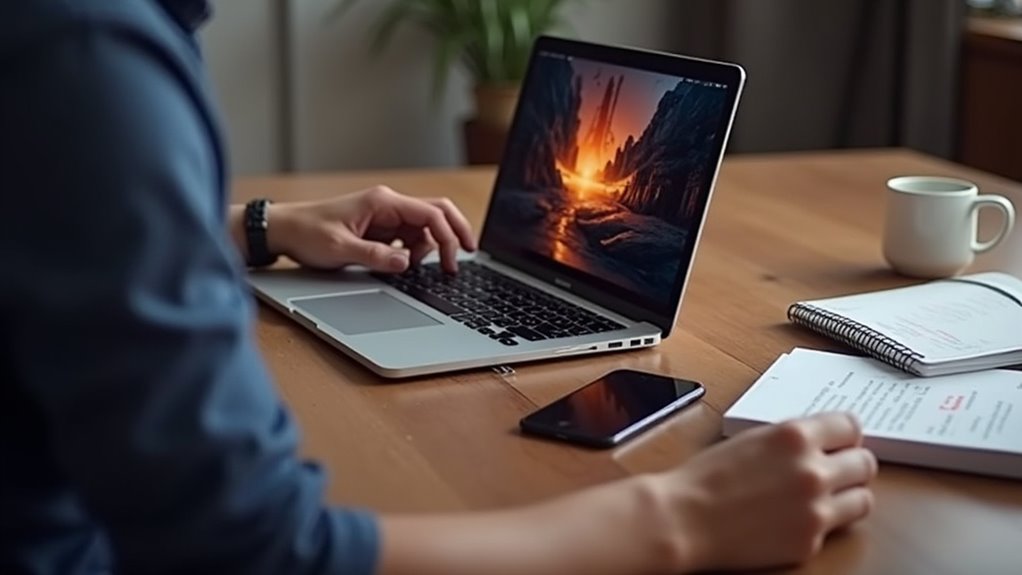
Zwięzła lista sprzętu pomaga zapewnić niezawodne nagranie podczas rejestrowania ekranu Maca iPhonem. Niezbędny sprzęt kamerowy obejmuje nowszy iPhone, odpowiednią pojemność pamięci i zarządzanie baterią oraz opcjonalne akcesoria do obiektywu lub zewnętrzne mikrofony, które mogą być przydatne również podczas korzystania z funkcji takich jak napisy na żywo w iOS. Stabilizacja i uchwyty — statyw, ramię przegubowe lub zacisk biurkowy — utrzymują spójne kadrowanie i eliminują drgania.
Niezbędny sprzęt fotograficzny
Kilka niezbędnych elementów wyposażenia fotograficznego sprawia, że nagrywanie ekranu Maca za pomocą iPhone’a jest niezawodne i profesjonalne: solidny statyw z uchwytem na telefon dla stabilnego kadrowania, zacisk lub ramię przegubowe jeśli nagrywasz z z góry lub z boku, czysta ochronna folia na ekran lub środek do czyszczenia obiektywu aby zapobiec odblaskom i smugom, opcjonalne zewnętrzne nakładki obiektywowe do szerokich ujęć lub makro, oraz zapasowa bateria lub źródło zasilania aby uniknąć przerw. Dodatkowo przydatne są mała panel LED do jednolitego oświetlenia, filtr neutralny gęstości do kontroli bardzo silnego światła w razie potrzeby, zewnętrzny mikrofon dla wyraźniejszego komentarza, odpowiednie kable i przejściówki do ładowania przepustowego oraz ściereczka wolna od kurzu. Wybory powinny priorytetowo traktować kompaktowość, kompatybilność i minimalny czas konfiguracji, a także zalecane są solidne gwarancje na akcesoria.
Stabilizacja i mocowania
Stabilne mocowanie gwarantuje ostre, bezdrgawkowe nagrania i spójne kadrowanie podczas nagrywania ekranu Maca iPhonem. Wybór podpory wpływa na kadrowanie, powtarzalność i przepływ pracy; profesjonaliści preferują sztywne mocowania lub ramiona artykułowane dla precyzyjnego ustawienia i minimalnych wibracji. Zwrócenie uwagi na jakość zacisku i nośność zapobiega zsuwaniu się, podczas gdy systemy szybkiego zwalniania oszczędzają czas przy zmianach konfiguracji.
- Zaciskowe ramię na biurko do ujęć z góry i regulowanego zasięgu
- Statyw z niskoprofilową głowicą do wyrównania aparatu z płaszczyzną wyświetlacza
- Ramię artykułowane (magic arm) do precyzyjnych korekt pozycji
- Wyważone ramię (counterweighted boom) dla cięższych zestawów lub większego zasięgu
- Uchwyty klejące lub magnetyczne do tymczasowego, niskoprofilowego montażu
Prawidłowe narzędzia do edycji wideo na iPhone’ie są kluczowe dla tworzenia profesjonalnych materiałów.
Kadruj i komponuj zrzut ekranu na Macu
Operator powinien kadrować ekran Maca, stosując zasadę trójpodziału, aby umieścić kluczowe elementy interfejsu użytkownika wzdłuż przecięć linii dla zrównoważonej kompozycji. Powinien dostosować kąt i odległość aparatu, aby zminimalizować odbicia i odblaski od oświetlenia otoczenia lub ekranu. Szybkie zdjęcie testowe weryfikuje kompozycję i potwierdza, że żadne rozpraszające refleksy nie zasłaniają treści na ekranie.
Użyj reguły trójpodziału
Podczas komponowania ujęcia stosowanie reguły trzecich pomaga umieścić kluczowe elementy ekranu wzdłuż przecinających się linii, aby stworzyć równowagę i przyciągnąć uwagę. Osoba nagrywająca kadruje menu, okna i kursor tam, gdzie linie siatki się spotykają, co daje wyraźniejszą hierarchię wizualną i naturalny ruch wzroku. Wyrównanie unika statycznych ujęć na środku, jednocześnie utrzymując ważne elementy interfejsu w wygodnym polu widzenia. Użyj widoku siatki w aplikacji aparatu iPhone’a lub wyobraź sobie podziały na trzecie, aby precyzyjnie pozycjonować obiekty.
- Umieść główne okno wzdłuż jednej z pionowych trzecich
- Umieść aktywne elementy sterujące w pobliżu przecięcia
- Zachowaj przestrzeń negatywną po przeciwnej trzeciej
- Wyrównaj bloki tekstu poziomo z jedną z trzecich
- Pozwól, by kursor znalazł się blisko punktu ogniskowego przecięcia
Ta zdyscyplinowana kompozycja poprawia zrozumienie i profesjonalny wygląd, co jest szczególnie istotne podczas tworzenia ujęć takich jak portret w słabym świetle iPhone. Umożliwia to profesjonalne nagrania iPhone, a dzięki intuicyjnemu sterowaniu aparatem iPhone przyspiesza zrozumienie przez widza podczas nagrywanych demonstracji oraz zapamiętywanie.
Unikaj odblasków i olśnień
Jedną z powszechnych przeszkód są odbicia i odblaski na ekranie Maca, które zasłaniają treść i rozpraszają widzów. Aby je zminimalizować, ustaw iPhone’a i Maca tak, aby źródła światła otoczenia znajdowały się poza osią; przesuń lampy i zasłoń rolety lub zasłony. Lekko przechyl ekran Maca i dostosuj kąt iPhone’a, aby zmniejszyć powierzchnie przypominające lustro chwytające światło. Użyj matowej folii ochronnej lub obniż jasność ekranu, aby zredukować jasne punkty bez utraty czytelności. Preferuj miękkie, rozproszone oświetlenie zamiast bezpośrednich promieni; umieść źródła światła za kamerą lub użyj pośredniego, odbitego światła. W przypadku nieuniknionych odbić zmień miejsce nagrywania lub porę dnia. Przed nagraniem sprawdź kadr pod kątem małych jasnych plam i dostosuj ustawienia, aż ekran będzie wyglądał równomiernie i czytelnie, dla powtarzalnych, spójnych rezultatów.
Ustabilizuj swojego iPhone’a: mocowania, rigy i zestawy zrób to sam
Chociaż ujęcia z ręki mogą wystarczyć, stabilizowanie iPhone’a daje stabilne, profesjonalne nagrania niezbędne do wyraźnych nagrań ekranu Maca.
- Zacisk na biurko lub ramię przegubowe
- Mały statyw z regulowaną głowicą
- Obciążona podstawa lub przeciwwaga
- Bom z PVC z uchwytem na telefon (DIY)
- Ułożone książki + gumowa nakładka (proste DIY)
Poradnik zaleca wybór stabilnego mocowania, ustawienie obiektywu na środku ekranu i minimalizowanie drgań. Zarządzanie kablami i miękkie podkładki zapobiegają zarysowaniom i przypadkowym przesunięciom. Przetestuj stabilność nagrywając krótki klip i sprawdzając, czy nie ma dryfu. Wymień głośne zaciski na mocowania wyłożone silikonem i zabezpiecz połączenia przed długimi ujęciami, aby nagrania były ostre i spójne. Rozważ szybkozłączki do szybkiego przestawiania i użyj małego poziomicy bąbelkowej lub aplikacji, aby zweryfikować poziome wyrównanie przed nagrywaniem, co pozwala na precyzyjne ustawienia, podobnie jak w przypadku korzystania z trybu manualnego na iPhonie, gdzie kontrola nad parametrami ekspozycji jest kluczowa dla uzyskania najlepszych rezultatów wizualnych, a także zabezpiecz baterie, co może przyczynić się do osiągnięcia nowej jakości grafiki w grach dzięki lepszemu odwzorowaniu detali.
Zablokuj ekspozycję i ostrość, aby uzyskać wyraźne szczegóły ekranu
Po zabezpieczeniu telefonu strzelec powinien zablokować ekspozycję i ostrość, aby zapobiec podążaniu kamery za zmianami jasności, które rozmazują tekst lub przesuwają kadrowanie. W aplikacji Aparat iPhone’a dotknij i przytrzymaj ekran nad wyświetlaczem Maca, aż pojawi się baner „AE/AF LOCK”; unieś palec, aby zachować ustawienia. Dostosuj ekspozycję przeciągając ikonę słońca w górę lub w dół, ustawiając średni poziom jasności, który zachowa szczegóły świateł i cieni na interfejsie. Dla większej kontroli użyj aplikacji firm trzecich oferujących ręczne sterowanie ostrością i ekspozycją lub skorzystaj z natywnego blokowania ostrości telefonu przy ostrożnym początkowym kadrowaniu. Ponownie sprawdź kadrowanie po zabezpieczeniu; drobne przesunięcie jest lepsze niż zwolnienie blokady. Utrzymuj stałe oświetlenie otoczenia i unikaj refleksów na ekranie, aby zachować czytelne, stabilne nagranie. Potwierdź ustawienia przed każdym ujęciem.
Przechwytywanie dźwięku systemowego i z mikrofonu na Macu i iPhonie
Przechwyć zarówno dźwięk systemowy Maca, jak i mikrofon iPhone’a, aby zachować dźwięki aplikacji i wszelkie słowne komentarze. Poradnik zaleca włączenie przechwytywania dźwięku systemowego przez wirtualne urządzenie lub opcje nagrywania ekranu macOS, jednocześnie ustawiając iPhone’a tak, aby rejestrował dźwięk otoczenia. Monitoruj poziomy, aby uniknąć przesterowania, i w razie potrzeby używaj przewodowych lub wysokiej jakości bezprzewodowych adapterów mikrofonowych. Utrzymuj zbalansowane poziomy głośności urządzeń, aby jedno źródło nie dominowało.
- Włącz wirtualne urządzenie audio na Macu do dźwięku systemowego.
- Wybierz mikrofon iPhone’a w aplikacji Aparat lub Notatki głosowe.
- Monitoruj suwaki wejścia i zmniejszaj czułość, jeśli pojawi się przesterowanie.
- Użyj mikrofonu kierunkowego lub filtra przeciwwiatrowego dla wyraźniejszej mowy.
- Przetestuj krótkie nagrania przed głównym ujęciem.
Dostosuj ustawienia między aplikacjami i powtarzaj próby, aż efekt będzie zadowalający, a w przypadku problemów z drżącym obrazem, rozważ naprawę trzęsącego się aparatu w iPhone.
Synchronizuj materiał z iPhone’a z dźwiękiem i działaniami wyświetlanymi na Macu
Aby zsynchronizować materiał z iPhone’a z dźwiękiem z Maca i akcją na ekranie, należy dopasować fale dźwiękowe pod kątem widocznych pików i przerw. Jeśli dostępny, kod czasowy z obu urządzeń zapewnia wyrównanie dokładne do klatki, co upraszcza montaż. Należy sprawdzić częstotliwości klatek i dopasować je lub przerytmować, aby zapobiec dryfowi dźwięku i zapewnić, że ruch odpowiada dźwiękowi.
Dopasuj fale dźwiękowe
Rozpocznij od zaimportowania wideo z iPhone’a i dźwięku z Maca do osi czasu edycji i wyświetlenia obu przebiegów fal tak, aby wyraźne transienty — klaśnięcia, kliknięcia lub ostre dźwięki systemowe — były widoczne do wyrównania. Edytor następnie powiększa fragment z transientami, wyrównuje główne szczyty i używa narzędzi do drobnego przesuwania, aby usunąć szczeliny. Odtwarzanie potwierdza synchronizację z akcją na ekranie; słyszalne problemy fazowe są odnotowywane i korygowane. Po wyrównaniu duplikat ścieżki audio jest wyciszany lub przycinany, aby uniknąć filtracji grzebieniowej. Wyeksportuj krótki klip testowy, aby zweryfikować synchronizację między urządzeniami.
- Powiększ do szczegółu przebiegu fali
- Wyrównaj najsilniejsze piki transientów
- Przesuwaj klipy o milisekundy
- Wycisz duplikujące się ścieżki audio
- Eksportuj krótki klip weryfikacyjny
Drobne przesunięcia czasowe mogą wymagać powtarzanych krótkich prób; polegaj na wizualnych pyskach i na krytycznym odsłuchu zamiast na zakładanych źródłach timecode’u, podobnie jak w przypadku usuwania obiektów ze zdjęć, gdzie precyzja wizualna jest kluczowa.
Synchronizuj za pomocą kodu czasowego
Przepływ pracy oparty na timecodzie wykorzystuje wspólne odniesienie do wyrównania wideo z iPhone’a, dźwięku z Maca i działań na ekranie, dzięki czemu ręczne dopasowywanie przebiegów staje się minimalne. Produkcja podłącza wspólne źródło timecode’u — albo generator programowy na Macu, bezprzewodowy nadajnik LTC, albo dedykowaną aplikację klapsu na iPhone’ie. Aplikacja na iPhone’ie musi rejestrować widoczny lub osadzony timecode jako metadane; rejestrator dźwięku na Macu lub oprogramowanie do przechwytywania ekranu musi odbierać to samo odniesienie lub logować strumień generatora. Podczas montażu NLE używają tego timecode’u, aby automatycznie wyrównać klipy i przechwytywanie ekranu, sprawiając, że cięcia są dokładne co do klatki. Rutynowe kontrole za pomocą klapsu trwającego jedną klatkę lub wizualnego znacznika gwarantują, że dryft nie występuje podczas długich ujęć. Takie podejście skraca czas synchronizacji i zwiększa niezawodność montażu przy nagraniach z wielu urządzeń.
Dostosuj liczbę klatek na sekundę
Dopasuj liczbę klatek na sekundę (frame rate) i bazę czasową (timebase) iPhone’a do przechwytywania ekranu Maca i zegara audio, aby unikać dryfu, utraty klatek i błędów w synchronizacji ust podczas montażu. Przewodnik zaleca ustawienie obu urządzeń na tę samą liczbę kl./s (np. 30 lub 60 fps) i spójną bazę czasową (29.97 vs 30), użycie stałej migawki i wyłączenie zmiennej liczby klatek. Zweryfikuj znaczniki czasu w oprogramowaniu do przechwytywania i zablokuj częstotliwość próbkowania audio, aby zapobiec resamplowaniu. Przetestuj krótkie klipy przed pełnym nagraniem, aby potwierdzić wyrównanie.
- Wybierz identyczne liczby klatek na sekundę na iPhonie i przy przechwytywaniu na Macu
- Wybierz pasującą bazę czasową (23.976, 24, 29.97, 30, 60)
- Wyłącz zmienną liczbę klatek i włącz stałą liczbę klatek
- Zablokuj częstotliwość próbkowania audio (zalecane 48 kHz)
- Nagrywaj klipy weryfikacyjne i sprawdzaj występowanie dryfu
Przestrzeganie tych kroków gwarantuje zsynchronizowane materiały i niezawodność, co jest szczególnie ważne przy nagrywaniu wideo przestrzennego.
Zmniejsz odblaski i kontroluj oświetlenie dla czytelności ekranu
iPhone powinien być ustawiony i skonfigurowany tak, aby minimalizować odbicia i zachować kontrast ekranu. Operator powinien ustawić telefon pod kątem, aby uniknąć bezpośrednich odbić od okien i lamp, trzymając obiektyw poza płaszczyzną powierzchni odbijających. Używaj rozproszonego, pośredniego oświetlenia pomieszczenia i zasłoń rolety, aby wyeliminować źródła światła o dużym kontraście. Włącz blokadę AE/AF i nieco obniż ekspozycję, aby zapobiec przepaleniom na krawędziach ekranu. Rozważ matową folię ochronną na Maca oraz niewielkie światło wyrównawcze za monitorem, aby poprawić postrzegany kontrast bez dodawania odbić. Tam, gdzie to możliwe, używaj neutralnych żarówek o niskiej temperaturze barwowej i przykryj błyszczące przedmioty w pobliżu stanowiska. Przetestuj kilka pozycji i poziomów oświetlenia, obserwując występowanie gorących punktów i odblasków, a następnie zablokuj uchwyt telefonu, gdy osiągniesz idealną ostrość dla uzyskania powtarzalnych wyników.
Edytuj i eksportuj nagrania ekranu iPhone’a z Maca (Ustawienia)
Gdy oświetlenie i kadrowanie są ustalone, uwaga przesuwa się na ustawienia montażu i eksportu nagranego materiału. Montażysta przycina początki/końcówki, stabilizuje niewielkie ruchy i koryguje ekspozycję oraz balans bieli, aby dopasować do ekranu Maca. Redukcja szumów i lekkie wyostrzanie zachowują czytelność. Wybierz kodeki i rozdzielczość, które równoważą jakość i rozmiar pliku; H.264 lub HEVC w 1080p lub 4K w zależności od sposobu dostarczenia. Częstotliwość klatek powinna pozostać natywna, aby uniknąć przeskoków ruchu.
- Przytnij niepotrzebne lead-in i outro
- Stabilizuj subtelne ruchy trzymanej w ręku kamery
- Dopasuj ekspozycję, kontrast i balans bieli
- Zastosuj redukcję szumów i selektywne wyostrzanie
- Eksportuj używając H.264/HEVC, właściwej rozdzielczości i umiarkowanego bitrate’u
Metadane i napisy dodaje się w razie potrzeby; konwencje nazewnictwa plików i struktura folderów pomagają w późniejszym odnajdywaniu i udostępnianiu, co jest szczególnie istotne w kontekście integracji Apple. Potwierdź, że profil kolorów dokładnie odpowiada docelowemu wyświetlaczowi.
Szybkie poprawki: typowe problemy podczas filmowania ekranu Maca
Jednym z częstych zestawów problemów podczas filmowania ekranu Maca — odblaski, odbicia, migotanie, moiré, nieostrość i wyblakłe kolory — zwykle można rozwiązać kilkoma szybkimi korektami. Użyj statywu i ustaw iPhone’a lekko poza osią, aby zminimalizować odbicia i odblaski. Wyczyść ekran i wyłącz True Tone, Night Shift oraz wszelkie automatyczne ustawienia jasności. Dopasuj liczbę klatek na sekundę i czas migawki kamery do odświeżania monitora (zwykle 60 Hz), aby wyeliminować migotanie. Zmniejsz jasność ekranu i zwiększ ekspozycję kamery tylko w razie potrzeby, aby uniknąć przepaleń. Odsuń się dalej lub przybliż obraz, aby zmniejszyć moiré i utrzymać ostrość; włącz blokadę ostrości/ekspozycji. Użyj filtra polaryzacyjnego lub filtra ND, jeśli są dostępne. Nagrywaj krótkie próbki, oglądaj je i koryguj ustawienia, aż będziesz konsekwentnie zadowolony.