Wielu użytkowników iPhone’a zauważa, że Messenger przestaje nagrywać wiadomości głosowe bez ostrzeżenia. Przyczyna bywa prostsza, niż się wydaje. Uprawnienia, błędy oprogramowania lub limity pamięci mogą mieć wpływ. Jednak prawdziwy problem może nie leżeć tam, gdzie większość zakłada. Istnieje kilka przeoczonych kroków, które rozwiązują problem niemal za każdym razem. Jeden z nich rzadko jest wymieniany w oficjalnych poradnikach. Rozwiązanie zaczyna się tutaj.
Kluczowe wnioski
- Upewnij się, że Messenger ma dostęp do mikrofonu, przełączając uprawnienie w Ustawieniach > Prywatność i bezpieczeństwo > Mikrofon.
- Przetestuj mikrofon w aplikacji Dyktafon lub Kamera, aby ustalić, czy problem dotyczy konkretnej aplikacji, czy jest związany z hardwarem.
- Wymuś zamknięcie Messengera, a następnie uruchom ponownie iPhone’a, aby odświeżyć procesy w tle i zresetować usługi mikrofonu oraz dźwięku.
- Zaktualizuj lub ponownie zainstaluj Messengera z App Store i przyznaj dostęp do mikrofonu po wyświetleniu monitu przy pierwszym uruchomieniu.
- Zwolnij miejsce w pamięci iPhone’a i wyłącz tryb oszczędzania energii, a następnie zgłoś utrzymujące się problemy do pomocy technicznej Meta lub Apple w celu diagnozy sprzętu.
Dlaczego Messenger nie nagrywa dźwięku na iPhonie
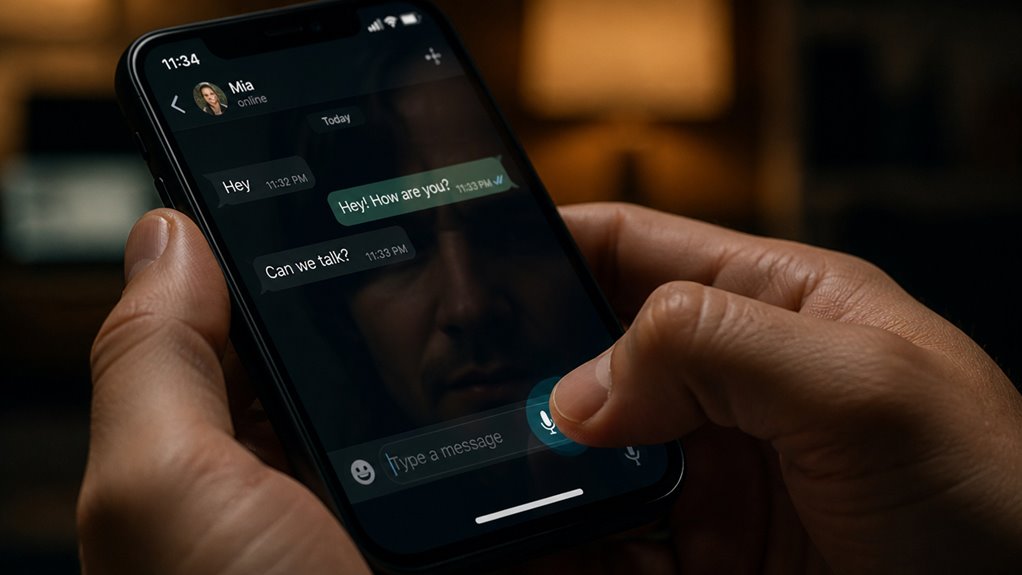
Kiedy użytkownik dotyka ikony mikrofonu w Messengerze i nic się nie dzieje, za tym mogą stać różne przyczyny. Najczęstszym winowajcą jest brak uprawnień do mikrofonu. iOS ogranicza aplikacjom dostęp do sprzętu, chyba że zostanie on wyraźnie przyznany, a odmowa podczas konfiguracji lub późniejsze cofnięcie zgody uniemożliwia Messengerowi przechwytywanie dźwięku. Przestarzałe wersje aplikacji mogą również zawierać błędy wpływające na nagrywanie głosu, zwłaszcza po aktualizacjach iOS, które zmieniają ramy audio. Niewystarczająca pamięć masowa uniemożliwia zapisywanie tymczasowych plików audio, co powoduje cichy błąd nagrywania. Ograniczenia pracy aplikacji w tle lub tryb oszczędzania energii mogą blokować aktywność mikrofonu. Akcesoria Bluetooth mogą przechwycić wejście audio, kierując je z dala od wewnętrznego mikrofonu urządzenia. Glitche związane z kontem lub awarie po stronie serwera okazjonalnie blokują również funkcję wiadomości głosowych. Uszkodzenie pamięci podręcznej (cache) to kolejny częsty sprawca.
Przetestuj mikrofon swojego iPhone’a poza Messengerem
Dlaczego mikrofon nie działa — Messenger, czy sam iPhone? Bezpośredni test izoluje problem. Użytkownik otwiera Dyktofon i nagrywa krótki klip; odtwarzanie ujawnia, czy sprzęt działa poprawnie. Alternatywnie nagrywanie wideo w aplikacji Aparat przechwytuje dźwięk, zapewniając kolejną weryfikację. Jeśli nagranie jest czyste i słyszalne, mikrofon działa prawidłowo, a problem pochodzi z Messenżera — jego uprawnień, pamięci podręcznej lub wersji. Jeśli nagranie jest ciche lub zniekształcone, winą należy obarczyć sprzęt lub ustawienia na poziomie systemu. Czyszczenie kratki mikrofonu miękką szczoteczką może usunąć blokujący ją kurz. Ponowne uruchomienie iPhone’a usuwa tymczasowe błędy programowe, które mogą wyciszyć wejście. Gdy Dyktofon potwierdza brak przechwytywania dźwięku, dalsza diagnostyka sprzętu lub profesjonalna naprawa stają się konieczne, zanim przystąpi się do rozwiązywania problemów specyficznych dla Messenżera.
Zezwól Messengerowi na dostęp do mikrofonu Twojego iPhone’a
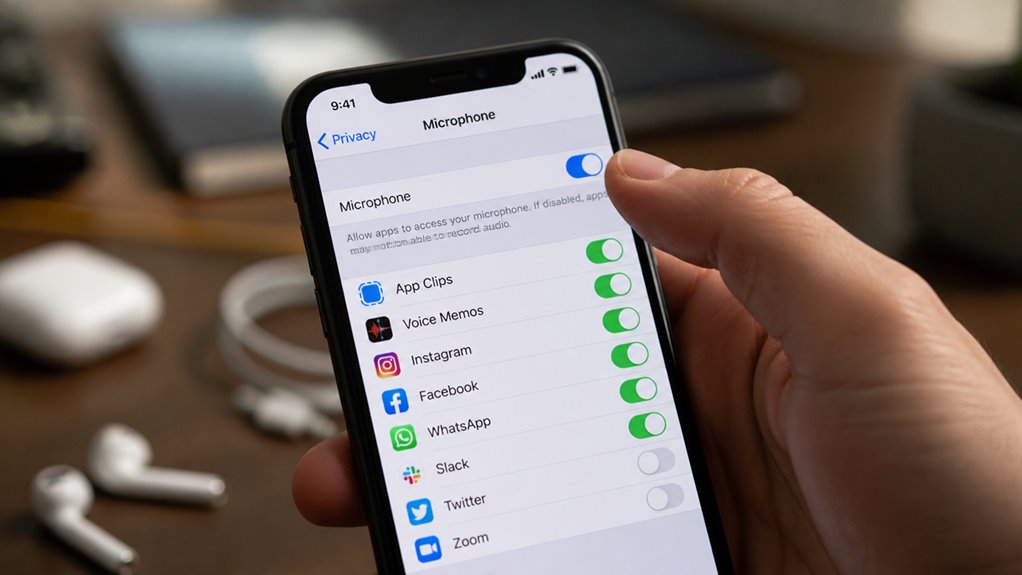
Jak przyznać Messengerowi dostęp do mikrofonu? Użytkownik otwiera aplikację Ustawienia i znajduje Messenger wśród zainstalowanych aplikacji. W tym menu przełącznik Mikrofon musi zostać włączony. Bez tego uprawnienia funkcje nagrywania pozostają nieaktywne niezależnie od jakości połączenia.
| Krok | Działanie | Oczekiwany wynik |
|---|---|---|
| 1 | Otwórz Ustawienia | Wyświetla się lista aplikacji |
| 2 | Wybierz Messengera | Otwiera się panel uprawnień |
| 3 | Włącz Mikrofon | Przełącznik zmienia kolor na zielony |
Jeśli przełącznik był już aktywny, użytkownik powinien nadal sprawdzić, czy ograniczenia Czasu przed ekranem lub tryby Skupienia nie cofnęły tego przywileju w sposób niezauważony, ponieważ te funkcje mogą nadpisywać indywidualne uprawnienia aplikacji bez powiadomienia. Jeśli opcja jest wyszarzona, użytkownik przechodzi do ustawień Czasu przed ekranem i zezwala na zmiany mikrofonu w panelu ograniczeń prywatności, a następnie ponownie testuje wiadomości głosowe w Messengerze.
Uruchom ponownie Messengera i swojego iPhone’a
Czasami najprostsze rozwiązanie jest najskuteczniejsze. Restart usuwa tymczasowe usterki, które mogą blokować nagrywanie głosu w Messengerze. Użytkownik powinien najpierw wymusić zamknięcie aplikacji, przesuwając palcem od dołu ekranu i zsuwając Messengera z ekranu. Po kilku sekundach aplikację należy otworzyć ponownie i próbować nagrać testowe.
Jeśli problem nie ustępuje, zalecany jest pełny restart iPhone’a. Użytkownik naciska jednocześnie przycisk boczny i przycisk głośności, a następnie przesuwa suwak, aby wyłączyć urządzenie. Po odczekaniu kilku sekund telefon jest ponownie włączany. Ten proces resetuje usługi systemowe, które zarządzają dostępem do mikrofonu i przetwarzaniem dźwięku, często rozwiązując konflikty między Messengerem a systemem iOS bez dalszych interwencji. Jest to praktyczny kolejny krok przed eksplorowaniem głębszych rozwiązań związanych z oprogramowaniem.
Zaktualizuj Messengera, aby naprawić błędy nagrywania dźwięku
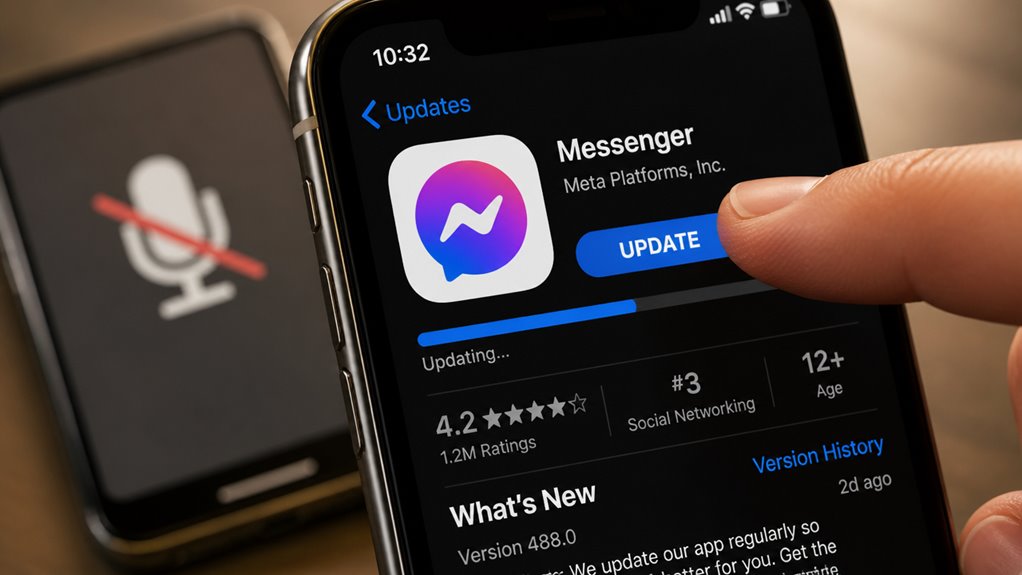
Czy nieaktualna wersja Messengera może być przyczyną? Programiści regularnie wydają poprawki dotyczące błędów nagrywania głosu na iOS. Aktualizacja może zawierać dokładną poprawkę potrzebną do płynnego działania funkcji audio.
Aby skutecznie zaktualizować Messengera:
- Otwórz App Store i dotknij ikony profilu w prawym górnym rogu ekranu.
- Przewiń przez oczekujące aktualizacje, aby znaleźć Messenger, i dotknij przycisku Aktualizuj.
- Poczekaj na zakończenie instalacji, a następnie uruchom aplikację ponownie w całości.
- Przetestuj nagrywanie głosu, aby upewnić się, że błąd został pomyślnie rozwiązany.
Utrzymywanie aplikacji w aktualnym stanie zapewnia zgodność z najnowszymi wersjami iOS. Użytkownicy, którzy pomijają aktualizacje, często napotykają uporczywe problemy związane z mikrofonem, które nowsze wersje zostały już szczegółowo rozwiązane. Regularne sprawdzanie App Store zapobiega nawracaniu takich frustrujących problemów w przyszłości.
Zainstaluj ponownie Messengera, aby zresetować nagrywanie głosu
Co jeśli samo aktualizowanie nie rozwiązało problemu z nagrywaniem głosu? Ponowna instalacja Messengera eliminuje uszkodzone dane lub nieprawidłowo skonfigurowane ustawienia, które blokują dostęp do mikrofonu. Użytkownik powinien przytrzymać ikonę Messengera, wybrać Usuń aplikację i potwierdzić usunięcie. Następnie App Store dostarcza najnowszą, czystą wersję do ponownej instalacji. Po pobraniu aplikacja resetuje wewnętrzne uprawnienia i zapisane konfiguracje, często przywracając nagrywanie głosu natychmiast. Podczas pierwszego uruchomienia system prosi o dostęp do mikrofonu, a użytkownik musi dotknąć Zezwalaj, aby udzielić uprawnienia. Wszystkie rozmowy pozostają nienaruszone, ponieważ Messenger przechowuje wiadomości na swoich serwerach. Użytkownik może również zweryfikować uprawnienia mikrofonu w ustawieniach iPhone’a i Prywatności. Jeśli problem będzie się utrzymywał, konieczna staje się dalsza diagnostyka na poziomie systemu. Czysta instalacja często rozwiązuje problemy specyficzne dla aplikacji, których same aktualizacje nie są w stanie naprawić.
Zwolnij miejsce na iPhonie, które blokuje nagrywanie w Messengerze
Jeśli czysta ponowna instalacja nie przywraca nagrywania głosu, niewystarczająca ilość miejsca na iPhonie staje się prawdopodobną przyczyną leżącą u podłoża problemu. iOS wymaga dostępnego wolnego miejsca do tworzenia tymczasowych plików audio podczas procesu nagrywania. Bez odpowiedniej przestrzeni Messenger nie jest w stanie zapisywać danych głosowych na dysku urządzenia, co skutkuje nagraniami cichymi lub całkowicie nieudanymi. Użytkownicy powinni sprawdzić aktualny poziom wykorzystania pamięci w ustawieniach Ustawienia > Ogólne > Pamięć iPhone’a i odpowiednio zareagować.
- Usuń nieużywane aplikacje zajmujące miejsce
- Wyczyść dane cache z dużych aplikacji, takich jak Instagram czy TikTok
- Usuń stare pobrania, zrzuty ekranu i zduplikowane zdjęcia
- Włącz Zdjęcia iCloud, aby przenieść multimedia z pamięci lokalnej
Uwolnienie nawet kilku gigabajtów często szybko rozwiązuje problem. Nagrywanie wraca do normy, gdy system ma wystarczającą przestrzeń roboczą do tworzenia nowych plików audio.
Napraw nieodpowiadający przycisk nagrywania w Messengerze
Dlaczego przycisk nagrywania w Messengerze czasami zamarza lub nie reaguje, mimo braku oczywistej usterki oprogramowania? Zwykle dzieje się tak, gdy interfejs dotykowy aplikacji koliduje z folią ochronną ekranu, gdy uprawnienia mikrofonu zostały wyłączone lub gdy tymczasowy proces systemowy zużywa cenne zasoby wejściowe.
Ponowne uruchomienie aplikacji poprzez przesunięcie jej i otwarcie od nowa często natychmiast rozwiązuje problem. Jeśli problem nadal występuje, wymuś ponowne uruchomienie całego iPhone’a, aby wyczyścić procesy w tle, które mogą zakłócać działanie wejścia dotykowego. Sprawdzanie oczekujących aktualizacji Messengera zapewnia, że aplikacja działa w najnowszej wersji z naprawionymi znanymi błędami. Usunięcie i ponowna instalacja aplikacji czyści uszkodzone pliki podręcznej, które mogą blokować interfejs nagrywania przed prawidłowym rejestrowaniem dotknięć ekranu podczas aktywnej próby nagrywania głosu.
Napraw wiadomości głosowe w Messengerze, które się nie zapisują
Nawet po tym, jak przycisk nagrywania reaguje, a wiadomość głosowa odtwarza się poprawnie w Messengerze, niektórzy użytkownicy iPhone’ów stwierdzają, że plik audio nie zapisuje się ani nie wysyła. Problem ten często wynika z ograniczeń pamięci lub błędów specyficznych dla aplikacji. Poniższe działania rozwiązują najczęstsze przyczyny:
- Zwolnij pamięć iPhone’a, usuwając nieużywane aplikacje, zdjęcia lub pliki podręczne.
- Wyłącz Tryb oszczędzania energii, który może przerywać procesy w tle, takie jak zapisywanie plików.
- Wymuś zamknięcie Messengera i otwórz go ponownie, aby wyczyścić uszkodzenie tymczasowej pamięci podręcznej.
- Wyłącz i włącz ponownie uprawnienie do mikrofonu Messengera w Ustawieniach, aby zresetować ścieżkę audio.
Słaba sieć może uniemożliwić dotarcie nagranej wiadomości do serwera. Sprawdzenie, czy Messenger ma zachowany dostęp do pamięci, również pomaga, ponieważ ograniczone uprawnienia w ciszy blokują zapisy plików audio.
Kiedy skontaktować się z pomocą techniczną Messenger lub Apple
Czasami żadne rozwiązanie na poziomie oprogramowania nie rozwiązuje problemu, a użytkownicy muszą skorzystać z oficjalnych kanałów wsparcia. Jeśli nagrywanie głosu nie działa wyłącznie w Messengerze, podczas gdy inne aplikacje działają normalnie, problem najprawdopodobniej leży po stronie Mety, a użytkownicy powinni zgłosić go bezpośrednio poprzez centrum pomocy w aplikacji Messenger lub specjalne strony wsparcia Mety. Z kolei, gdy wiele aplikacji nie może uzyskać dostępu do mikrofonu, usterka leży po stronie samego urządzenia — w takim przypadku użytkownicy powinni skontaktować się z Obsługą Apple lub umówić wizytę w Genius Bar. Podanie modelu urządzenia, wersji iOS, wersji Messengera oraz powtarzalnych kroków odtworzenia problemu przyspiesza diagnozę. Użytkownicy doświadczający objawów związanych ze sprzętem, takich jak zniekształcone wejście dźwięku lub całkowity brak mikrofonu we wszystkich aplikacjach, powinni niezwłocznie poddać sprzęt ocenie u lokalnego autoryzowanego serwisanta Apple, ponieważ komponenty mikrofonu mogą wymagać profesjonalnej wymiany lub naprawy.