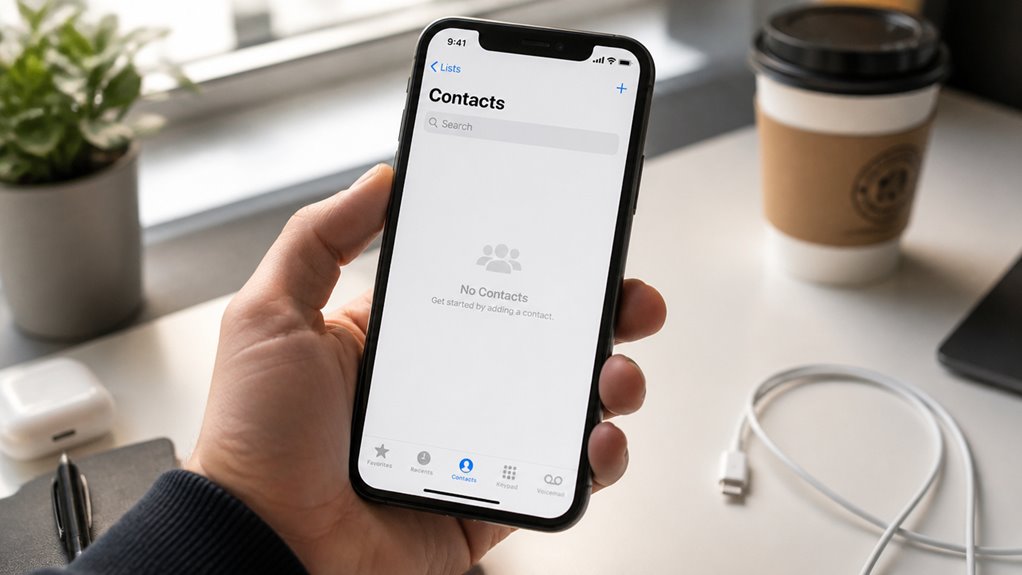
Wielu użytkowników iPhone’ów odkrywa, że WhatsApp nie wyświetla ich kontaktów. Problem często wynika z ustawień uprawnień, konfliktów synchronizacji lub nieaktualnego oprogramowania. Kilka ukierunkowanych rozwiązań może szybko przywrócić widoczność kontaktów. Jednak podłoże problemu nie zawsze jest oczywiste. Każdy krok ma znaczenie, a pominięcie jednego może pozostawić problem nierozwiązanym. Oto metodyczne podejście do rozwiązywania problemu od początku do końca.
Kluczowe wnioski
- Przyznaj WhatsAppowi pełny dostęp do kontaktów poprzez Ustawienia > WhatsApp > Kontakty i upewnij się, że jest on wymieniony w sekcji Ustawienia > Prywatność i bezpieczeństwo > Kontakty.
- Włącz synchronizację kontaktów z iCloud w Ustawienia > Apple ID > iCloud, aby zapobiec fragmentarycznym lub pustym listom kontaktów w WhatsApp.
- Zaktualizuj WhatsAppa przez App Store oraz iOS w Ustawienia > Ogólne > Aktualizacja oprogramowania, aby rozwiązać problemy ze zgodnością interfejsów API i błędami synchronizacji.
- Popraw regionalne formatowanie i brakujące kody krajowe w kontaktach, aby zapewnić prawidłowe dopasowanie z katalogiem serwerów WhatsApp.
- Zainstaluj WhatsAppa ponownie po utworzeniu kopii zapasowej czatów, aby usunąć uszkodzone dane lokalne blokujące synchronizację kontaktów; zweryfikuj wyświetlanie kontaktów po konfiguracji.
Dowiedz się, dlaczego WhatsApp nie wyświetla Twoich kontaktów
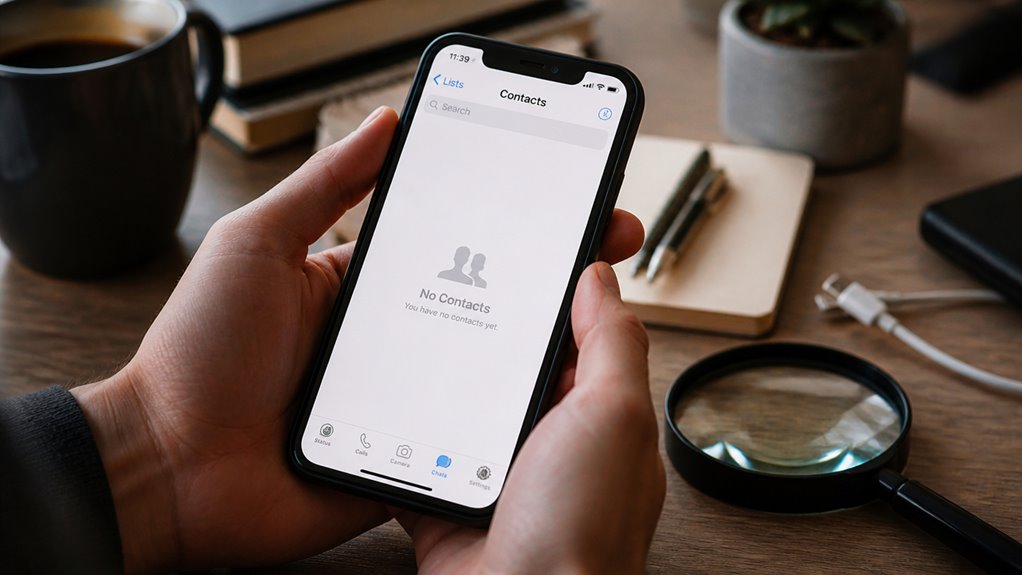
Dlaczego WhatsApp nie wyświetla kontaktów na niektórych iPhone’ach? Na to wpływa kilka czynników. Aktualizacje systemu iOS od czasu do czasu zmieniają frameworki zarządzania kontaktami, zakłócając synchronizację między systemową książką adresową a aplikacjami zewnętrznymi. Konflikty synchronizacji z iCloud mogą uszkadzać lub duplikować wpisy kontaktów, powodując niespójności w wyświetlaniu. Przestarzałe wersje WhatsApp często nie są kompatybilne z najnowszymi API kontaktów systemu iOS. W niektórych przypadkach baza kontaktów iPhone’a zostaje zaśmiecona nieprawidłowymi danymi vCard zimportowanymi z zewnętrznych źródeł, których WhatsApp nie potrafi poprawnie przetworzyć. Problemy z formatowaniem regionalnym — szczególnie w przypadku numerów telefonów pozbawionych kodów krajowych — uniemożliwiają prawidłowe dopasowanie do serwerowego katalogu WhatsApp. Dodatkowo niski poziom pamięci masowej lub ograniczenia odświeżania w tle mogą zakłócać okresowe indeksowanie kontaktów. Każda z tych przyczyn wymaga odrębnego podejścia diagnostycznego przed rozwiązaniem problemu. Niektóre awarie dotyczą również grup kontaktów zarządzanych za pośrednictwem zewnętrznych kont Exchange.
Zezwól WhatsAppowi na dostęp do kontaktów na Twoim iPhonie
Po zidentyfikowaniu głównej przyczyny, przyznanie WhatsAppowi dostępu do bazy kontaktów iPhone’a rozwiązuje wiele opisanych powyżej problemów z synchronizacją. iOS wymusza uprawnienia dla poszczególnych aplikacji, a jeśli WhatsApp nie ma autoryzacji do odczytywania kontaktów, nie może wypełnić swojej listy adresowej niezależnie od statusu synchronizacji czy wersji aplikacji. Użytkownik przechodzi do Ustawień, przewija do WhatsApp i przełącza przełącznik Kontakty w pozycję włączoną. Jeśli opcja pojawia się wyszarzona lub jest niedostępna, może być konieczne pełne zresetowanie uprawnień aplikacji. Przejście do Ustawień, Prywatność i bezpieczeństwo, a następnie Kontakty pozwala sprawdzić, czy WhatsApp jest wymieniony i jaki poziom dostępu został mu przyznany. Wybranie WhatsApp i włączenie pełnego dostępu umożliwia aplikacji odczyt i wyświetlenie całej listy kontaktów w interfejsie od razu.
Upewnij się, że iCloud synchronizuje Twoje kontakty
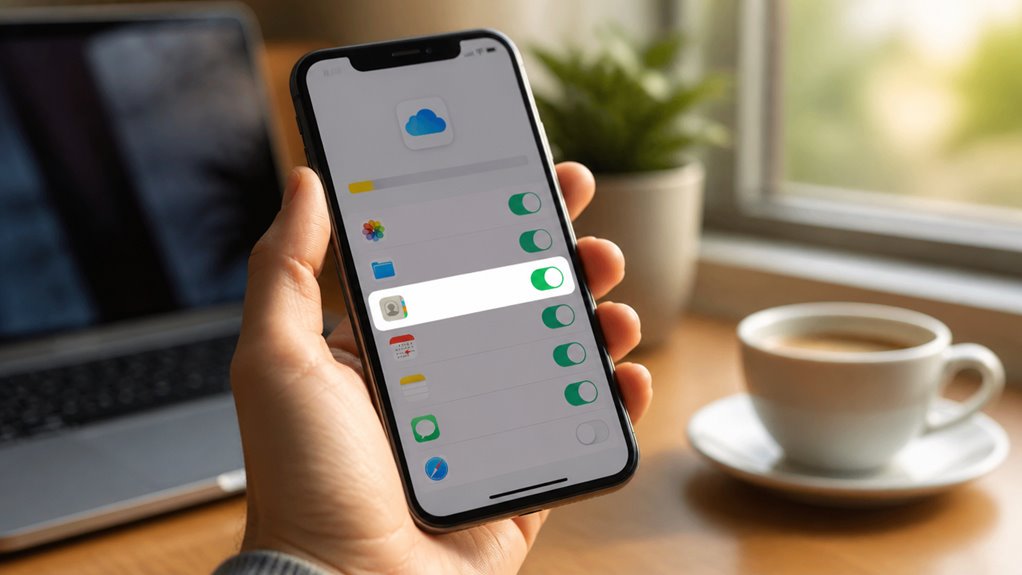
Nawet po przyznaniu WhatsAppowi pełnego dostępu do kontaktów, książka adresowa może nadal wydawać się pusta, jeśli synchronizacja kontaktów z iCloud jest wyłączona. iOS domyślnie przechowuje kontakty w iCloud, a gdy przełącznik synchronizacji jest wyłączony, baza kontaktów na urządzeniu staje się fragmentaryczna — niektóre wpisy mogą istnieć lokalnie, podczas gdy inne pozostają wyłącznie w chmurze.
Aby to rozwiązać, użytkownik przechodzi do Ustawień, dotyka swojego profilu Apple ID, wybiera iCloud i włącza Kontakty na liście aplikacji korzystających z iCloud. Jeśli synchronizacja została niedawno aktywowana, urządzenie może potrzebować kilku minut, aby pobrać wszystkie wpisy z serwerów Apple. Użytkownicy powinni również zweryfikować, czy konto zalogowane na iPhonie odpowiada temu, z którym jest powiązana lista kontaktów, której oczekiwaliby zobaczyć w WhatsAppie.
Zaktualizuj WhatsApp i iOS, aby ponownie zobaczyć kontakty
Czy przestarzała wersja WhatsAppa uniemożliwia widoczność kontaktów? Starsze wersje aplikacji mogą zawierać błędy wpływające na proces synchronizacji kontaktów na iPhone’ach. Użytkownik powinien otworzyć App Store, wyszukać WhatsApp i zainstalować dostępną aktualizację. Dodatkowo przestarzała wersja iOS może powodować konflikty kompatybilności między systemową bazą kontaktów a aplikacjami zewnętrznymi. Aktualizacja iOS przez Ustawienia → Ogólne → Aktualizacja oprogramowania zapewnia dostęp do najnowszego interfejsu API kontaktów dla WhatsAppa. Po zainstalowaniu obu aktualizacji zalecane jest ponowne uruchomienie urządzenia w celu odświeżenia systemowego indeksu kontaktów. Ten krok często rozwiązuje problemy z widocznością bez konieczności dalszych zmian konfiguracji. Przestarzałe oprogramowanie pozostaje częstą, a jednocześnie pomijaną przyczyną brakujących kontaktów w WhatsAppie.
Zainstaluj ponownie WhatsApp, gdy kontakty nadal się nie wyświetlają
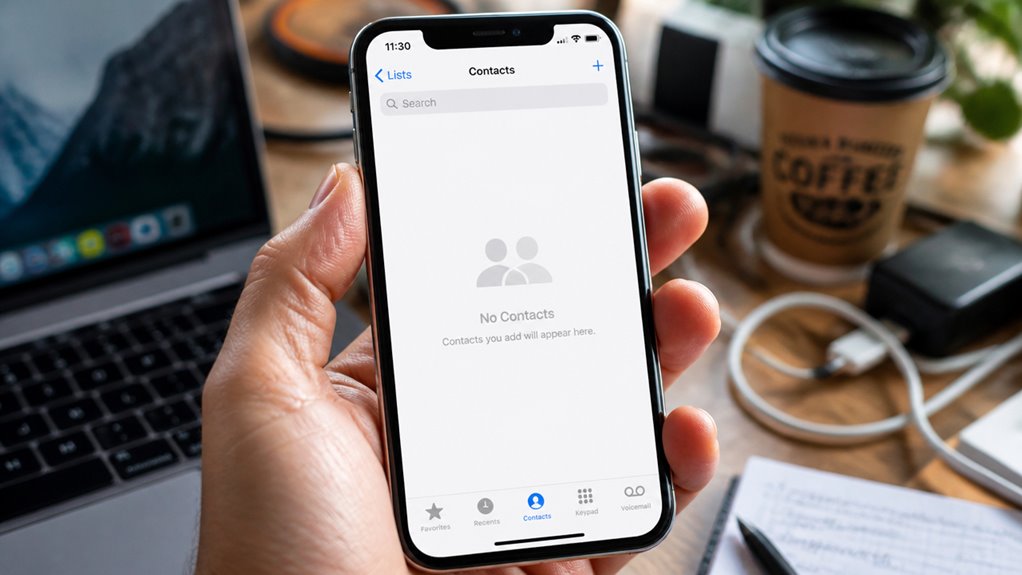
Gdy aktualizacje WhatsAppa i iOS nie przywracają widoczności kontaktów, czysta reinstalacja aplikacji często eliminuje uszkodzone dane lokalne blokujące proces synchronizacji. Ta procedura zmusza WhatsAppa do odbudowania bazy kontaktów od podstaw.
- Wykonaj kopię zapasową czatów przez iCloud lub pamięć lokalną przed usunięciem aplikacji, aby uniknąć utraty wiadomości.
- Usuń WhatsApp naciskając długo ikonę i wybierając opcję Usuń aplikację z menu.
- Uruchom ponownie iPhone’a, aby wyczyścić tymczasowe pamięci podręczne, które mogą kolidować z reinstalacją.
- Pobierz WhatsApp ponownie z App Store i udziel pełnego dostępu do kontaktów podczas wstępnej konfiguracji.
Po ponownej instalacji użytkownicy powinni sprawdzić, czy wszystkie kontakty wyświetlają się poprawnie. Jeśli problem będzie się utrzymywał, przyczyna leży prawdopodobnie na poziomie ograniczeń iOS, a nie samej aplikacji.