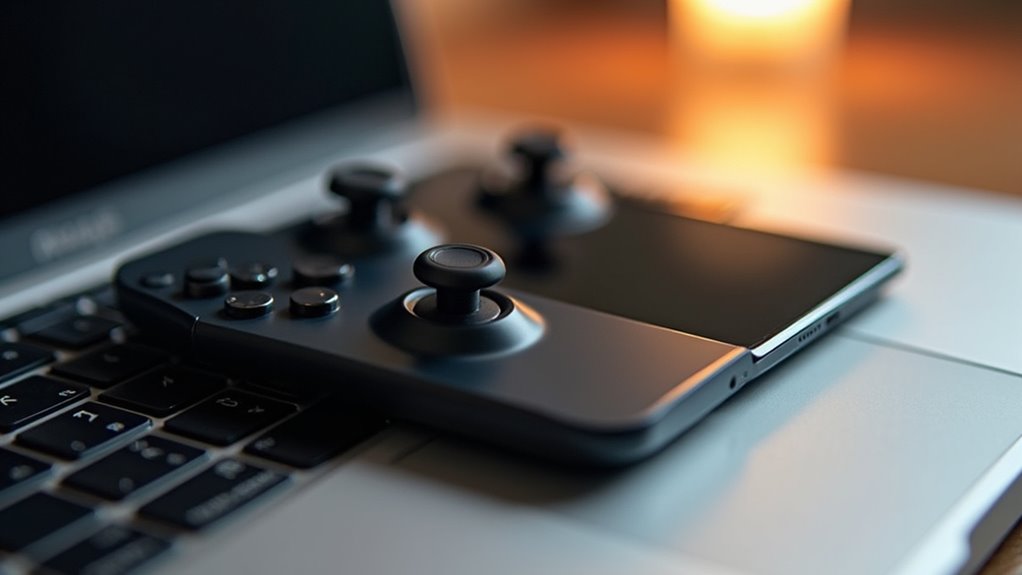
Użytkownik Maca może zamienić iPada lub iPhone’a w funkcjonalny kontroler do gier za pomocą odpowiednich aplikacji i połączeń. Konfiguracja obejmuje parowanie, mapowanie wejść i regulację opóźnień. Opcje różnią się w zależności od gry i warunków sieciowych. Poniżej znajdują się praktyczne rekomendacje aplikacji, kroki konfiguracji i wskazówki dotyczące rozwiązywania problemów.
Najważniejsze wnioski
- Upewnij się, że zarówno iPhone/iPad, jak i Mac używają tego samego Apple ID i są w tej samej sieci Wi‑Fi lub połączone przez USB/Bluetooth w celu parowania.
- Wybierz aplikację (Steam Link, Mobile Mouse, TouchOSC, Unified Remote) w oparciu o zgodność z macOS, tolerancję na opóźnienia i potrzeby personalizacji.
- Preferuj USB lub lokalne Wi‑Fi dla najniższego opóźnienia; Bluetooth działa na krótkim dystansie z nieco wyższym opóźnieniem wejścia.
- Mapuj dotknięcia, przyciski i przechylenia z krzywymi czułości, martwymi strefami i niestandardowymi układami, aby nie zasłaniać istotnych elementów na ekranie.
- Rozwiązywanie problemów: aktualizuj aplikacje/system operacyjny, przełączaj Bluetooth/Wi‑Fi, uruchamiaj urządzenia ponownie, paruj ponownie i sprawdzaj uprawnienia aplikacji oraz wymagane porty.
Jak używać iPada lub iPhone’a jako kontrolera Maca (Szybki start)
Kilka prostych kroków umożliwia iPadowi lub iPhone’owi działanie jako kontroler Maca: urządzenia muszą być zalogowane na to samo Apple ID i połączone przez tę samą sieć Wi‑Fi (lub podłączone przewodowo przez USB), Bluetooth powinien być włączony, a wszelkie wymagane aplikacje lub funkcje macOS uruchomione i uprawnione; po sparowaniu użytkownik konfiguruje układ sterowania i preferencje wejścia i zaczyna kontrolować Maca. Ten zwięzły poradnik przedstawia podstawowe szybkie czynności: potwierdź wymagania systemowe, włącz uprawnienia Dostępności i Wprowadzania, wybierz połączenie przewodowe lub bezprzewodowe i skalibruj strefy dotyku lub wirtualne drążki. Po zmapowaniu sterowań i zapisaniu profilu wykonaj krótkie testy opóźnień i responsywności. Jeśli wystąpią problemy, uruchom ponownie urządzenia, ponownie autoryzuj uprawnienia lub spróbuj ponownie sparować. Aktualizuj firmware i macOS dla stabilności.
Najlepsze aplikacje na iPhone’a i iPada do używania jako kontrolery Maca
Priorytet przy wyborze aplikacji, która zamieni iPhone’a lub iPada w kontroler do Maca, powinien być położony na reaktywność, możliwości dostosowania i zgodność z macOS. Kilka dojrzałych aplikacji spełnia te kryteria. Steam Link oferuje natywne przekazywanie pada i integrację ze Steam Big Picture dla prostego grania. Mobile Mouse i Remote Mouse wyróżniają się precyzyjną kontrolą wskaźnika i multimediami, z programowalnymi gestami i panelami skrótów. TouchOSC zapewnia głębokie możliwości dostosowania dzięki układom użytkownika oraz protokołom OSC/MIDI dla zaawansowanych użytkowników, którzy mapują kontrolki do oprogramowania na Macu, co może być szczególnie przydatne w kontekście zapewnienia bezpieczeństwa transmisji danych, podobnie jak prawidłowa konfiguracja VPN na Macu. Unified Remote łączy obszerną bibliotekę sterowań z możliwością skryptowania działań i transferu plików. Wybór powinien odzwierciedlać gatunek gry, wymagane opóźnienia, pożądany schemat sterowania i chęć konfigurowania własnych układów, zamiast koncentrować się na szczegółach metody połączenia. Cena, wsparcie i częste aktualizacje również mają wpływ na wybór.
Połącz swojego iPada lub iPhone’a z Macem (Bluetooth i Wi‑Fi)
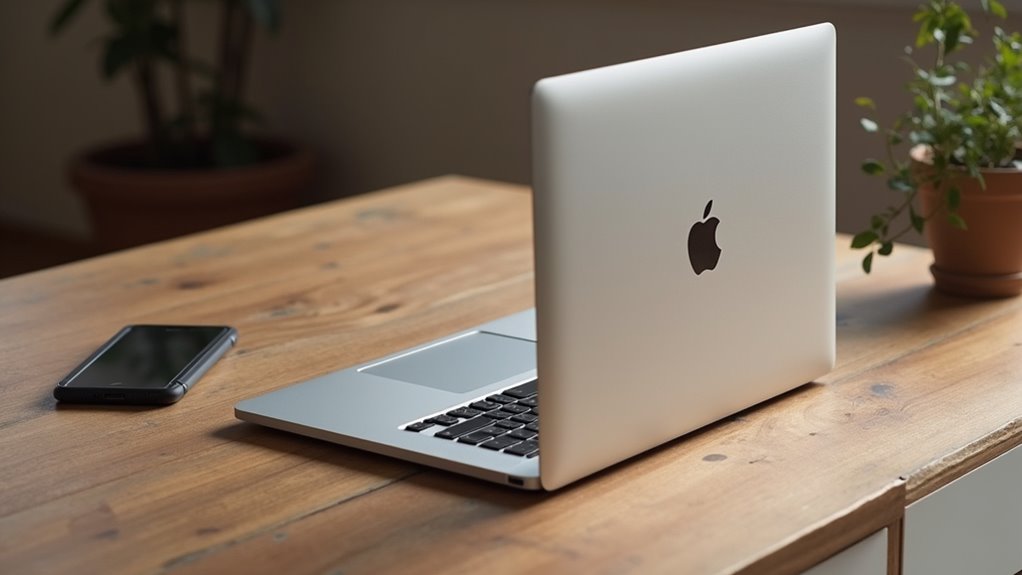
Jeśli łączysz iPhone’a lub iPada z Maciem, musisz wybrać między Bluetooth a Wi‑Fi w oparciu o opóźnienia, zasięg i złożoność konfiguracji. Parowanie przez Bluetooth jest proste: włącz Bluetooth na obu urządzeniach, znajdź iPhone’a/iPada w preferencjach Bluetooth na Macu i potwierdź kody parowania. Bluetooth nadaje się do sterowania o niskiej przepustowości i użycia na krótkim dystansie, ale może wykazywać większe opóźnienia lub zrywanie połączenia w zatłoczonych środowiskach RF. Połączenie przez Wi‑Fi wymaga, aby oba urządzenia były w tej samej sieci lub korzystały z bezpośredniego łącza peer-to-peer Wi‑Fi; włącz tryb sieciowy w aplikacji kontrolera i zaakceptuj pojawiające się komunikaty. Wi‑Fi zazwyczaj zapewnia niższe opóźnienia i większy zasięg, choć zależy to od jakości sieci. We wszystkich przypadkach sprawdź dokumentację aplikacji dotyczącą wymaganych portów, uprawnień i wpływu na baterię przed rozpoczęciem rozgrywki. Przetestuj połączenie przed rozpoczęciem ważnych sesji już dziś.
Mapuj dotyk, przyciski i przechylenie, aby gry dawały właściwe wrażenie
Wielu projektantów priorytetowo traktuje mapowanie dotyku, przycisków i pochylania, tak aby odpowiadało tempu gry i oczekiwaniom dotyczącym wejścia. Proces zaczyna się od zdefiniowania podstawowych akcji i przypisania ich do odrębnych kontrolek: stuknięć dla szybkich reakcji, przesunięć dla gestów, wirtualnych przycisków dla działań dłużej trwających oraz pochylania urządzenia do analogowego sterowania lub celowania. Krzywe czułości, martwe strefy i strojenie sprzężenia zwrotnego haptycznego gwarantują, że sterowanie jest proporcjonalne i przewidywalne. Układ powinien unikać zasłaniania kluczowych elementów wizualnych i umożliwiać sięgnięcie kciukiem do najczęściej używanych działań; konfigurowalne presety uwzględniają preferencje graczy. Testowanie w różnych scenariuszach rozgrywki ujawnia, gdzie korekty zmniejszają nieprawidłowe aktywacje lub nadmierne korekty. Wyraźne wskazówki wizualne i opcjonalne nakładki sterowania pomagają graczom się dostosować. Iteracyjne udoskonalanie oparte na mierzalnych metrykach i opiniach graczy prowadzi do responsywnego, intuicyjnego mapowania, które uzupełnia oryginalny projekt gry i zwiększa zaangażowanie.
Napraw problemy z opóźnieniami, parowaniem i zgodnością
Opóźnienia, parowanie i problemy ze zgodnością mogą podważać responsywność sterowania i muszą być diagnostykowane systematycznie. Autor zaleca izolowanie zmiennych: testuj przez Wi‑Fi i Bluetooth, zbliż urządzenia, zamknij aplikacje działające w tle i uruchom ponownie zarówno urządzenia iOS, jak i macOS. Zweryfikuj firmware i aktualizacje aplikacji na wszystkich końcówkach oraz potwierdź protokół kontrolera obsługiwany przez grę lub oprogramowanie pośredniczące. Gdy parowanie się nie powiedzie, usuń istniejące parowania, zresetuj ustawienia sieciowe w razie potrzeby i sparuj ponownie zgodnie z oficjalnymi instrukcjami. W przypadku braków zgodności rozważ alternatywne aplikacje do mapowania lub użyj tetheringu USB, jeśli tryby bezprzewodowe są niestabilne. Istotne kroki rozwiązywania problemów:
- Uruchom ponownie urządzenia i zaktualizuj oprogramowanie.
- Testuj typy połączeń i zmniejsz zakłócenia.
- Zresetuj parowania i ponownie skonfiguruj mapowania.
Te pragmatyczne kroki zmniejszają opóźnienia i przywracają solidne działanie kontrolera w większości konfiguracji.