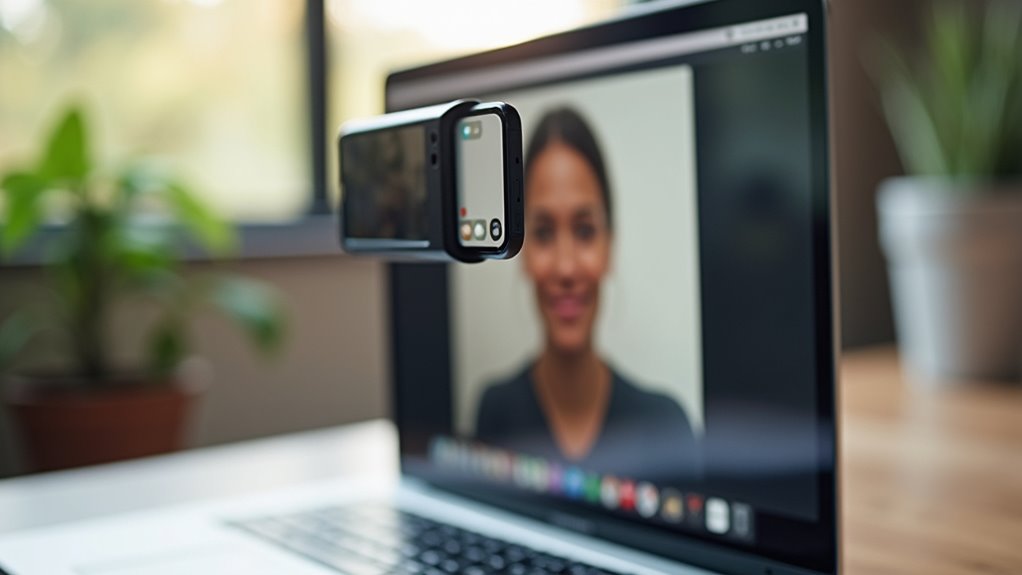
Continuity Camera pozwala iPhone’owi służyć jako kamerę internetową wysokiej jakości dla MacBooka. Integruje się z macOS i działa przewodowo lub bezprzewodowo, ale wymaga kompatybilnych modeli i odpowiednich ustawień. Oferuje Center Stage, Desk View i tryb Portretowy dla lepszego kadrowania. Kroki konfiguracji i szybkie rozwiązania problemów wyjaśniają typowe problemy z połączeniem i jakością, a następna sekcja wyjaśnia, jak ją uruchomić…
Najważniejsze wnioski
- Continuity Camera umożliwia użycie iPhone’a jako wysokiej jakości kamery internetowej dla Maca, bezprzewodowo lub za pomocą kabla USB/Lightning.
- Wymaga iPhone’a z iOS 16 lub nowszym oraz Maca z macOS Ventura lub nowszym, przy czym oba urządzenia muszą być zalogowane na to samo Apple ID.
- Włącz Bluetooth, Wi‑Fi, Handoff oraz uwierzytelnianie dwuskładnikowe; wyłącz Osobisty hotspot dla połączeń bezprzewodowych.
- Wybierz tryby kamery, takie jak Center Stage, Desk View i Portrait, z selektora kamery w aplikacji na Macu w zależności od zastosowania.
- Jeśli Mac nie rozpoznaje iPhone’a, sprawdź kable, Bluetooth i Wi‑Fi, zrestartuj urządzenia, zaktualizuj systemy operacyjne oraz zweryfikuj uprawnienia aplikacji do korzystania z kamery.
Szybka odpowiedź: Czy Twój iPhone może być kamerą internetową dla Maca?

Czy iPhone może służyć jako kamera dla Maca? Krótka odpowiedź: tak — gdy oprogramowanie i ustawienia na to pozwolą, iPhone może działać jako kamera dla Maca, integrując się z macOS, aby dostarczać wideo wysokiej jakości. Funkcja wykorzystuje ekosystem Apple, aby umożliwić bezproblemowe połączenie, automatyczne rozpoznanie i zoptymalizowane przesyłanie strumieniowe bez zewnętrznych kart przechwytujących. Działa przez połączenia przewodowe lub bezprzewodowe, kierując strumień z kamery telefonu do zgodnych aplikacji na Macu do rozmów wideo, nagrywania i prezentacji. Aktywacja wymaga odpowiedniego wsparcia systemowego, uprawnień i prostych kroków parowania; po aktywacji wybór kamery pojawia się wśród urządzeń wejściowych Maca. Takie rozwiązanie poprawia jakość wideo i elastyczność w porównaniu z wieloma wbudowanymi kamerami, zachowując jednocześnie kontrolę prywatności systemu i zarządzanie zasobami obsługiwane przez macOS. Zazwyczaj nie są potrzebne żadne ulepszenia sprzętowe do podstawowego, codziennego użytkowania.
Kompatybilne modele iPhone’ów i Maców dla Continuity Camera

Kompatybilność zależy od wersji oprogramowania i sprzętu kamery: Continuity Camera wymaga iPhone’a z iOS 16 (lub nowszego) sparowanego z Maciem z macOS Ventura (lub nowszego), a niektóre zaawansowane tryby (Desk View, Center Stage, Portrait) wymagają nowszych systemów kamer w iPhonie, co pozwala na robienie doskonałe selfie aparatem iPhone.
Dokumenty Apple wskazują, że każdy iPhone zdolny do uruchomienia iOS 16 może zapewniać podstawowe funkcje Continuity Camera, podczas gdy zaawansowane funkcje opierają się na nowszych czujnikach kamery i przetwarzaniu. Po stronie Maca ciągłość wymaga komputera zdolnego do uruchomienia macOS Ventura lub nowszego; obejmuje to wiele Maców z procesorami Intel i Apple Silicon wydanych w ostatnich kilku latach. Użytkownicy powinni zweryfikować swoje konkretne modele względem oficjalnych list zgodności Apple, aby potwierdzić wsparcie dla poszczególnych trybów i poziomów wydajności. Przed użyciem sprawdź wymagania dotyczące firmware’u, Bluetooth i Wi‑Fi.
Ustaw Continuity Camera (przewodowo i bezprzewodowo)

Kilka prostych kroków przygotowuje Maca i iPhone’a do korzystania z Continuity Camera w trybie przewodowym lub bezprzewodowym: oba urządzenia muszą mieć wymaganą wersję systemu (iOS 16+/macOS Ventura+), być zalogowane na ten sam Apple ID z włączoną dwuskładnikową weryfikacją oraz mieć włączone Bluetooth, Wi‑Fi i Handoff. Aby połączyć się bezprzewodowo, umieść urządzenia blisko siebie, upewnij się, że Osobisty Hotspot jest wyłączony, i poczekaj, aż iPhone pojawi się automatycznie jako opcja kamery w obsługiwanych aplikacjach na Macu; zaakceptuj wszelkie monity parowania. W przypadku połączenia przewodowego użyj certyfikowanego kabla Lightning lub USB‑C i odblokuj iPhone’a; Mac powinien natychmiast rozpoznać urządzenie. W obu przypadkach wybierz iPhone’a z menu kamery lub wejścia wideo w aplikacji na Macu. Rozłączenie następuje przez odłączenie kabla lub wyłączenie Handoff.
Używaj trybów Center Stage, Desk View i Portretowych: kiedy je włączyć
Gdy uczestnicy często się przemieszczają lub w kadr wchodzi kilka osób, włącz Center Stage, aby automatycznie utrzymywać osoby na środku; wybierz Desk View, gdy pokazujesz zadania praktyczne, szkice lub zbliżoną pracę na biurku, aby zaprezentować zarówno miejsce pracy, jak i twarz użytkownika; a przełącz się na Portrait mode, gdy celem jest wyeksponowanie mówcy przez delikatne rozmycie tła dla bardziej dopracowanego, nieodciągającego uwagi wyglądu. Tryby odpowiadają na konkretne potrzeby: Center Stage dla poruszających się grup, Desk View dla pokazów praktycznych, a Portrait dla wyróżnienia mówcy. Nadają się do rozmów, samouczków i prezentacji, a ich działanie opiera się na zaawansowanych rozwiązaniach, takich jak nowa technologia Apple, która może być również wykorzystana do nagrywania podcastów na iPhone. Dostosuj ustawienia krótko przed każdym połączeniem. Szybkie wytyczne:
- Center Stage: poruszające się grupy
- Desk View: pokazy praktyczne
- Portrait: wyróżnienie mówcy
- Łącz tryby, gdy to użyteczne
- Priorytetuj kadrowanie i oświetlenie
Szybkie naprawianie powszechnych problemów z Continuity Camera (połączenie, rozpoznawanie, jakość)
Po wybraniu trybów takich jak Center Stage lub Desk View, rozwiązywanie problemów koncentruje się na trzech obszarach: połączenie (Bluetooth/Wi‑Fi lub kabel i Handoff), rozpoznawanie urządzenia (ustawienia systemowe i uprawnienia aplikacji) oraz jakość obrazu (ekspozycja, ostrość, przepustowość sieci). Najpierw potwierdź, że Bluetooth i Wi‑Fi są włączone na obu urządzeniach, lub podłącz certyfikowany kabel; przełącz Handoff w macOS i iOS. Po drugie, sprawdź, czy iPhone pojawia się w selektorach kamery, udziel aplikacji uprawnień do kamery i mikrofonu oraz uruchom ponownie oba urządzenia, jeśli rozpoznawanie zawiedzie. Po trzecie, popraw jakość obrazu poprzez czyszczenie soczewek, zablokowanie ekspozycji, przełączanie obiektywów oraz ograniczenie procesów działających w tle, które zużywają przepustowość. W przypadku uporczywych problemów zaktualizuj macOS i iOS, zresetuj ustawienia sieciowe i skonsultuj się z diagnostyką Apple Support. Te kroki przywracają niezawodnie Continuity Camera. Regularnie testuj z różnymi aplikacjami i kablami.