Przesyłanie Reelsów na Instagram z iPhone’a wymaga precyzji na każdym etapie. Ustawienia aparatu, rozdzielczość eksportu i preferencje przesyłania wpływają na ostateczną jakość. Wielu twórców nieświadomie wprowadza artefakty kompresji, zanim jeszcze opublikują materiał. Kilka pominiętych regulacji w procesie nagrywania i eksportu może zachować ostrość i wierność odwzorowania kolorów. Jednak większość osób popełnia po drodze jeden krytyczny błąd — nie zdając sobie z tego sprawy.
Kluczowe wnioski
- Nagrywaj za pomocą tylnego aparatu przy 30 klatkach na sekundę z wyłączonym Video HDR, aby uzyskać najostrojszy i najbardziej spójny materiał.
- Wyeksportuj gotowy montaż jako MP4 1080 × 1920 (9:16) z kodekiem wideo H.264 i dźwiękiem AAC przy 48 kHz.
- Edytuj lokalnie w aplikacjach takich jak CapCut lub InShot i eksportuj przy wysokim bitrate (10–15 Mbps) przed przesłaniem.
- Włącz opcję „Przesyłaj w najwyższej jakości” w ustawieniach Instagrama i używaj Wi-Fi zamiast danych komórkowych, aby zapewnić stabilne przesyłanie.
- Unikaj niepotrzebnego ponownego kodowania lub zewnętrznych kompresorów oraz wyłącz tryb oszczędzania danych, aby Instagram nie obniżał dodatkowo jakości wideo.
Dostosuj ustawienia aparatu iPhone’a, aby nagrywać wyraźne rolki
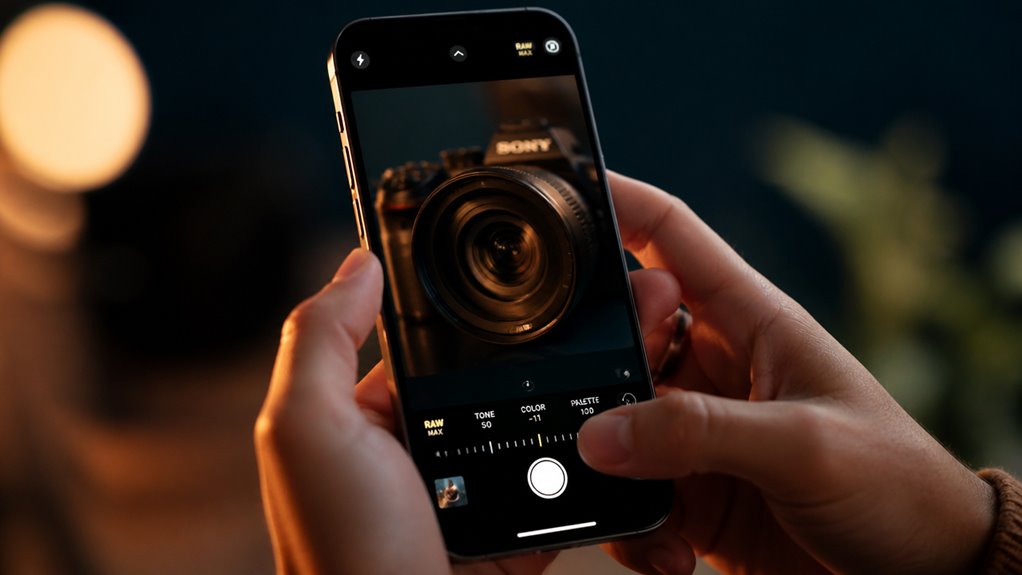
Dlaczego Reel wygląda ostro na ekranie iPhone’a, ale po przesłaniu na Instagram staje się rozmyty i wyblakły? Kompresja degraduje szczegóły, ale początkową nieostrość często powodują ustawienia nagrywania. Domyślne ustawienia aparatu iPhone’a nie są zoptymalizowane do tworzenia Reeli. Używanie tylnego aparatu uchwytuje ostrzejsze szczegóły niż przedni obiektyw. Wyłączenie wideo HDR w ustawieniach Aparatu zapobiega przesunięciom kolorów i niespójnej ekspozycji. Wybór 30 fps zapewnia stabilną liczbę klatek na sekundę odpowiednią do Reeli. Nakładki siatki pomagają w kadrowaniu i redukują niezamierzone przycięcie. Blokowanie ostrości i ekspozycji zapobiega nagłym skokom jasności w trakcie klipu. Czyste obiektywy i odpowiednie oświetlenie znacząco poprawiają definicję krawędzi. Unikanie słabego oświetlenia redukuje szumy matrycy jeszcze przed jakimkolwiek przesłaniem. Te środki dają czystsze nagranie, czyli fundament wysokiej jakości Reela.
Eksportuj we właściwej rozdzielczości dla rolek Instagrama
Jak doskonale nagrany Reel traci swój blask, zanim w ogóle trafi do feedu? Nieprawidłowe ustawienia eksportu mogą skompresować go do niepoznania. Instagram zaleca rozdzielczość 1080 × 1920 pikseli w proporcjach 9:16 dla Reels. Mniejsze wymiary wywołują agresywną kompresję, wyraźnie obniżając jakość. Liczba klatek na sekundę powinna odpowiadać nagraniu — 30 lub 60 fps — aby zachować płynność.
Wybór odpowiedniego kodeka podczas eksportu również ma znaczenie. H.264 pozostaje najbezpieczniejszym wyborem, zapewniającym równowagę między kompatybilnością a jakością. Bitrate w zakresie 10–15 Mb/s gwarantuje ostre szczegóły bez nadmiernej wielkości pliku.
Przed przesyłaniem użytkownicy powinni upewnić się, że formaty „High Efficiency” nie obniżają przypadkowo jakości. Przełączenie na „Most Compatible” w Ustawieniach zachowuje standardowe wyjście H.264. Eksport w rozdzielczości 1080p zamiast 4K pozwala uniknąć zbędnego skalowania w dół przez proces Instagrama.
Ulepsz Rolki Za Pomocą Aplikacji Do Edycji Przed Przesłaniem
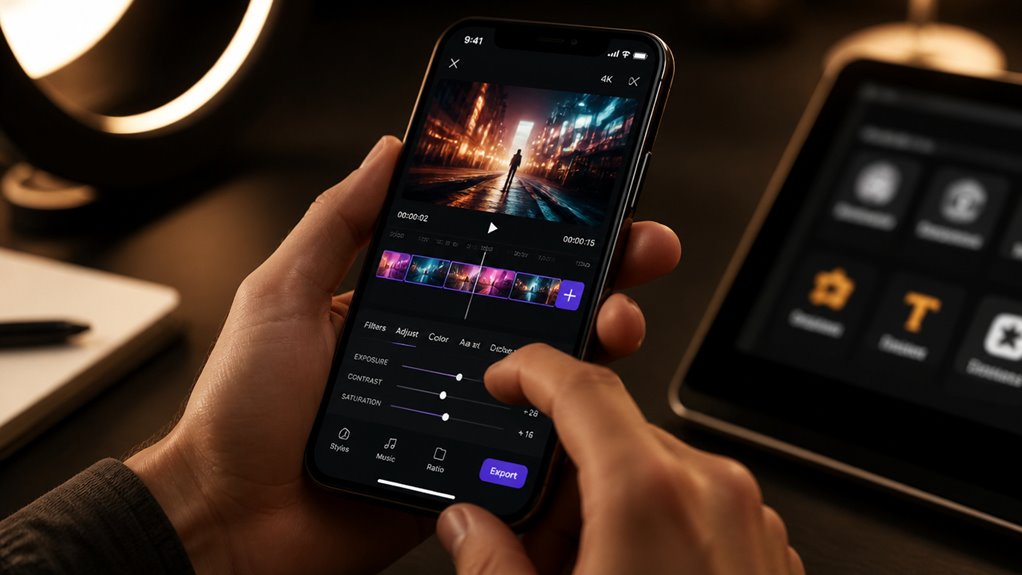
Gdzie kończy się surowy materiał, a zaczyna dopracowana treść? Aplikacje do edycji wypełniają tę lukę, przekształcając materiał nagrany iPhone’em w dopracowane Reels. Aplikacje takie jak InShot, CapCut czy LumaFuzz oferują precyzyjne narzędzia do korekcji barw, stabilizacji i redukcji szumów — wszystkie stosowane przed przesłaniem. Każde usprawnienie zachowuje integralność pikseli przy eksporcie w formatach o wysokim bitrate, takich jak ProRes czy H.264 w ustawieniach najwyższej jakości.
Przycinanie niepotrzebnych fragmentów wyostrza tempo bez degradacji rozdzielczości. Korekta ekspozycji i kontrastu niweluje ograniczenia aparatu podczas nagrań w terenie. Dodawanie przejść lub nakładek tekstowych w dedykowanych edytorach zapobiega ponownej kompresji pliku przez wewnętrzne narzędzia Instagrama.
Kluczowa zasada pozostaje niezmienna: wykonuj wszystkie edycje kreatywne lokalnie, eksportuj raz w maksymalnej jakości i pozwól minimalnemu przetwarzaniu dalszemu zająć się dystrybucją. To podejście gwarantuje, że każdy piksel przetrwa w nienaruszonym stanie.
Przesyłaj Reelsy na Instagram bez utraty jakości
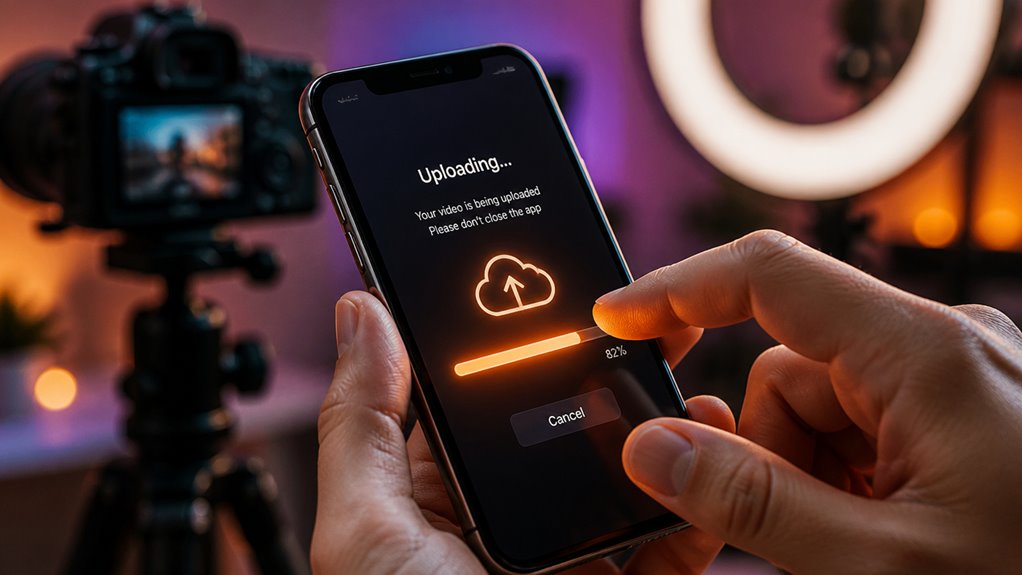
Kiedy piksel faktycznie przebywa drogę od iPhone’a do serwerów Instagrama? Sukces zależy od przygotowań wykonanych przed rozpoczęciem przesyłania. Plik powinien dokładnie odpowiadać preferowanym specyfikacjom Instagrama, ponieważ każde odstępstwo powoduje agresywną rekompresję po stronie platformy. Priorytetowe trzymanie się tych wartości zachowuje szczegóły:
| Ustawienie | Zalecana wartość |
|---|---|
| Rozdzielczość | 1080 x 1920 pikseli |
| Liczba klatek na sekundę | 30 fps |
| Bitrate | 10 do 15 Mbps |
Przełącznik Przesyłaj w najwyższej jakości w Ustawieniach musi pozostać włączony. Stabilność połączenia ma znaczenie; przejście na Wi-Fi zapobiega ograniczaniu przepustowości podczas transferu. Wybranie kodowania H.264 w zewnętrznym edytorze pozwala uniknąć niszczącej rekompresji przez transkoder przed dostarczeniem. Eksporty powinny być plikami MP4 z dźwiękiem AAC próbkowanym w 48 kHz dla optymalnej kompatybilności. Każde najmniejsze odstępstwo oznacza dodatkową utratę jakości podczas kodowania.
Napraw Rozmyte Rolki Dzięki Tym Krokom Rozwiązywania Problemów
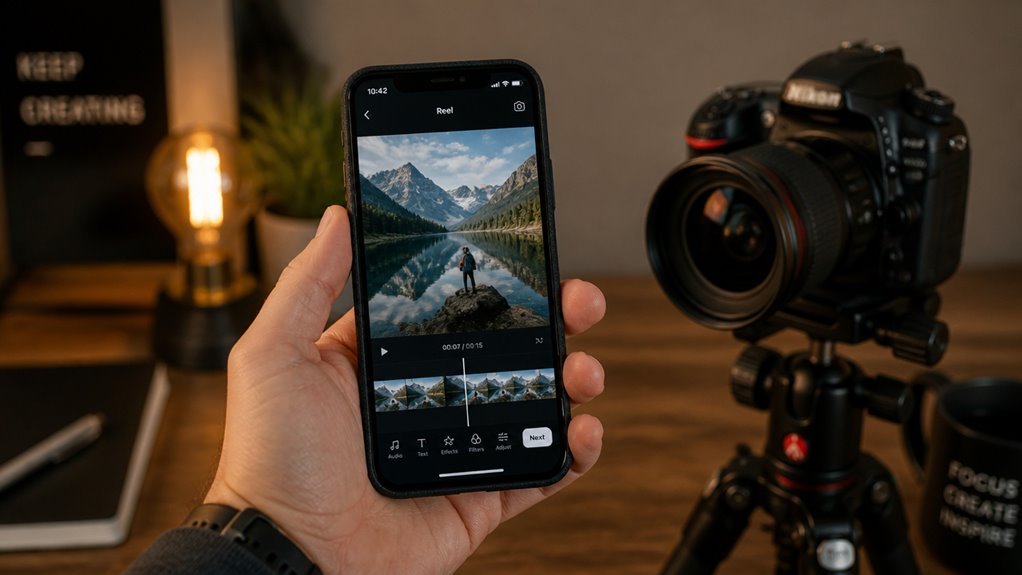
Dlaczego idealnie ostry eksport trafia zmięknuty po przesłaniu? Instagram koduje ponownie każdy film podczas ingestu, wprowadzając artefakty kompresji, które obniżają postrzeganą wyrazistość, nawet gdy plik źródłowy pozostaje nienaruszony. Rozwiązanie tego problemu wymaga systematycznego rozwiązywania problemów przed publikacją. Typowe przyczyny obejmują utratę bitrate’u podczas transferu, niedopasowane ustawienia rozdzielczości oraz pliki źródłowe niskiej jakości. Poniższe kroki dotyczą najczęstszych przyczyn napotykanych w workflow na iPhonie:
- Przesyłaj pliki przez AirDrop lub iCloud przez Wi-Fi, unikając kompresorów firm trzecich, które zdejmują metadane i bitrate
- Upewnij się, że rolka spełnia rozdzielczość 1080×1920 przy minimum 30 fps, aby zapobiec automatycznemu zmniejszeniu rozdzielczości
- Wyłącz Tryb ograniczonej ilości danych w Ustawieniach, który wyzwala agresywną kompresję Instagrama i ogranicza buforowanie
Każde z tych dostosowań minimalizuje niepotrzebne ponowne kodowanie, zachowując oryginalny detal przez cały potok przetwarzania platformy.