Użytkownicy Instagrama czasami napotykają na iPhone’ach nieoczekiwany błąd dostępu do kamery. Problem może wynikać z nieprawidłowej konfiguracji uprawnień, błędów oprogramowania lub uszkodzonych danych aplikacji. Każda potencjalna przyczyna wymaga innego rozwiązania, a zastosowanie niewłaściwego marnuje czas. Łańcuch rozwiązań rozpoczyna się od prostego sprawdzenia ustawień, ale na tym się nie kończy.
Kluczowe wnioski
- Sprawdź ustawienia iPhone’a w sekcji Prywatność i bezpieczeństwo > Aparat, aby potwierdzić, że Instagram ma włączony dostęp do aparatu.
- Uruchom ponownie iPhone’a, aby rozwiązać tymczasowe usterki oprogramowania, które mogą blokować uprawnienia aparatu dla Instagrama.
- Zaktualizuj Instagrama i iOS do najnowszych wersji, aby naprawić znane błędy aparatu i konflikty uprawnień.
- Zainstaluj ponownie Instagrama, aby usunąć uszkodzone dane aplikacji i nadać nowe uprawnienia aparatu podczas konfiguracji.
- Zresetuj wszystkie ustawienia w sekcji Ustawienia > Ogólne > Przenieś iPhone’a lub zresetuj, aby rozwiązać konflikty dostępu do aparatu na poziomie systemu.
Sprawdź ustawienia uprawnień do aparatu na Instagramie
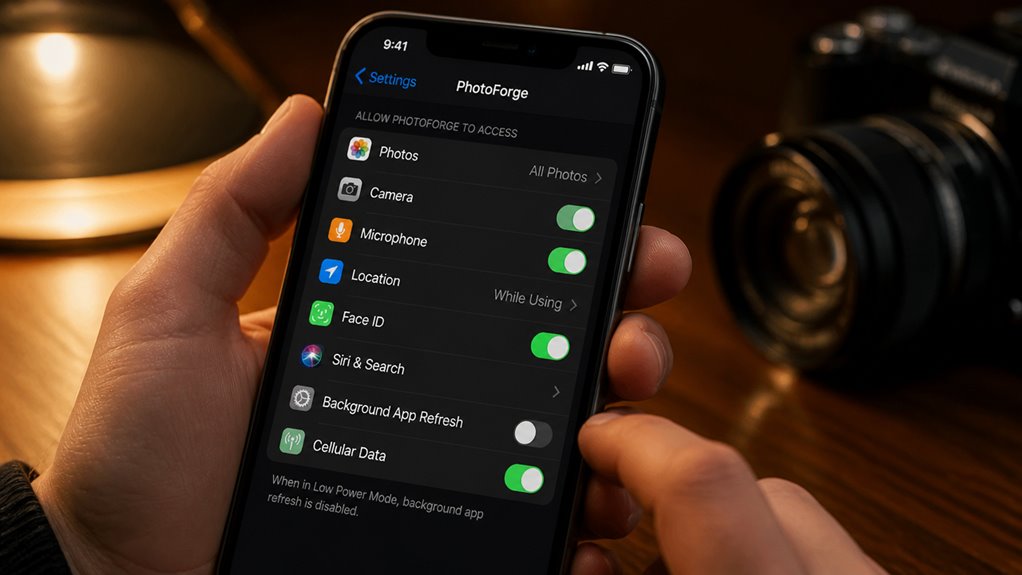
Kiedy Instagram nie ma dostępu do aparatu iPhone’a, pierwszym krokiem jest sprawdzenie ustawień uprawnień. Użytkownik przechodzi do Ustawień, przewija w dół i wybiera Instagram z listy aplikacji. Na stronie ustawień aplikacji przełącznik Aparat musi być włączony. Jeśli przełącznik jest wyszarzony lub wyłączony, dotknięcie go natychmiast aktywuje dostęp do aparatu. Dodatkowo należy sprawdzić uprawnienia Zdjęcia, ponieważ ograniczony dostęp do zdjęć może zakłócać funkcjonalność aparatu w aplikacji. Ustawienia prywatności w Ustawieniach, następnie Prywatność i bezpieczeństwo, a potem Aparat zapewniają przegląd wszystkich aplikacji żądających dostępu do aparatu. Instagram musi się tam pojawić z aktywnym uprawnieniem. Po potwierdzeniu, że te uprawnienia są prawidłowo skonfigurowane, aplikacja powinna rozpoznać sprzęt aparatu i działać normalnie podczas robienia zdjęć i nagrywania wideo.
Uruchom ponownie iPhone’a, aby naprawić problemy z dostępem do aparatu
Czasem proste ponowne uruchomienie rozwiązuje problem, którego same dostosowania uprawnień nie potrafią naprawić. Tymczasowe usterki oprogramowania w iOS mogą blokować dostęp Instagrama do aparatu nawet wtedy, gdy uprawnienia wyglądają na poprawnie skonfigurowane. Ponowne uruchomienie czyści pamięć podręczną stanów systemowych i resetuje procesy działające w tle, które mogą zakłócać funkcjonowanie aparatu.
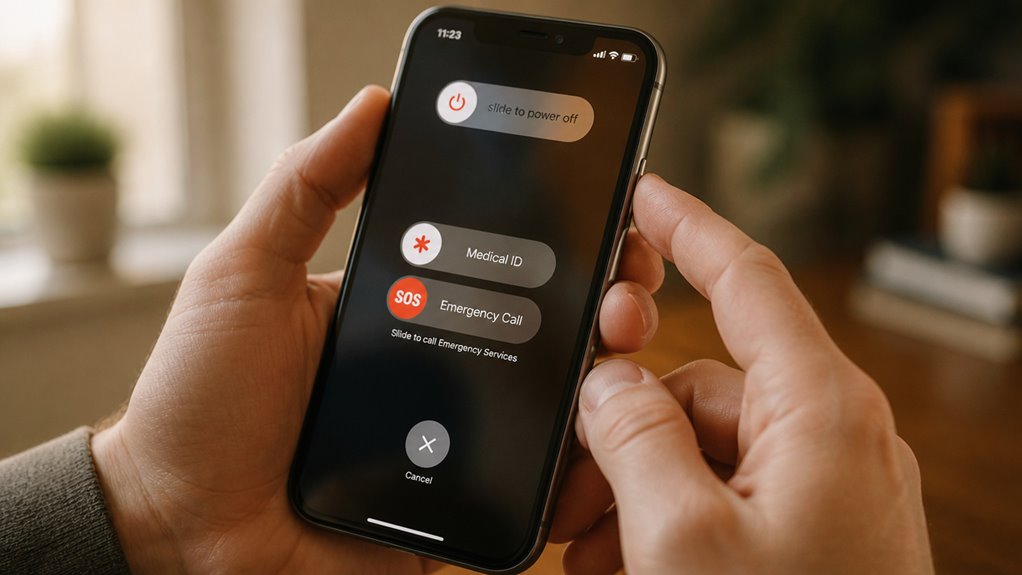
Aby ponownie uruchomić urządzenie, użytkownik powinien nacisnąć i przytrzymać przycisk boczny razem z przyciskiem głośności, aż pojawi się suwak wyłączania zasilania. Po przesunięciu suwaka w celu wyłączenia urządzenia powinno ono pozostać wyłączone przez około 30 sekund przed ponownym włączeniem. Po ponownym uruchomieniu iPhone’a użytkownik powinien otworzyć Instagram i spróbować ponownie użyć aparatu. W wielu przypadkach ta szybka czynność przywraca dostęp do aparatu bez konieczności dalszych kroków rozwiązywania problemu.
Zaktualizuj Instagram i iOS, aby naprawić błędy aparatu
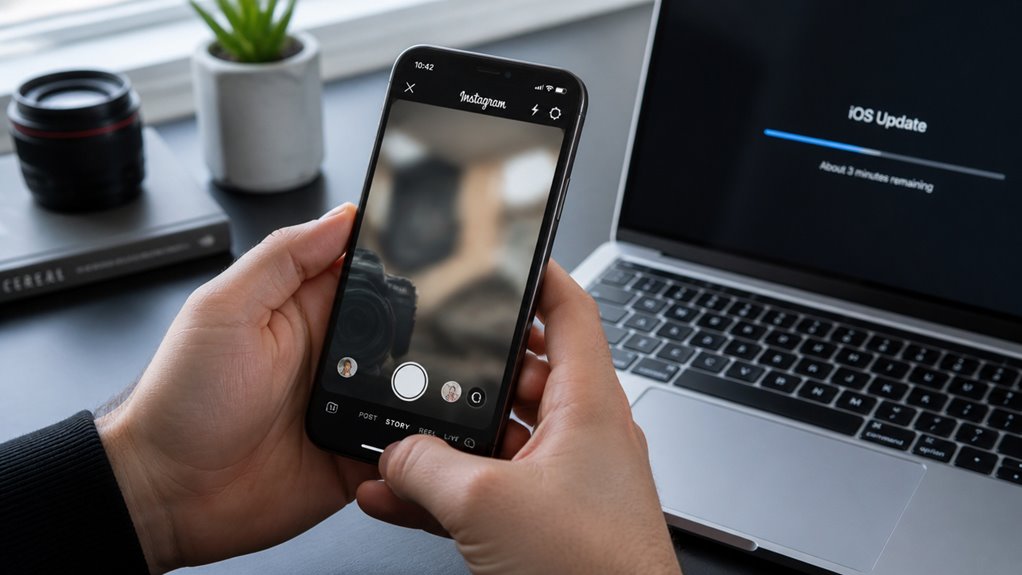
Jeśli ponowne uruchomienie nie przywraca dostępu do aparatu, przestarzałe oprogramowanie jest prawdopodobnym winowajcą. Najnowsza wersja Instagrama często zawiera poprawki zgodności z interfejsami API aparatu wprowadzonymi w nowszych wersjach systemu iOS. Użytkownicy powinni otworzyć App Store, przejść do zakładki Aktualizacje i nacisnąć Aktualizuj obok Instagrama. Jednocześnie system operacyjny musi być aktualny; należy otworzyć Ustawienia, wybrać Ogólne, a następnie Aktualizacja oprogramowania i zainstalować wszelkie oczekujące aktualizacje iOS. Po obu aktualizacjach zalecane jest wymuszone ponowne uruchomienie urządzenia w celu wyczyszczenia pozostałych konfliktów uprawnień. Sprawdzenie przełącznika aparatu w Ustawieniach > Prywatność > Aparat zapewnia, że Instagram pozostaje włączony. Kontrola potwierdza, że uprawnienie do aparatu pozostaje aktywne po aktualizacjach.
| Czynność | Lokalizacja |
|---|---|
| Aktualizacja Instagrama | App Store — zakładka Aktualizacje |
| Aktualizacja iOS | Ustawienia > Ogólne > Aktualizacja oprogramowania |
| Ponowne uruchomienie iPhone’a | Przytrzymaj przycisk boczny i przycisk głośności |
Zainstaluj ponownie Instagrama, aby usunąć uszkodzone dane aparatu
Dlaczego dostęp do aparatu utrzymuje się nawet po aktualizacjach? Uszkodzona pamięć podręczna lub resztkowe dane z poprzednich instalacji mogą nadpisywać ustawienia uprawnień. Całkowite usunięcie aplikacji eliminuje te problematyczne pliki. Użytkownik powinien przytrzymać ikonę Instagrama, wybrać „Usuń aplikację”, a następnie potwierdzić usunięcie. Następnie wizyta w App Store pozwala na świeże pobranie. Po ponownej instalacji Instagram prosi o uprawnienia do aparatu od nowa, porzucając wszelkie wcześniej zapisane uszkodzone dane. Ten proces rozwiązuje konflikty, których same aktualizacje nie są w stanie rozwiązać. Aplikacja reinstaluje się z czystą konfiguracją, przywracając prawidłową komunikację z systemem aparatu iPhone’a. Weryfikacja polega na otwarciu Instagrama i przetestowaniu funkcji aparatu zaraz po konfiguracji. Jeśli funkcjonalność powraca, uszkodzone dane były przyczyną problemu.
Zresetuj ustawienia iPhone’a, aby przywrócić dostęp Instagrama do aparatu
Jeśli remedy na poziomie aplikacji nie pomogą, jakie zmiany na poziomie systemu mogą przywrócić dostęp do kamery? Przywracanie wszystkich ustawień iPhone’a przywraca konfiguracje urządzenia do ustawień fabrycznych bez usuwania danych osobowych. Proces ten usuwa konflikty uprawnień, uszkodzone pliki preferencji oraz ustawienia sieciowe, które mogą blokować funkcjonalność kamery Instagrama. Poniższe kroki prowadzą użytkowników przez ten proces przywracania:
- Przejdź do Ustawień, następnie Ogólne, następnie Transfer lub resetuj iPhone’a — ścieżka, od której zaczyna się nadzieja na czystą kartę.
- Wybierz Zresetuj ustawienia i potwierdź — moment wahania, zanim system rozpocznie swoją naprawę.
- Uruchom ponownie iPhone’a i otwórz ponownie Instagram — obserwuj z niepokojem, jak ikona kamery w końcu reaguje, nagradzając Twoją wytrwałość przywróconą swobodą tworzenia.
Po zresetowaniu użytkownicy muszą ponownie skonfigurować preferencje Wi-Fi i Bluetooth, aby przywrócić normalne działanie urządzenia.


