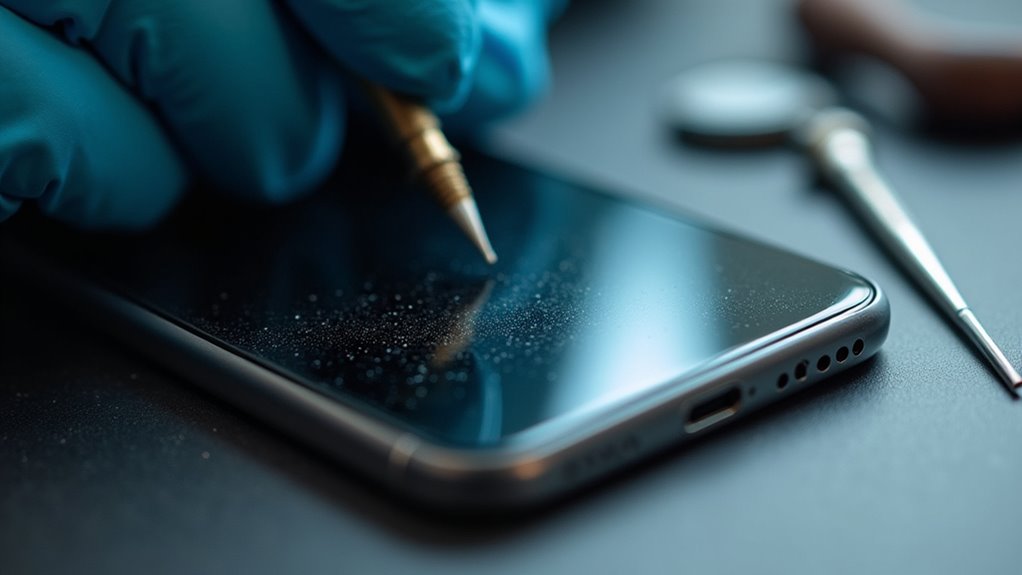
Problemy z dotykiem w iPhone Pro obejmują nieodpowiadające obszary, pozorne stuknięcia i opóźnione reagowanie. Proste naprawy obejmują czyszczenie, akcesoria, resetowanie oprogramowania i aktualizacje systemu. Utrzymujące się usterki często wskazują na uszkodzenie digitizera lub złącza. Poniższe kroki przedstawiają szybkie kontrole, testy diagnostyczne oraz kiedy profesjonalna naprawa jest uzasadniona — aby można było zdecydować, czy spróbować napraw, czy szukać autoryzowanego serwisu.
Gdy ekran dotykowy iPhone’a Pro staje się nieodpowiadający, zacznij od prostych diagnostyk: sprawdź i wyczyść wyświetlacz oraz palce użytkownika, usuń etui lub folię ochronną, potwierdź, że ekran i otoczenie są suche, i spróbuj szybkiego ponownego uruchomienia lub wymuszonego restartu; następnie zweryfikuj, czy oprogramowanie jest aktualne, i przetestuj reakcję dotyku w kilku aplikacjach (oraz na ekranie blokady), aby ustalić, czy problem jest systemowy czy zależny od aplikacji, potem sprawdź ustawienia dostępności (Touch Accommodations) oraz obszary czułe na dotyk pod kątem widocznych uszkodzeń, zanim przejdziesz do zaawansowanego rozwiązywania problemów. Technik dokumentuje wzorce: czy występuje opóźnienie, martwe strefy lub błędne reakcje dotyku po ponownym uruchomieniu, w trybie awaryjnym lub po aktualizacjach. Jeśli przyczyny programowe zostaną wykluczone, zaleca się eskalację do autoryzowanego serwisu iPhone w celu oceny integralności digitizera i usterek płyty głównej.
Należy użyć czystej ściereczki z mikrofibry, aby przetrzeć ekran i usunąć oleje oraz zanieczyszczenia, co może być jednym z rozwiązań problemu znanego jako ghost touching na iPhonie. Obszary wokół portów i krawędzi powinny być dokładnie osuszone przed ponownym sprawdzeniem czułości dotyku. Usunięcie etui i wszelkich akcesoriów pomaga wykluczyć nacisk lub zakłócenia.
Użytkownicy powinni wyłączyć iPhone’a, zdjąć wszelkie etui i przetrzeć wyświetlacz czystą, suchą ściereczką z mikrofibry, wykonując delikatne, okrężne ruchy; należy unikać używania płynów i nadmiernego nacisku. Ściereczka usuwa oleje, odciski palców i kurz, które zakłócają działanie czujników pojemnościowych; lepsze są powtarzające się, lekkie przetarcia niż szorstkie szorowanie. Gdy na ekranie znajduje się folia/ochrona, przetrzyj zarówno powierzchnię ochrony, jak i szkło telefonu, jeśli jest to możliwe, uważając, aby nie podważyć krawędzi. Obejrzyj wyświetlacz w dobrym świetle, aby upewnić się, że nie pozostały smugi ani cząsteczki. Po czyszczeniu włącz urządzenie i sprawdź responsywność dotyku na całym ekranie, poruszając się po menu systemowym i pisząc, aby przetestować funkcję wielodotyku. Jeśli czułość nadal jest osłabiona po starannym czyszczeniu, należy rozważyć dalszą diagnostykę — sprawdzenie oprogramowania lub profesjonalną ocenę sprzętu — lub niezwłocznie zgłosić się do serwisu.
Wilgoć i zabrudzenia uwięzione wokół portów i szczelin mogą zakłócać obwody dotykowe i powodować sporadyczne usterki. Urządzenie powinno być wyłączone przed jakąkolwiek ingerencją, aby zapobiec zwarciom. Sprawdź złącze Lightning, kratki głośników, otwory mikrofonu oraz obwód wyświetlacza pod kątem kłaczków, kurzu i osadów. Użyj suchej, niekłaczącej szczoteczki lub sprężonego powietrza w krótkich pchnięciach, aby usunąć cząstki; trzymaj telefon tak, aby zabrudzenia wypadały na zewnątrz, a nie wnikały głębiej. W przypadku lepkich osadów użyj patyczka bawełnianego lekko zwilżonego 90%+ alkoholem izopropylowym, aby oczyścić krawędzie — szybko odparowuje; unikaj nadmiaru płynu i nie wprowadzaj sond. Pozwól wszystkim obszarom całkowicie wyschnąć na powietrzu, najlepiej przez trzydzieści minut do godziny, przed włączeniem. Jeśli pojawi się korozja, puchnięcie lub uporczywe usterki, które wymagają profesjonalnej interwencji, warto rozważyć naprawę iPhone. Unikaj źródeł ciepła i domowych płynów podczas prób czyszczenia.
Jeśli urządzenie jest w obudowie, usuń wszelkie etui, folię ochronną i akcesoria, aby obudowa i ekran były całkowicie odsłonięte; etui mogą zatrzymywać zanieczyszczenia, utrzymywać wilgoć lub wywierać nacisk na krawędzie i porty, powodując nieprawidłowości w działaniu dotyku. Urządzenie powinno być sprawdzone i wyczyszczone suchą, niepozostawiającą włókien ściereczką oraz sprężonym powietrzem wokół portów. Czysta, sucha powierzchnia często przywraca normalną reakcję na dotyk i pomaga określić, czy przyczyną są problemy sprzętowe czy programowe. Jeśli problemy będą się utrzymywać, uruchom ponownie telefon i sprawdź aktualizacje oprogramowania, albo jako ostateczność wykonaj przywracanie ustawień fabrycznych po uprzednim wykonaniu kopii zapasowej danych.
Ponowne uruchomienie urządzenia i zainstalowanie najnowszych aktualizacji iOS często rozwiązuje brak reakcji na dotyk spowodowany usterkami oprogramowania. Poradnik zaleca najpierw wykonanie zwykłego ponownego uruchomienia, a następnie — jeśli to konieczne — wymuszonego restartu, zgodnie z procedurą specyficzną dla modelu Apple. Jeśli problemy będą się utrzymywać, wykonanie kopii zapasowej danych i użycie Ustawienia → Ogólne → Resetuj → Wyzeruj wszystkie ustawienia może usunąć problemy konfiguracyjne bez kasowania multimediów. Gdy resety nie pomagają, przywrócenie iPhone’a za pomocą Findera lub iTunes z ostatniej kopii zapasowej reinstaluje pliki systemowe; używaj trybu odzyskiwania lub DFU tylko jako ostateczności. Po ingerencjach programowych monitoruj czułość dotyku i instaluj kolejne przyrostowe aktualizacje. Jeśli po przywróceniu iPhone nadal nie reaguje na dotyk, przejdź do inspekcji sprzętowej, która może obejmować naprawę płyty głównej iPhone lub autoryzowanego serwisu, aby uniknąć niepotrzebnego powtarzania procedur programowych. Dokumentuj podjęte kroki i zanotuj wersje oprogramowania układowego dla odniesienia.
Diagnozuj ghost touches, dead spots i lag, systematycznie odseparowując, czy problem jest spowodowany oprogramowaniem, akcesoriami czy samym modułem wyświetlacza. Zacznij od prostych, powtarzalnych testów: uruchom ponownie, zaktualizuj iOS i uruchom wbudowaną diagnostykę.
Jeśli usterki pozostaną, zwróć się do autoryzowanego serwisu w celu testów złącza i modułu z dostarczonymi logami. Dokumentuj częstotliwość, stan baterii, używane aplikacje i temperaturę otoczenia; te dane pomagają technikom izolować przerywane problemy, a w przypadku konieczności naprawy ekranu iPhone XS mogą okazać się kluczowe. Unikaj niezweryfikowanych aplikacji kalibracyjnych; korzystaj tylko z oficjalnych diagnostyk i przeszkolonych techników, aby nie pogorszyć uszkodzeń wyświetlacza ani nie utracić gwarancji. Zachowaj dowody dla roszczeń niezwłocznie.
Czy ochronna folia lub akcesorium może powodować anomalia dotykowe na iPhone Pro? Źle dopasowana osłona, uszkodzone szkło hartowane lub gruba folia plastikowa mogą zmniejszać czułość ekranu, tworzyć martwe punkty lub wywoływać samoczynne dotknięcia. Odklejanie się na krawędziach, uwięziony pył i wilgoć pod osłoną zmieniają pojemność i zaburzają kontakt palca. Metalowe lub magnetyczne etui, adaptery i niekompatybilne rysiki mogą zakłócać pojemnościowe pole ekranu dotykowego lub wprowadzać miejsca nacisku. Akcesoria firm trzecich bez precyzyjnych wycięć mogą zasłaniać czujniki i przednią kamerę, wpływając na zachowanie związane z czujnikiem zbliżeniowym. Proste czynności diagnostyczne — zdjęcie osłony, wyczyszczenie wyświetlacza i powierzchni styku akcesorium lub przetestowanie z certyfikowanym przez Apple etui — często pozwalają ustalić, czy to akcesorium jest przyczyną. Jeśli problemy ustępują po usunięciu, zaleca się wymianę na kompatybilne, wysokiej jakości akcesorium. Sprawdź aktualizacje i ustawienia.
A pęknięty narożnik lub ślady nacisku często wskazują na uszkodzenie sprzętowe digitizera (panelu dotykowego) lub jego złączy flex, co może powodować lokalne martwe strefy, przerywane działanie dotyku lub stałe, niezamierzone sygnały dotyku. Uszkodzenia zwykle następują po upadkach, zgięciach lub skupionym nacisku; leżące pod spodem taśmy flex mogą się strzępić lub odłączyć, a oddzielenie warstwy klejącej zmienia czułość dotyku, podobnie jak mogą wpływać na niego problemy z klawiszem Home w iPhone.
Inspekcja wizualna w połączeniu z diagnostycznym mapowaniem dotyku izoluje usterki digitizera od przyczyn programowych. Fizyczne ślady uderzeń w pobliżu przycisków lub krawędzi ekranu często zapowiadają postępującą awarię, wymagającą oceny na poziomie komponentów i ostrożnego obchodzenia się.
Jeśli ekran dotykowy iPhone’a Pro pozostaje nieczuły mimo działań naprawczych związanych z oprogramowaniem, należy zgłosić się do serwisu. Widoczne uszkodzenia sprzętowe — pęknięcia, wygięta ramka lub poluzowane złącza — wymagają oceny w Apple lub w autoryzowanym serwisie, który specjalizuje się również w naprawie procesorów serii A. Powtarzające się nieudane próby naprawy wskazują na konieczność eskalacji do autoryzowanego dostawcy celem przeglądu gwarancyjnego i diagnostyki na poziomie sprzętowym.
Gdy podstawowe rozwiązywanie problemów — ponowne uruchomienia, aktualizacje oprogramowania, resety i sprawdzenia w trybie awaryjnym — nie przywrócą prawidłowej reakcji na dotyk, użytkownik powinien skontaktować się z Apple lub autoryzowanym serwisem. Technik może wykonać diagnostykę, zweryfikować opcje gwarancyjne lub serwisowe oraz ustalić, czy konieczna jest wymiana komponentu lub ponowna instalacja oprogramowania. Użytkownik powinien udokumentować objawy, częstotliwość i niedawne zdarzenia przed wizytą, aby przyspieszyć ocenę.
Profesjonalna ocena zmniejsza ryzyko niepotrzebnych napraw i chroni integralność danych, jednocześnie wyjaśniając dalsze kroki, takie jak naprawa stabilizacji OIS iPhone. Jeśli serwis na miejscu nie jest dostępny, należy poprosić o opcje wysyłkowe i skierowania do autoryzowanych partnerów, aby zagwarantować certyfikowane postępowanie i autentyczność części. Przed serwisem wykonaj kopię zapasową urządzenia.
Widoczne pęknięcia, wygięte ramy, przebicia lub odsłonięte elementy wewnętrzne wskazują, że urządzenie wymaga profesjonalnej oceny; użytkownicy powinni skontaktować się z Apple lub autoryzowanym serwisem naprawczym, aby zapobiec dalszym uszkodzeniom, zachować gwarancję lub ochronę AppleCare oraz zapewnić, że do napraw zostaną użyci certyfikowani technicy i oryginalne części. Technik może ocenić integralność strukturalną, sprawdzić uszkodzenia wyświetlacza i digitizera oraz ustalić, czy woda lub zanieczyszczenia dostały się do wewnętrznych obwodów. Natychmiastowa profesjonalna inspekcja zmniejsza ryzyko zwarć, utraty danych i narastających usterek. Użytkownicy powinni udokumentować uszkodzenia zdjęciami, wykonać kopię zapasową danych, jeśli to możliwe, i unikać włączania poważnie uszkodzonych urządzeń. Wybór autoryzowanego serwisu zapewnia prawidłową diagnostykę, przejrzyste ceny oraz wpisy serwisowe, które utrzymują historię napraw przy odsprzedaży lub dalszym zakresie ochrony. To pozwala bezpiecznie zachować wartość urządzenia i pewność użytkownika.
Skieruj sprawę do Apple lub autoryzowanego punktu naprawy po wielokrotnych, nieskutecznych próbach naprawy metodami DIY lub przez niezależnych techników. Urządzenie wykazuje uporczywe problemy z dotykiem, przerywaną funkcjonalność lub pogarszające się zachowanie pomimo wymiany ekranu, przewodów flex lub resetów oprogramowania. Powtarzające się ingerencje mogą maskować wadliwe elementy na poziomie płyty głównej, błędy kalibracji lub części niezgodne ze specyfikacją, które może zidentyfikować tylko diagnoza iPhone’a. Technicy Apple i autoryzowane centra dysponują narzędziami proprietaryjnymi, oryginalnymi częściami i diagnostyką, aby ustalić przyczyny i doradzić opcję naprawy lub wymiany. Konsumenci korzystają z weryfikacji gwarancji, śledzenia historii napraw i udokumentowanych kosztorysów. Gdy poprzednie próby zwiększają ryzyko trwałego uszkodzenia lub utraty danych, niezwłocznie zwróć się o profesjonalną ocenę.
Ekonomia często decyduje, czy właściciel iPhone’a Pro zdecyduje się na naprawę DIY, czy na autoryzowany serwis. Szacunki kosztów naprawy różnią się: autoryzowana przez Apple wymiana ekranu zwykle kosztuje więcej, ale zachowuje gwarancję i używa oryginalnych części (OEM); niezależne serwisy mogą być tańsze, lecz wiążą się z ryzykiem użycia części nieoryginalnych i unieważnienia ochrony. Stan gwarancji i AppleCare+ wpływają na decyzje — urządzenia objęte ochroną w autoryzowanych punktach wiążą się z minimalnymi kosztami własnymi, podczas gdy telefony po gwarancji ponoszą wyższe opłaty. Naprawy DIY obniżają bieżące wydatki, ale wymagają narzędzi, umiejętności technicznych i akceptacji możliwości dalszych uszkodzeń lub utraty gwarancji. Autentyczność części, gwarancje na wykonane prace i czas realizacji różnią się w zależności od dostawcy. Pragmatyczna ocena całkowitych kosztów, wartości urządzenia, kompetencji technicznych i akceptowalnego ryzyka prowadzi do wyboru między naprawą DIY, serwisem zewnętrznym a autoryzowanym serwisem. Zachowuj paragony i regularnie pytaj o gwarancje na usługę.
Użytkownicy rozważający opcje naprawy powinni także wziąć pod uwagę proste czynności pielęgnacyjne i zmiany ustawień, które zmniejszają prawdopodobieństwo przyszłych problemów z dotykiem. Urządzenie należy utrzymywać w czystości, aktualizować i chronić; wiele problemów wynika z zanieczyszczeń, usterek oprogramowania lub uszkodzeń mechanicznych. Zalecenia podkreślają rutynowe czyszczenie za pomocą ściereczek bezpyłowych, stosowanie etui i szkła hartowanego oraz włączanie ustawień systemowych, które poprawiają responsywność. Dostosowanie ułatwień dotykowych i wyłączenie Reachability lub niepotrzebnych gestów może pomóc; zmniejszenie aktywności w tle zachowuje wydajność. Unikać narażenia na wilgoć i skrajne temperatury.
Okresowe kontrole u specjalistów są zalecane, gdy drobne korekty nie przywrócą normalnego działania dotyku.


