Brak powiadomień to częsta frustracja użytkowników iOS. Przewodnik przedstawia kluczowe ustawienia systemowe do sprawdzenia, od trybów Skupienia i przełączników wyciszenia po uprawnienia dla poszczególnych aplikacji i odświeżanie aplikacji w tle. Zawiera praktyczne kroki, które często szybko przywracają alerty. Postępuj zgodnie z listą kontrolną, aby zidentyfikować prawdopodobną przyczynę i naprawić ją, zanim sięgniesz po głębsze resetowanie.
Najważniejsze wnioski
- Sprawdź tryb Skupienie/Nie przeszkadzać oraz wszelkie harmonogramy lub automatyzacje, które mogą wyciszać powiadomienia.
- W Ustawienia → Powiadomienia potwierdź, że każda aplikacja ma Włącz powiadomienia oraz pożądane style alertów (Ekran blokady, Banery, Centrum powiadomień).
- Upewnij się, że dźwięki, odznaki i podglądy powiadomień nie są wyłączone dla aplikacji oraz że powiadomienia nie są grupowane w trybie cichym.
- Zweryfikuj Odświeżanie w tle, łączność Wi‑Fi/komórkową oraz czy Tryb niskiego zużycia energii lub Tryb samolotowy nie ograniczają aktualizacji.
- Uruchom ponownie urządzenie, zainstaluj aktualizacje iOS oraz użyj Resetuj wszystkie ustawienia (lub przywrócenie fabryczne tylko po wykonaniu kopii zapasowej), jeśli problemy będą się utrzymywać.
Szybkie rozwiązanie: przywróć powiadomienia iPhone’a teraz
Ponowne ustawienie wspólnych opcji często szybko przywraca brakujące powiadomienia iPhone’a: sprawdź, czy Focus lub Tryb Nie przeszkadzać jest wyłączony, zweryfikuj przełącznik wyciszenia i głośność, potwierdź, że alerty dla poszczególnych aplikacji są włączone w Ustawienia > Powiadomienia, upewnij się, że Odświeżanie aplikacji w tle jest dozwolone dla danej aplikacji, i wykonaj szybkie ponowne uruchomienie, jeśli zmiany nie zaczną działać. Technik zaleca weryfikację uprawnień specyficznych dla aplikacji, upewnienie się, że są aktywne odznaki i banery, oraz przełączenie uprawnień powiadomień wyłączając i włączając je ponownie, aby wymusić odświeżenie systemu iOS. Warunki sieciowe i Tryb niskiego zużycia energii mogą tłumić alerty; przełączenie Wi‑Fi lub sieci komórkowej i chwilowe wyłączenie Trybu niskiego zużycia energii może pomóc. Jeśli powiadomienia nadal nie pojawiają się, aktualizacja urządzenia i ponowna instalacja problematycznej aplikacji to praktyczne kolejne kroki. Logi i diagnostyka mogą pokierować zaawansowanym rozwiązywaniem problemów.
Sprawdź Skupienie i Nie Przeszkadzać
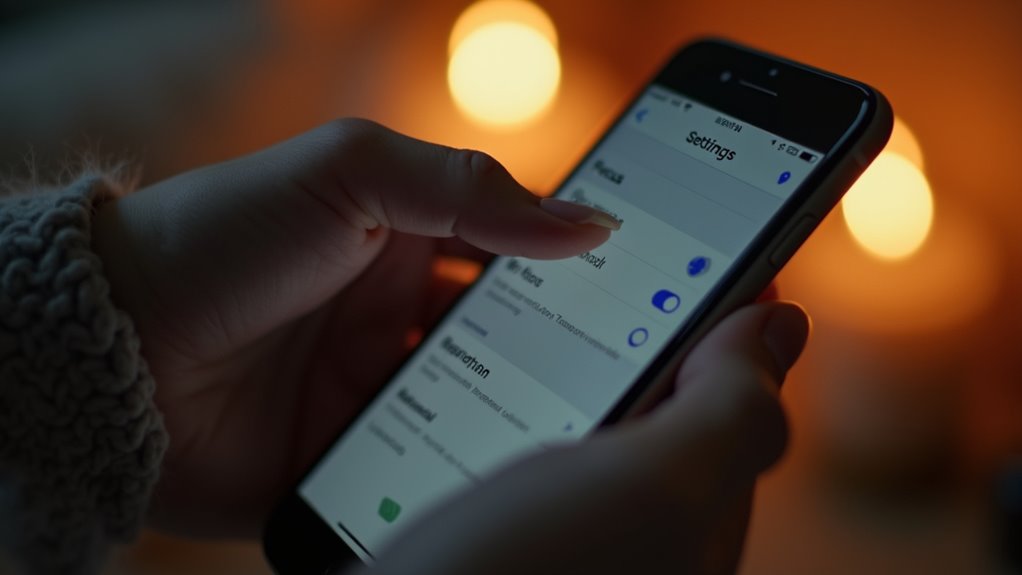
Jeśli powyższe szybkie poprawki nie przywrócą alertów, sprawdź ustawienia Focus i Nie przeszkadzać, ponieważ aktywny profil wyciszy powiadomienia w całym systemie. Użytkownik powinien sprawdzić aktywne tryby Focus, zaplanowane timery oraz dozwolone aplikacje i kontakty, aby upewnić się, że pożądane alerty będą przechodzić. Udostępnianie statusu Focus i wyciszanie ekranu początkowego może także ukrywać banery. Aby rozwiązać problem, wyłącz tryby na krótko i sprawdź wskaźniki w Centrum sterowania.
- Zweryfikuj, który Focus jest aktywny i wyłącz go, jeśli nie jest zamierzony.
- Przejrzyj Dozwolone powiadomienia dla aplikacji i osób.
- Sprawdź Harmonogram lub Automatyzację, które mogą włączać Focus o określonych porach.
- Potwierdź, że Udostępnianie między urządzeniami i zachowanie Ekranu blokady są ustawione tak, aby pozwalać na powiadomienia.
Dostosowania powinny natychmiast zmienić zachowanie powiadomień bez dalszych aktualizacji systemu. Jeśli problemy będą się utrzymywać, sprawdź ustawienia powiadomień poszczególnych aplikacji.
Zaktualizuj iOS, Uruchom ponownie iPhone’a, I wymuś zamknięcie aplikacji
Aktualizacja iOS, ponowne uruchomienie iPhone’a i wymuszenie zamknięcia aplikacji często rozwiązują problemy z powiadomieniami poprzez zastosowanie poprawek systemowych, usunięcie przejściowych błędów i zresetowanie wadliwie działających procesów aplikacji. Użytkownik powinien sprawdzić i zainstalować najnowszą aktualizację systemu w Ustawienia > Ogólne > Uaktualnienia oprogramowania, aby otrzymać poprawki dotyczące obsługi usług w tle i powiadomień push. Wykonanie pełnego ponownego uruchomienia przywraca stosy sieciowe i zaplanowane zadania; wymuszone ponowne uruchomienie można zastosować, jeśli urządzenie nie odpowiada. Wymuszenie zamknięcia aplikacji w przełączniku aplikacji i ponowne jej uruchomienie czyści jej bieżący stan pamięci i może przywrócić połączenia w tle. Po tych krokach obserwowanie, czy powiadomienia wróciły, pomaga ustalić, czy problem był tymczasowy, czy wymaga głębszej diagnostyki, takiej jak testy sieciowe lub ponowna instalacja aplikacji, lub skontaktować się z Apple Support, jeśli problem się utrzymuje.
Sprawdź uprawnienia powiadomień aplikacji na iPhonie
Użytkownik powinien sprawdzić każde aplikacji ustawienia powiadomień w Ustawieniach iPhone’a, aby zagwarantować, że alerty są poprawnie skonfigurowane. Obejmuje to potwierdzenie, że aplikacja ma zezwolenie na wysyłanie powiadomień oraz wybranie stylu alertów, dźwięków i odznak. Jeśli uprawnienia są wyłączone, należy je włączyć, aby przywrócić banery, dźwięki i odznaki.
Sprawdź ustawienia powiadomień aplikacji
Podczas rozwiązywania problemów z nieodebranymi alertami użytkownik powinien sprawdzić uprawnienia każdej aplikacji w Ustawienia → Powiadomienia, aby zweryfikować, czy włączone jest Zezwól na powiadomienia oraz czy wybrane są pożądane style alertów (Ekran blokady, Centrum powiadomień, Banery). Następnie użytkownik przegląda opcje poszczególnych aplikacji, aby upewnić się, że dźwięki, odznaki i podglądy odpowiadają oczekiwaniom, nie zmieniając ustawień globalnych. Ciche lub grupowane powiadomienia mogą ukrywać alerty; ręczne ich dostosowanie minimalizuje utratę powiadomień. Zalecane szybkie kontrole obejmują:
- Potwierdzenie stanu przełącznika Dźwięk i wybór odpowiednich tonów.
- Weryfikację widoczności Odznaki aplikacji dla wskaźników liczbowych.
- Przegląd Grupowania powiadomień, aby zapobiec ich łączeniu lub ukrywaniu.
- Sprawdzenie ustawienia Pokaż podglądy dla widoczności na ekranie blokady.
Po tych kontrolach dalszą diagnostykę można ukierunkować na tryby skupienia, Nie przeszkadzać lub odświeżanie w tle konkretnej aplikacji, jeśli problemy będą występować nadal.
Włącz uprawnienia do powiadomień
Otwórz Ustawienia → Powiadomienia, wybierz aplikację i potwierdź, że włączona jest opcja Zezwalaj na powiadomienia oraz wybrane style alertów (Ekran blokady, Centrum powiadomień, Banery), Dźwięki i Ikona odznaki aplikacji; jeśli podglądy lub grupowanie mają znaczenie, sprawdź również te opcje tutaj. Właściciel urządzenia powinien następnie przejrzeć przełączniki uprawnień specyficznych dla aplikacji w Ustawienia → Prywatność, aby upewnić się, że odświeżanie aplikacji w tle i dane komórkowe są w razie potrzeby dozwolone, ponieważ wpływają one na dostarczanie powiadomień. Jeśli powiadomienia nadal są zablokowane, sprawdź tryby Focus i harmonogramy Nie przeszkadzać pod kątem wyjątków dla aplikacji. Ponowne uruchomienie urządzenia lub ponowna instalacja aplikacji mogą rozwiązać pozostałe problemy z uprawnieniami. W przypadku urządzeń zarządzanych zweryfikuj, czy profile konfiguracyjne lub polityki MDM nie ograniczają alertów. Dokumentuj wszelkie zmiany, aby móc je cofnąć w razie wystąpienia niezamierzonego zachowania. Ponownie przetestuj teraz dostarczanie powiadomień.
Włącz banery, dźwięki i odznaki dla aplikacji
Użytkownicy włączają banery, dźwięki i odznaki dla poszczególnych aplikacji, aby otrzymywać widoczne, dźwiękowe i ikoniczne alerty zgodne z ich preferencjami powiadomień. W Ustawieniach > Powiadomienia każda aplikacja oferuje oddzielne przełączniki: Banery (tymczasowe lub trwałe), Dźwięki i Odznaki. Użytkownik wybiera kombinacje odpowiednie do pilności, oszczędzając uwagę w razie potrzeby. Zalecane działania obejmują włączenie banerów dla aplikacji wymagających szybkiej reakcji, włączenie dźwięków dla natychmiastowych alertów oraz używanie odznak do licznika nieprzeczytanych. Zmiany wchodzą w życie natychmiast i obowiązują do momentu ich zmodyfikowania. Ta szczegółowa kontrola pomaga priorytetyzować przerwania, zmniejszać hałas i wyróżniać ważne alerty przy jednoczesnym zachowaniu koncentracji użytkownika oraz ogólnej żywotności baterii i wydajności.
- Otwórz Ustawienia → Powiadomienia → [Aplikacja]
- Włącz Zezwolenie na powiadomienia, a następnie włącz Banery, Dźwięki, Odznaki
- Wybierz styl banera, jeśli wymagana jest trwała widoczność
- Przetestuj powiadomienia po dostosowaniu ustawień
Ustaw podglądy powiadomień i dostarczanie na ekran blokady
Użytkownik może kontrolować, ile treści powiadomień jest widocznych i czy alerty pojawiają się na ekranie blokady, dostosowując ustawienia Podglądu i Dostarczanie na ekranie blokady w Ustawieniach > Powiadomienia dla każdej aplikacji: W Powiadomieniach, opcje podglądu — Zawsze, Gdy odblokowane, lub Nigdy — decydują, czy fragmenty wiadomości i treści wrażliwe będą się pojawiać. Wybranie Gdy odblokowane ukrywa podglądy na ekranie blokady aż do momentu uwierzytelnienia, zachowując prywatność. Przełącznik Dostarczanie na ekranie blokady decyduje, czy alerty danej aplikacji mogą być wyświetlane na zablokowanym urządzeniu; wyłączenie go sprawia, że banery, dźwięki i odznaki działają tylko wtedy, gdy urządzenie jest odblokowane lub w Centrum powiadomień. Grupowanie, zaplanowane podsumowanie i alerty krytyczne wpływają na sposób prezentacji, ale nie zastępują ustawień podglądu. Przeglądanie tych przełączników dla każdej aplikacji pomaga wyważyć natychmiastowość i poufność, zapewniając, że powiadomienia zachowują się zgodnie z preferencjami użytkownika i niezawodnością.
Sprawdź odświeżanie aplikacji w tle, pobieranie i tryb niskiego zużycia energii
Jak Background App Refresh, Fetch i Low Power Mode współdziałają i wpływają na żywotność baterii oraz zużycie danych? System kontroluje zadania w tle: Background App Refresh pozwala aplikacjom aktualizować treści; Fetch planuje pobieranie poczty i podobne aktualizacje. Low Power Mode ogranicza odświeżanie i pobieranie, aby oszczędzać baterię, opóźniając powiadomienia dla aplikacji, które polegają na aktywności w tle. Użytkownik powinien sprawdzić Ustawienia → Ogólne → Odświeżanie aplikacji w tle oraz Poczta → Konta → Pobieraj nowe dane, aby dostosować działanie. Zalecenia obejmują:
- Wyłącz Odświeżanie aplikacji w tle dla nieużywanych aplikacji.
- Ustaw Poczta na Pobieranie (Fetch) lub zwiększ interwał pobierania.
- Wyłącz Low Power Mode dla krytycznych aplikacji działających w czasie rzeczywistym.
- Pozwalaj na aktywność komórkową tylko gdy to konieczne.
Dostosowanie ustawień pozwala wyważyć terminowe powiadomienia, żywotność baterii i zużycie danych.
Sprawdź Wi‑Fi, dane komórkowe, tryb samolotowy i Nie przeszkadzać podczas jazdy
Kilka szybkich kontroli potwierdza, że łączność i wyciszanie związane z jazdą nie blokują powiadomień: Wi‑Fi powinno wskazywać aktywne połączenie (Ustawienia → Wi‑Fi), Dane komórkowe muszą być włączone, jeśli potrzebny jest dostęp komórkowy (Ustawienia → Komórkowe), a Tryb samolotowy powinien być wyłączony, aby anteny były aktywne (Centrum sterowania lub Ustawienia). Zweryfikuj, czy urządzenie jest połączone z zamierzoną siecią i czy wskaźnik Wi‑Fi odpowiada sile sygnału; portale przechwytujące (captive portals) mogą uniemożliwiać dostęp do internetu mimo połączenia. W przypadku sieci komórkowej potwierdź, że jest zasięg i brak ograniczeń narzuconych przez operatora. Na koniec sprawdź Nie przeszkadzać podczas jazdy (Ustawienia → Skupienie → Jazda) — ustawione na Ręcznie czy Automatycznie? ustawione na Wyłączone lub zezwól na krytyczne powiadomienia, aby alerty docierały w odpowiednim czasie. Sprawdź też specyficzne dla aplikacji wyjątki Skupienia w Ustawieniach → Skupienie.
Reset ustawień powiadomień iPhone’a i ostateczne rozwiązania
Jeśli problemy z powiadomieniami będą się utrzymywać, można zresetować ustawienia powiadomień urządzenia do wartości domyślnych, aby przywrócić alerty i uprawnienia dla poszczególnych aplikacji. Proste ponowne uruchomienie oraz zainstalowanie oczekujących aktualizacji iOS często rozwiązują usterki oprogramowania wpływające na powiadomienia. Jako ostateczność można rozważyć opcje przywracania ustawień fabrycznych — w tym wykonanie kopii zapasowej danych i wymazanie wszystkich treści i ustawień — gdy inne rozwiązania zawiodą.
Zresetuj ustawienia powiadomień
Resetowanie ustawień powiadomień przywraca konfigurację alertów iPhone’a do jego ustawień fabrycznych, rozwiązując uporczywe lub złożone problemy z powiadomieniami, gdy inne kroki rozwiązywania problemów zawiodły. Ta czynność usuwa niestandardowe preferencje powiadomień, style banerów, dźwięki oraz ustawienia podsumowania zaplanowanego, jednocześnie zachowując aplikacje i dane. Zaleca się ją jako środek ostatniej instancji po niepowodzeniu kontroli na poziomie aplikacji. Przed kontynuowaniem użytkownik powinien zanotować, które aplikacje wymagają określonych dźwięków lub priorytetów, aby móc je później ponownie skonfigurować. Nie jest tworzona kopia zapasowa ustawień, więc konieczne jest ręczne przywrócenie, a także należy zachować cierpliwość.
- Otwórz Ustawienia i przejdź do Ogólne.
- Wybierz Transfer lub Resetuj iPhone’a, następnie Resetuj.
- Wybierz Resetuj wszystkie powiadomienia lub podobną opcję i potwierdź.
- Odwiedź ponownie poszczególne panele powiadomień aplikacji, aby przywrócić preferowane alerty.
Uruchom ponownie i zaktualizuj iOS
Ponowne uruchomienie iPhone’a oraz zainstalowanie dostępnych aktualizacji iOS często rozwiązuje problemy z powiadomieniami i powinno być wykonane przed przeprowadzeniem bardziej inwazyjnych resetów. Proste ponowne uruchomienie usuwa tymczasowe procesy, które mogą blokować usługi push; wyłącz zasilanie, odczekaj 10 sekund i włącz ponownie. Po restarcie sprawdź Ustawienia > Ogólne > Uaktualnienie oprogramowania i zastosuj poprawki; aktualizacje często zawierają poprawki dotyczące odświeżania aplikacji w tle i dostarczania powiadomień. Jeśli problemy będą się utrzymywać, przełącz Tryb samolotowy, wyloguj się i zaloguj ponownie do Apple ID dla alertów związanych z iCloud oraz zweryfikuj ustawienia Nie przeszkadzać i harmonogramy Skupienia. Jako ukierunkowany środek, zresetuj ustawienia sieciowe, aby przywrócić łączność komórkową i Wi‑Fi bez usuwania danych. Zanim wprowadzisz zmiany, zanotuj bieżące preferencje, aby później odtworzyć spersonalizowane zachowania powiadomień. Jeśli problemy będą się utrzymywać po tych krokach, skontaktuj się z Wsparciem Apple.
Opcje przywracania ustawień fabrycznych
Użytkownik powinien rozważać opcje przywracania ustawień fabrycznych dopiero po wykonaniu kopii zapasowych i po wyczerpaniu wszystkich łagodniejszych metod rozwiązywania problemów: „Zresetuj wszystkie ustawienia” usuwa preferencje systemowe i aplikacji (w tym zasady powiadomień), zachowując dane osobiste, podczas gdy „Wymaż zawartość i ustawienia” całkowicie czyści urządzenie i ponownie instaluje iOS jako ostateczne rozwiązanie; alternatywnie przywrócenie urządzenia z czystej kopii zapasowej iCloud lub Finder daje podobny świeży stan.
- Wykonaj kopię zapasową przed resetem
- Najpierw użyj Zresetuj wszystkie ustawienia
- Kasuj tylko jeśli to konieczne
- Jeśli to możliwe, przywróć z czystej kopii zapasowej
Po resecie należy sprawdzić preferencje powiadomień i ponownie autoryzować aplikacje firm trzecich; jeśli problemy będą się utrzymywać, skontaktuj się z Apple Support lub odwiedź autoryzowany serwis w celu diagnostyki. Udokumentuj ustawienia przed wymazaniem, aby ułatwić ich przywrócenie i uniknąć konieczności ponownej ręcznej konfiguracji później.