
Wielu użytkowników iPhone’ów zakłada, że ich zdjęcia na Instagramie są bezpieczne wewnątrz aplikacji. Nie są. Bez lokalnej kopii zapasowej posty mogą zniknąć z powodu problemów z kontem lub zmian platformy. Zapisywanie kopii w rolce aparatu lub eksportowanie pełnych archiwów zapewnia realne bezpieczeństwo. Proces obejmuje kilka metod, z których każda ma konkretne kroki i szczególne przypadki warte zrozumienia przed wybraniem odpowiedniego podejścia.
Najważniejsze wnioski
- Poproś o pełne archiwum danych w Instagramie, przechodząc do Ustawienia → Bezpieczeństwo → Pobierz dane, aby wyeksportować wszystkie zdjęcia, filmy i metadane jako plik ZIP.
- Otwórz link do pobrania z e-maila Instagrama w przeglądarce Safari, a plik ZIP zostanie automatycznie zapisany w aplikacji Pliki w folderze Pobrane.
- Dotknij pliku ZIP w aplikacji Pliki, aby go rozpakować, co ujawni Twoje zdjęcia uporządkowane według daty lub formatu, dostępne offline.
- Włącz opcję „Zapisuj oryginalne zdjęcia” w ustawieniach Instagrama, aby każde przyszłe przesłane zdjęcie było automatycznie kopiowane do Rolki aparatu po opublikowaniu.
- Synchronizuj Rolkę aparatu z iCloud Zdjęcia i wykonuj regularne kopie zapasowe na komputer lub dysk zewnętrzny w celu zapewnienia niezawodnej długoterminowej redundancji.
Poproś Instagram o dostęp do biblioteki zdjęć w ustawieniach
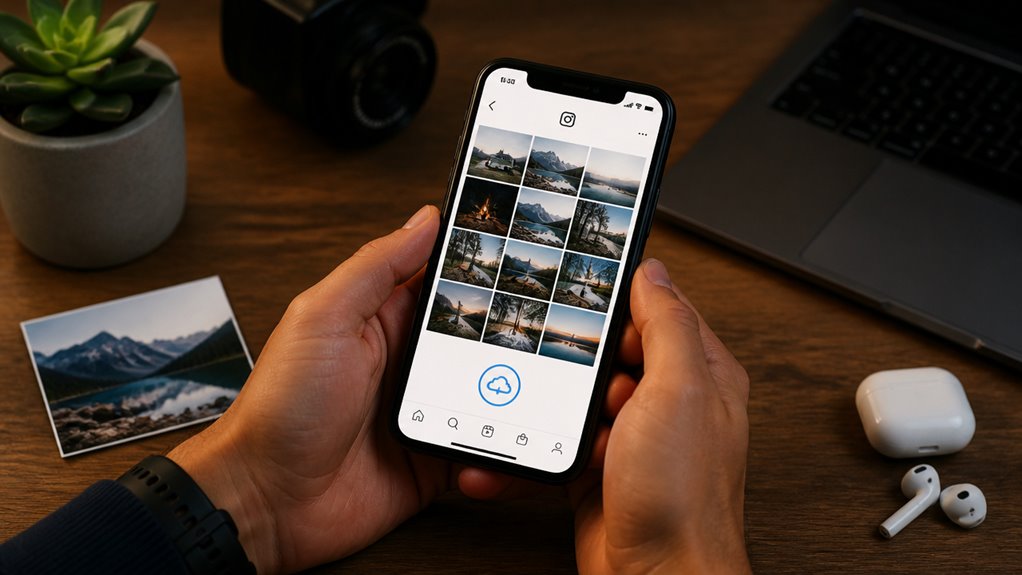
Po co czekać na moment cyfrowej katastrofy, by uświadomić sobie wartość własnych zdjęć? Użytkownik może zainicjować żądanie pełnego archiwum swoich obrazów z Instagrama bezpośrednio z ustawień aplikacji. Otwórz profil, dotknij menu, wybierz „Ustawienia”, a następnie przejdź do sekcji „Bezpieczeństwo”. W tej sekcji wybierz „Pobierz dane”. Wpisz hasło do konta i potwierdź żądanie za pomocą wiadomości e-mail. Instagram skompiluje archiwum, w tym zdjęcia, filmy, komentarze i metadane, oraz powiadomi użytkownika, gdy pakiet będzie gotowy. Proces jest zgodny z polityką prywatności Instagrama i zazwyczaj realizowany w ciągu 48 godzin. Zabezpieczając archiwum wcześniej, użytkownik zachowuje własność treści osobistych niezależnie od zmian platformy. Pobrany plik pozostaje dostępny do przyszłych odniesień i celów zapasowych.
Zapisz pobrane dane z Instagrama na iPhonie
Gdy archiwum jest gotowe, gdzie użytkownik udaje się, aby pobrać je na iPhone’a? Instagram wysyła link do pobrania na zarejestrowany adres e-mail użytkownika. Link pozostaje aktywny tylko przez ograniczony czas, więc zaleca się szybkie działanie. Użytkownik otwiera e-mail i klika link do pobrania, który kieruje go na stronę logowania Instagrama w celu weryfikacji. Po zalogowaniu automatycznie rozpoczyna się pobieranie pliku ZIP. Safari na iPhonie zapisuje plik w aplikacji Pliki w folderze Pobrane. Użytkownik otwiera aplikację Pliki, znajduje archiwum ZIP i dotyka go, aby rozpakować zawartość. Pojawia się folder zawierający wszystkie wyeksportowane zdjęcia, uporządkowane według daty lub formatu pliku. Użytkownik może teraz uzyskać dostęp do swojej kompletnej biblioteki zdjęć z Instagrama przechowywanej całkowicie offline.
Zapisuj pojedyncze zdjęcia z Instagrama do rolki z aparatu
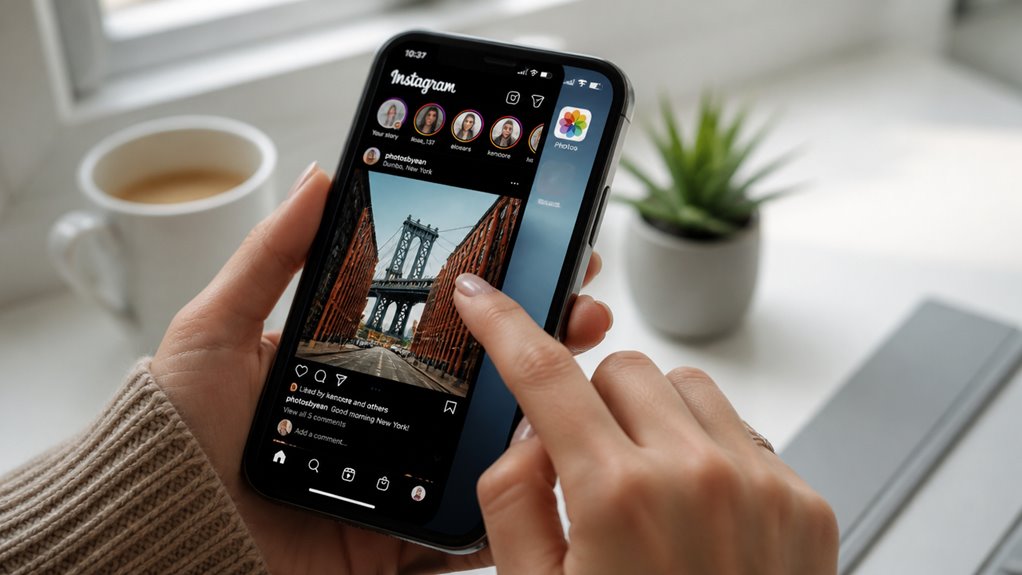
Co jeśli użytkownik potrzebuje tylko pojedynczego zdjęcia z Instagrama, a nie pełnego archiwum? Aplikacja zapewnia prostą metodę zapisywania poszczególnych zdjęć bezpośrednio do Rolki aparatu iPhone’a bez konieczności żądania pełnego eksportu danych.
Kroki do natychmiastowego zapisania zdjęcia:
- Otwórz wybrane zdjęcie na profilu Instagrama
- Dotknij ikony menu z trzema kropkami w rogu ekranu
- Wybierz „Zapisz w Rolce aparatu” z dostępnych opcji
- Potwierdź, że zdjęcie pojawiło się w bibliotece aplikacji Zdjęcia
- Powtórz dla dodatkowych obrazów wymagających lokalnego przechowywania
Ta metoda zachowuje oryginalną jakość i eliminuje konieczność oczekiwania na łącza dostarczane e-mailem w przypadku masowych pobrań. Każde zapisane zdjęcie pozostaje dostępne offline w galerii urządzenia, umożliwiając edytowanie, udostępnianie lub kopię zapasową na iCloud.
Zapisuj historie i rolki Instagram na swoim iPhone
Jeśli użytkownik chce zachować Relację lub Klip Reel poza oknem 24 godzin, Instagram zapewnia wbudowane opcje eksportu, które kopiują treści bezpośrednio do Rolki z aparatu na iPhonie. W przypadku Relacji twórca dotyka menu z trzema kropkami podczas edycji lub wyświetlania aktywnej Relacji i wybiera opcję „Zapisz wideo” lub „Zapisz zdjęcie”, co zapisuje plik w aplikacji Zdjęcia. Klipy Reel podążają podobną ścieżką: otwierając własny Klip Reel, dotykając menu i wybierając opcję „Zapisz na swoim urządzeniu”, eksportuje się klip bez znaków wodnych. W archiwum na profilu udostępnione wcześniej Relacje pozostają dostępne; długie przytrzymanie dowolnej zarchiwizowanej Relacji ujawnia opcję pobrania. Instagram oferuje również ustawienia „Zapisz do archiwum”, które automatycznie zachowują wszystkie Relacje. Klipy Reel zapisane w ten sposób zachowują oryginalną rozdzielczość i dźwięk, choć nadal obowiązują ustawienia prywatności dla profili publicznych.
Wypróbuj aplikacje firm trzecich, które zapisują zdjęcia z Instagrama
Aplikacje zewnętrzne oferują alternatywną metodę zapisywania zdjęć z Instagrama bezpośrednio do rolki aparatu iPhone’a, zwłaszcza gdy wbudowane opcje są niewystarczające. Kilka aplikacji dostępnych w App Store ułatwia ten proces:
- Repost: kopiuje linki do zdjęć i zapisuje obrazy na urządzeniu.
- InstaSave: automatycznie pobiera zdjęcia z Instagrama w pełnej rozdzielczości.
- FastSave: zapisuje obrazy i filmy z minimalną liczbą kroków.
- Regrann: umożliwia zapisywanie, ponowne publikowanie oraz pobieranie zbiorcze.
- QuickSave: porządkuje zapisane zdjęcia w dedykowanych folderach.
Każda aplikacja wymaga nadania uprawnień do biblioteki zdjęć przed użyciem. Użytkownicy powinni sprawdzać polityki prywatności, ponieważ niektóre aplikacje wymagają danych logowania do Instagrama, co stanowi zagrożenie dla bezpieczeństwa. Wybór renomowanych aplikacji z wysokimi ocenami minimalizuje ryzyko niewłaściwego wykorzystania danych, jednocześnie zachowując jakość zdjęć podczas pobierania i unikając niepotrzebnych artefaktów kompresji. Są one odpowiednie dla użytkowników poszukujących szybkich opcji masowego zapisywania.
Użyj komputera, aby szybciej zapisywać zdjęcia z Instagrama
Potrzebujesz szybszego sposobu na tworzenie kopii zapasowych zdjęć z Instagrama bez wyczerpywania baterii iPhone’a? Komputer stanowi wydajną alternatywę. Użytkownik wchodzi na instagram.com w przeglądarce i loguje się na swoje konto. Następnie przechodzi do swojego profilu i otwiera każde zdjęcie. Klikając prawym przyciskiem myszy lub korzystając z funkcji zapisywania w przeglądarce, pobiera obraz bezpośrednio na pulpit. W przypadku pobierania hurtowego użytkownik może złożyć wniosek o pełne archiwum danych na stronie ustawień Instagrama. Instagram wysyła link do pobrania za pośrednictwem poczty e-mail, zawierający każde zdjęcie, film i relację w oryginalnej jakości. Użytkownik następnie przenosi te pliki na iPhone’a za pomocą AirDrop, iCloud Drive lub połączenia USB. Ta metoda pozwala zaoszczędzić znaczną ilość czasu w porównaniu z zapisywaniem każdego zdjęcia osobno i uwalnia cenne miejsce na iPhone’ie.
Napraw typowe błędy, gdy zdjęcia na Instagramie nie zapisują się
Dlaczego niektóre zdjęcia na Instagramie nie zapisują się, nawet po wykonaniu prawidłowych kroków? Najczęstsze przyczyny to niewystarczająca pamięć, nieaktualne wersje aplikacji, ograniczone uprawnienia do biblioteki zdjęć oraz tymczasowe awarie serwera. Użytkownicy mogą rozwiązać większość problemów dzięki szybkim sprawdzeniom i poprawkom:
- Sprawdź, czy iPhone ma co najmniej 2 GB wolnej pamięci.
- Zaktualizuj Instagram do najnowszej wersji przez App Store.
- Przejdź do Ustawienia → Instagram → Zdjęcia i wybierz „Odczyt i zapis”.
- Uruchom ponownie urządzenie, aby wyczyścić pamięć podręczną i błędy w tle.
- Zaloguj się ponownie do Instagrama, aby odświeżyć tokeny uwierzytelniania.
Jeśli problemy nadal występują, wyczyszczenie pamięci podręcznej aplikacji lub ponowna instalacja Instagrama często przywraca funkcję zapisywania. Monitorowanie strony statusu Instagrama pomaga wykrywać awarie, które tymczasowo blokują pobieranie. Dodatkowo, wyłączenie dowolnej sieci VPN lub proxy może zapobiec przerwom związanym z siecią, które natychmiast przerywają proces pobierania.
Organizuj zapisane zdjęcia Instagram w albumach iPhone’a
Gdzie lądują wszystkie te zapisane zdjęcia z Instagrama, gdy trafią do Rolki z aparatu — pomieszane ze zrzutami ekranu i innymi pobranymi plikami? Pozostawione niesortowane, zlewają się z tysiącami obrazów i stają się praktycznie nie do odnalezienia. Stworzenie dedykowanych albumów w aplikacji Zdjęcia rozwiązuje ten problem natychmiast. Otwiera Zdjęcia, dotyka „Wybierz” i zaznacza każdy obraz wyeksportowany z Instagrama, a następnie dotyka ikony Dodaj do i wybiera Nowy album, nadając mu nazwę w stylu „Instagram 2025″. Zdjęcia można przenosić między albumami w dowolnym momencie bez ich duplikowania. Nazwy plików pozostają nietknięte; zmienia się jedynie przynależność do albumów. Edycje zdjęć przetrwają przenoszenie. Inteligentnych albumów nie można tworzyć na iPhonie, więc wymagane jest ręczne sortowanie. Osobny album na rolki lub relacje pozwala zachować oddzielne formaty. Regularne porządkowanie utrzymuje ład, gdy pojawiają się nowe eksporty.
Skonfiguruj Rutynę Kopii Zapasowej dla Przyszłych Postów na Instagramie
Jak często wraca na Instagram, aby zarchiwizować nową zawartość? Regularny harmonogram zapobiega utracie świeżo opublikowanych zdjęć. Powinien ustalić rutynę przed publikacją, a nie po incydencie. Poniższe kroki tworzą niezawodny, powtarzalny system kopii zapasowych.
- Włącz opcję „Zapisz oryginalne zdjęcia” w ustawieniach Instagrama, aby każde przesłane zdjęcie było automatycznie kopiowane do Rolki z aparatu.
- Ustaw cotygodniowe przypomnienie, aby eksportować nowe posty za pomocą narzędzia do pobierania danych Instagrama.
- Synchronizuj albumy Rolki z aparatu z iCloud Photos dla redundancji w chmurze.
- Rób kopię zapasową iPhone’a miesięcznie przez Finder lub iTunes na zaufanym komputerze.
- Przechowuj trzecią kopię na dysku zewnętrznym lub NAS dla długoterminowego bezpieczeństwa.
Następnie weryfikuje każdy cykl tworzenia kopii zapasowej, potwierdzając integralność plików przed usunięciem lokalnych duplikatów. Dokumentuje każdy krok dla szybkiego odniesienia w przyszłości.


