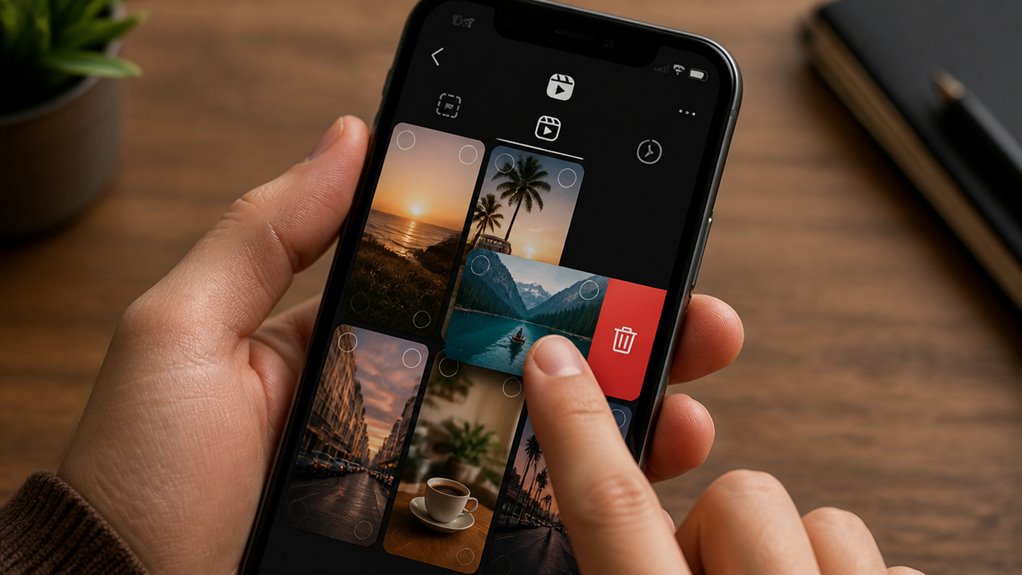
Gromadzenie szkiców Reels na iPhonie szybko może stać się problemem z bałaganem. Usuwanie ich jest proste, jednak proces różni się w zależności od tego, czy trzeba usunąć jeden szkic, czy kilka. Istnieją też niuanse, które warto znać — takie jak miejsce przechowywania szkiców oraz to, czy są one naprawdę usuwane po skasowaniu. Każdy szczegół ma znaczenie dla utrzymania porządku na Instagramie i kontroli nad pamięcią iPhone’a. Oto, co dalej.
Kluczowe wnioski
- Otwórz Instagram, przejdź do zakładki Rolki na swoim profilu, dotknij szkicu, aby go otworzyć, a następnie dotknij strzałki wstecz lub X, aby go trwale usunąć.
- Aby usunąć wiele szkiców jednocześnie, wejdź do sekcji Szkice, dotknij „Zarządzaj”, zaznacz szkice, które chcesz usunąć, a następnie dotknij „Usuń” i potwierdź.
- Szkice są przechowywane lokalnie na Twoim iPhonie w wewnętrznym folderze Instagrama i nie synchronizują się z serwerami, iCloud ani innymi urządzeniami.
- Po usunięciu i potwierdzeniu szkice znikają na zawsze — w Instagramie na iPhonie nie ma kosza, funkcji cofnięcia ani wbudowanej funkcji odzyskiwania.
- Aby zapobiec trwałej utracie szkiców, regularnie eksportuj swoje filmy do rolki z aparatu lub publikuj je przed wykonaniem usunięć czy aktualizacji aplikacji.
Usuń pojedynczy szkic Rolki w kilku dotknięciach

Czasami użytkownik może chceć usunąć tylko jeden niechciany szkic Reels z Instagrama na iPhonie. Proces jest prosty i wymaga zaledwie kilku dotknięć ekranu.
Otwórz aplikację Instagram i przejdź do zakładki Reels w sekcji profilu. Znajdź szkic Reels, który nie jest już potrzebny, dotykając go. Po otwarciu szkicu w interfejsie edycji użytkownik może go usunąć, dotykając strzałki wstecz lub znaku „X” w rogu ekranu. Pojawi się komunikat potwierdzający z pytaniem, czy usunąć szkic. Dotknięcie opcji „Discard” trwale usuwa wybrany szkic z urządzenia.
Ta metoda izoluje pojedynczy szkic, pozostawiając wszystkie inne zapisane szkice Reels nietknięte i dostępne do dalszej edycji lub publikacji, gdy użytkownik będzie na to gotowy.
Usuń wiele szkiców Rolek naraz
Dlaczego usuwać szkice pojedynczo, skoro Instagram pozwala usunąć kilka naraz? Proces rozpoczyna się identycznie jak przy usuwaniu pojedynczego szkicu. Użytkownik otwiera aplikację Instagram na iPhonie, przechodzi do zakładki Reels i wybiera sekcję Szkice. W prawym górnym rogu ekranu znajduje się przycisk Zarządzaj. Po jego dotknięciu aplikacja przechodzi w tryb zaznaczania. Użytkownik dotyka każdego szkicu, który planuje usunąć, zaznaczając je kolejnymi znacznikami. Po wybraniu wszystkich niechcianych szkiców u dołu ekranu pojawia się opcja Usuń. Wystarczy ją potwierdzić, a wszystkie zaznaczone szkice zostaną trwale usunięte z pamięci urządzenia. Uwaga: operacji nie można cofnąć, więc przed potwierdzeniem warto dokładnie zweryfikować dokonany wybór. Funkcja ta jest szczególnie przydatna dla twórców regularnie nagrywających materiał na rolki. Pozwala oczyścić całą bibliotekę szkiców Reels w kilka sekund bez konieczności powtarzania kroków.
Gdzie Instagram zapisuje szkice rolek?

Gdzie zatem trafiają szkice Reels zapisane przez użytkownika? Są one przechowywane wyłącznie w lokalnej pamięci wewnętrznej urządzenia iPhone. Nie trafiają na serwery Instagrama ani nie synchronizują się z kontem w chmurze. Aby uzyskać do nich dostęp, użytkownik otwiera aplikację Instagram, przechodzi do zakładki Reels i naciska przycisk tworzenia nowego materiału. Następnie wybiera opcję „Galeria” lub „Camera Roll”, gdzie widoczna jest sekcja „Szkice” ze wszystkimi zachowanymi projektami. Znajdują się one w folderze dedykowanym aplikacji Instagram w pamięci telefonu i zajmują miejsce na urządzeniu. Warto podkreślić, że szkice nie są powiązane z kontem w sposób umożliwiający dostęp z innego urządzenia. Są to pliki tymczasowe przechowywane wyłącznie lokalnie na iPhonie, z którego zostały utworzone. Użytkownik powinien mieć świadomość, że szkice Reels nie podlegają synchronizacji w usłudze iCloud.
Czy można odzyskać usunięte szkice rolek?
Czy po usunięciu szkiców Reels istnieje możliwość ich odzyskania? Instagram nie oferuje wbudowanej funkcji przywracania usuniętych szkiców. Po potwierdzeniu usunięcia w aplikacji proces staje się nieodwracalny — dane zostają trwale usunięte z pamięci lokalnej urządzenia i serwerów platformy. Użytkownik nie ma dostępu do kosza ani historii zmian w sekcji szkiców. Istnieją jednak alternatywne metody, które pozwalają na częściowe odzyskanie materiału wizualnego wykorzystanego podczas tworzenia szkica:
- Przeglądanie klipów wideo oraz zdjęć zapisanych w rolce aparatu iPhone’a, które zostały wykorzystane jako źródło materiału
- Sprawdzanie kopii zapasowej iCloud dotyczącej biblioteki zdjęć, która mogła zarejestrować elementy szkica
- Korzystanie z zewnętrznych narzędzi do odzyskiwania danych mobilnych, które skanują pamięć urządzenia
Aby uniknąć utraty cennego materiału, zaleca się jego regularne eksportowanie lub natychmiastowe publikowanie przed podjęciem ostatecznej decyzji o usunięciu szkica.
Dlaczego Twoje szkice rolek nie wyświetlają się?

Co sprawia, że zapisane szkice Reels nagle znikają z listy w aplikacji? Główne przyczyny to wylogowanie się z konta lub zmiana urządzenia — szkice są przechowywane lokalnie na iPhonie i nie synchronizują się między sesjami. Aktualizacja aplikacji Instagram również może usuwać tymczasowe pliki, w tym niedopracowane projekty. Jeśli pamięć podręczna zostanie wyczyszczona lub aplikacja zostanie przeinstalowana, zapisane materiały bezpowrotnie znikają. Awaria systemu iOS lub nagłe zamknięcie aplikacji podczas edycji skutkuje utratą zapisanego postępu. Dodatkowo, naruszenie zasad społeczności, tymczasowe ograniczenie konta lub zablokowanie funkcji Reels w danym regionie sprawia, że szkice stają się niedostępne dla użytkownika. Bywa to także efekt przejściowego błędu po stronie Instagrama. Sprawdzenie statusu konta w ustawieniach oraz upewnienie się, że aplikacja jest aktualna, pomaga zidentyfikować źródło problemu i podjąć właściwe kroki naprawcze.
Czy szkice Reelów zajmują miejsce na iPhone’ie?
Szkice Reels zajmują miejsce w pamięci iPhone’a, ponieważ są przechowywane jako pliki lokalne w pamięci podręcznej aplikacji Instagram. Każdy zapisany szkic zawiera surowy materiał wideo, nakładki, dźwięk oraz metadane, co sprawia, że nawet kilka minut filmu potrafi zająć kilka dziesiąt megabajtów. Użytkownik nie widzi tej przestrzeni w ustawieniach telefonu, ale może ją sprawdzić w zakładce „Pamięć” w iCloud lub w aplikacji Instagram. Im więcej szkiców, tym szybciej rośnie suma zużywanego miejsca, co może spowalniać działanie urządzenia i ograniczać instalację nowych aplikacji. Regularne czyszczenie zbędnych projektów pozwala odzyskać miejsce i utrzymać wydajność iPhone’a. Poniżej wymieniono kluczowe czynniki wpływające na zużycie pamięci.
- Przechowywanie wideo i efektów
- Tymczasowe pliki renderowane
- Wpływ na dostępne miejsce
Zdaniem użytkowników warto usuwać nieużywane szkice, by zachować płynne działanie telefonu i optymalne.
Jak Utrzymujesz Organizację Szkiców Reelsów?
Jak użytkownik może zapanować nad rosnącą liczbą projektów w sekcji szkiców Instagrama? Może on wprowadzić systematyczną rutynę przeglądania zawartości. Przede wszystkim, po każdym zapisie szkicu warto od razu określić jego cel – czy jest to gotowy materiał do publikacji, czy jedynie robocza wersja. Następnie, regularnie (np. raz w tygodniu) usuwać nieaktualne lub niskiej jakości projekty, aby uniknąć bałaganu. Dodatkowo, warto używać zewnętrznych narzędzi do organizacji, takich jak notatki na iPhonie czy aplikacje do zarządzania zadaniami, w których można przypisać etykiety, terminy publikacji oraz status. Utrzymanie krótkiej listy aktywnych szkiców ułatwia szybki dostęp i zmniejsza ryzyko utraty ważnych materiałów. Ponadto, użytkownik może zaplanować harmonogram publikacji, aby wiedzieć, kiedy dany szkic zostanie opublikowany, co eliminuje konieczność ciągłego przeglądania całego zbioru projektów i ułatwia utrzymanie porządku codziennego.