Problemy z dźwiękiem w rolkach na Instagramie na iPhonie są zaskakująco powszechne. Przyczyny wahają się od przełączników cichego trybu po błędy aplikacji i zakłócenia Bluetooth. Większość użytkowników przeocza jedno kluczowe ustawienie ukryte w ich urządzeniu. Identyfikacja przyczyny źródłowej zajmuje zaledwie kilka kroków. Jednak nawet po rozwiązaniu oczywistych kwestii, mniej znana poprawka często rozwiązuje problem w całości. Pełne omówienie znajduje się poniżej.
Najważniejsze wnioski
- Upewnij się, że przełącznik dzwonka/wyciszenia na iPhonie jest ustawiony na dzwonek, a systemowa głośność mediów jest podniesiona za pomocą bocznych przycisków głośności.
- Dotknij ikony głośnika w Rolkach, aby wyciszyć dźwięk, ponieważ aplikacja wycisza treści niezależnie od głośności urządzenia.
- Odłącz Bluetooth lub zewnętrzne urządzenia audio w Centrum sterowania, aby zapobiec kierowaniu dźwięku do głośników zewnętrznych zamiast wbudowanych.
- Zaktualizuj i zainstaluj ponownie Instagrama przez App Store, aby naprawić problemy z kodekami, uszkodzone dane lub niesprawne dekodery audio.
- Jeśli problem nie ustąpi, zgłoś go przez Profil → Ustawienia → Pomoc i Zgłoś problem, podając szczegóły dotyczące urządzenia i nagrania ekranowe.
Sprawdź głośność i tryb cichy iPhone’a dla rolek
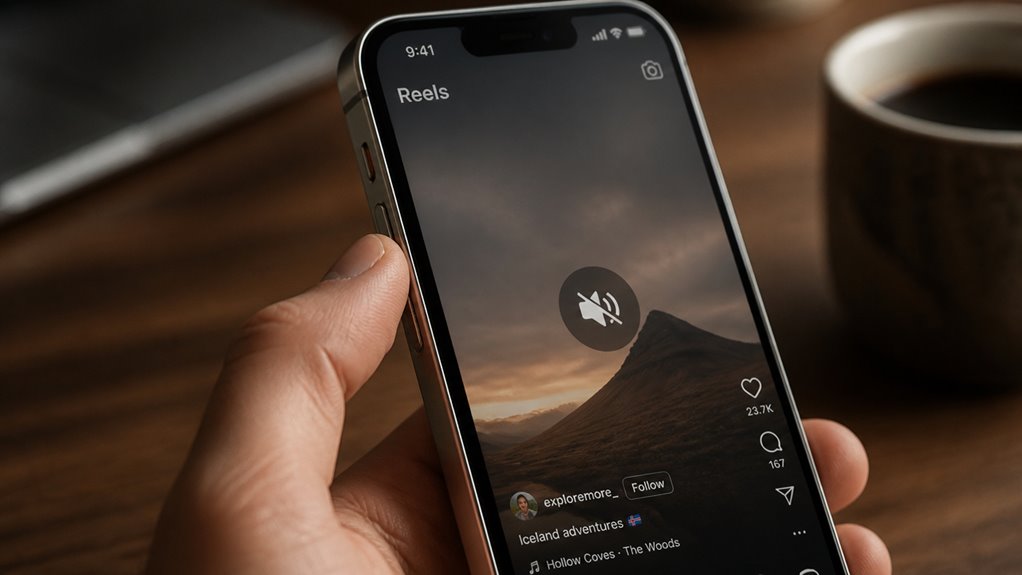
Często brak dźwięku na Instagram Reels wynika z najprostszej przyczyny: głośność iPhone’a jest ustawiona na minimum lub tryb cichy jest aktywny. Fizyczny przełącznik dzwonek/cichy po lewej stronie urządzenia wycisza całe wyjście dźwiękowe po przełączeniu na pozycję oznaczoną na pomarańczowo. Użytkownicy powinni sprawdzić ten przełącznik i ustawić go na pozycję dzwonka. Dodatkowo naciśnięcie przycisków zwiększania głośności na boku iPhone’a podnosi głośność systemową, co bezpośrednio wpływa na dźwięk odtwarzanych materiałów multimedialnych. Centrum sterowania, dostępne po przesunięciu palcem w dół z prawego górnego rogu, zapewnia wizualny suwak potwierdzający aktualny poziom głośności. Nawet jeśli inne aplikacje odtwarzają dźwięk, Instagram Reels mogą pozostać bez dźwięku, gdy głośność urządzenia jest ustawiona na najniższym słyszalnym progu ogólnej głośności odtwarzania multimediów.
Odcisz Instagram Reels w aplikacji
Dlaczego Instagram Reels pozostaje w ciszy, nawet gdy głośność urządzenia jest ustawiona prawidłowo? Instagram kontroluje odtwarzanie dźwięku niezależnie od iOS. Wyciszona ikona głośnika w prawym dolnym rogu filmu wskazuje, że odtwarzanie Reels zostało wyciszone wewnątrz aplikacji. Dotknięcie ekranu podczas odtwarzania Reela przełącza dźwięk na wyciszony lub włączony; ikona głośnika zmienia się odpowiednio. Jeśli ikona pojawia się z przekreśleniem, dźwięk jest wyciszony niezależnie od głośności systemowej. Dodatkowo, automatycznie odtwarzane treści w kanale domyślnie są wyciszone w niektórych kontach, wymagając ręcznej aktywacji przy każdej sesji. Zamknięcie i ponowne otwarcie aplikacji może zresetować ten stan. Sprawdzenie, czy żadne zewnętrzne urządzenie Bluetooth nie kieruje dźwięku z dala od wbudowanych głośników iPhone’a, przywraca normalne odtwarzanie dźwięku dla wszystkich odtwarzań Reels.
Potwierdź, czy Rolka rzeczywiście ma wgrany dźwięk
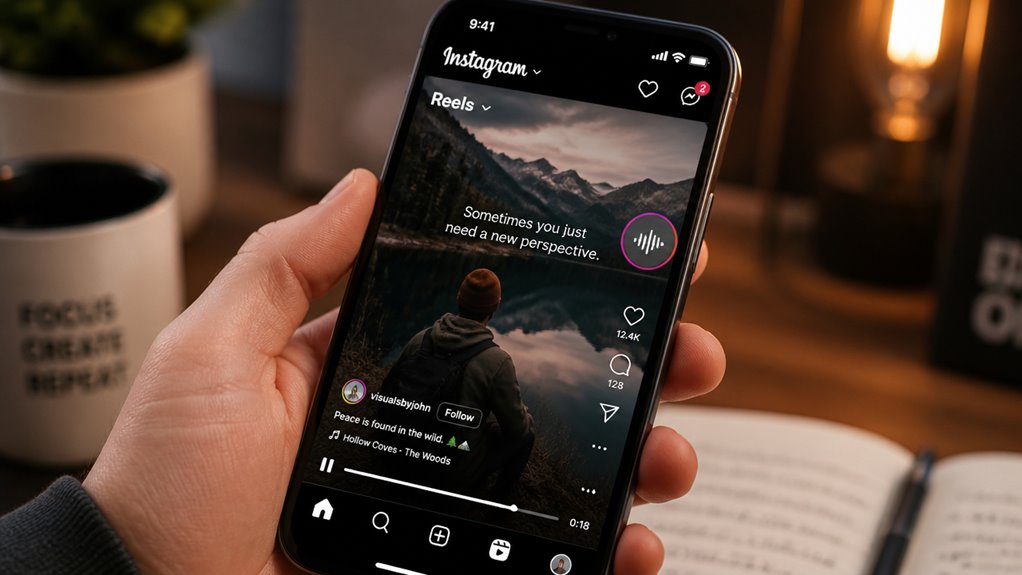
Niektóre Reelsy są ciche z założenia, a nie z powodu awarii. Twórcy mogą publikować klipy wideo bez ścieżki dźwiękowej, szczególnie w przypadku treści przeznaczonych wyłącznie do oglądania lub gdy oryginalny dźwięk został usunięty. Aby sprawdzić, czy Reels zawiera dźwięk, otwórz Reels na iPhonie i dotknij ikony głośnika; jeśli ikona pokazuje symbol wyciszenia, plik nie zawiera dźwięku. Alternatywnie sprawdź opis twórcy pod kątem uwag takich jak „no sound” (bez dźwięku) lub „visual only” (tylko obraz). Poniższa tabela zawiera szybkie sposoby weryfikacji.
| Sprawdzenie | Na co zwracać uwagę |
|---|---|
| Ikona głośnika w Reels | Symbol wyciszenia wskazuje na brakujący dźwięk |
| Uwagi w opisie | Wzmianki „no sound” lub „visual only” |
| Odtwarzanie na innym urządzeniu | Uporczywa cisza wskazuje na brak dźwięku |
| Pobrany plik Reels | Sprawdź ścieżkę dźwiękową we właściwościach pliku |
Brakujący dźwięk potwierdza, że Reels nie zawiera ścieżki audio.
Wymuś zamknięcie Instagrama, aby naprawić dźwięk w rolce
Czasem zwykłe ponowne uruchomienie aplikacji rozwiązuje problem. Użytkownik powinien wymusić zamknięcie Instagrama, aby wyczyścić tymczasowe usterki wpływające na odtwarzanie dźwięku. Na iPhonie z Face ID przesuwa palcem od dołu ekranu w górę i zatrzymuje, aby otworzyć przełącznik aplikacji. Na modelach z przyciskiem Home naciska go dwukrotnie. Następnie użytkownik znajduje kartę Instagrama i przesuwa ją w górę, aby całkowicie zakończyć proces. Po odczekaniu kilku sekund ponownie uruchamia aplikację z ekranu głównego. Ta czynność resetuje bieżącą sesję i może przywrócić dźwięk w Rolkach, jeśli aplikacja się zawiesiła lub nie działała prawidłowo. Jeśli dźwięk nadal nie działa po tym kroku, wymagane są dalsze działania diagnostyczne. Ta metoda jest szybka i nie wymaga wiedzy technicznej. Skutecznie czyści drobne konflikty oprogramowania blokujące wyjście dźwięku.
Zaktualizuj aplikację Instagram, aby przywrócić dźwięk rolek
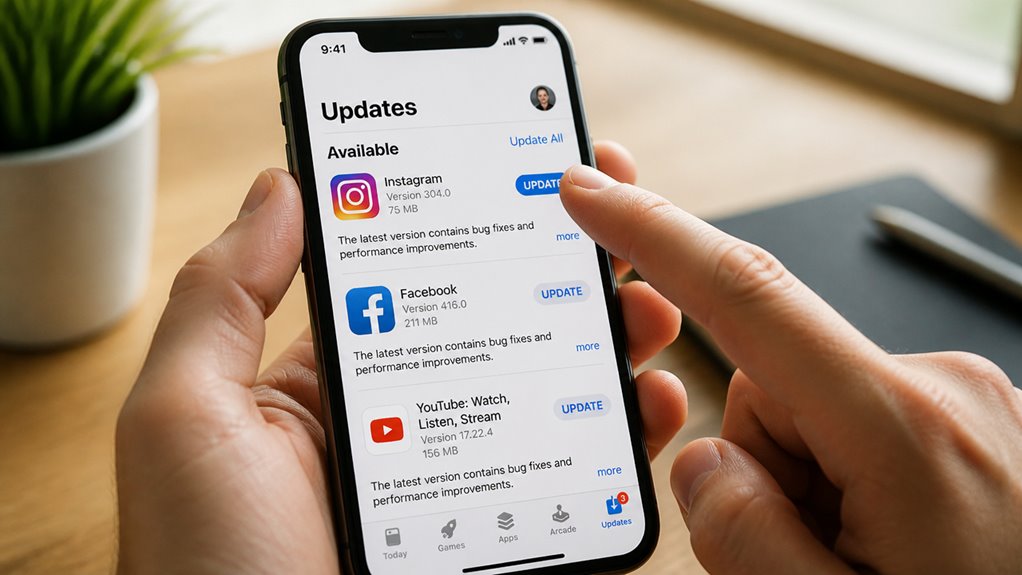
Nieaktualna aplikacja jest częstym źródłem awarii odtwarzania dźwięku. Programiści Instagrama regularnie publikują aktualizacje, które naprawiają błędy odtwarzania, rozwiązują niezgodności kodeków i stabilizują renderowanie dźwięku w różnych wersjach iOS. Użytkownicy powinni otworzyć App Store, dotknąć ikony profilu, zlokalizować Instagrama na liście oczekujących aktualizacji i dotknąć „Aktualizuj”. Alternatywnie można wyszukać stronę aplikacji ręcznie, aby potwierdzić dostępność najnowszej wersji.
| Krok | Działanie | Wynik |
|---|---|---|
| 1 | Otwórz App Store | Wyświetla się lista oczekujących aktualizacji |
| 2 | Dotknij „Aktualizuj” | Instalowana jest świeża wersja |
Po instalacji Instagrama należy uruchomić ponownie natychmiast, aby zaktualizowany dekoder dźwięku zainicjalizował się przed odtworzeniem jakiegokolwiek Rolka. Przy pierwszym uruchomieniu może nastąpić krótkotrwała przebudowa pamięci podręcznej. Utrwalona cisza po udanej aktualizacji sygnalizuje przyczynę niezwiązaną z wersją aplikacji.
Sprawdź ustawienia dźwięku w iOS, które wyciszają rolki
Dlaczego system wycisza Rolki, nawet gdy aplikacja Instagram jest zaktualizowana? iOS zarządza wyjściem dźwiękowym na kilku poziomach — poziom głośności, Tryb Cichy, Tryby Skupienia oraz indywidualne uprawnienia dźwiękowe dla aplikacji — z których każdy może stłumić dźwięk z Rolek bez wyświetlania oczywistego komunikatu o błędzie.
Użytkownicy powinni najpierw sprawdzić, czy fizyczna głośność jest podniesiona i czy przełącznik Trybu Cichego jest wyłączony. Jeśli aktywny jest Tryb Skupienia, powiadomienia i dźwięk multimediów mogą być kierowane z dala od aplikacji; należy go wyłączyć. Dodatkowo Ustawienia zawierają indywidualne uprawnienia dźwiękowe dla aplikacji. Instagram może być ustawiony na stan wyciszonego wyjścia dźwiękowego, a systemowe funkcje Rozpoznawania Muzyki i dźwięków w tle mogą nadpisywać odtwarzanie. Przywrócenie tych ustawień domyślnych zwykle przywraca dźwięk w Rolkach bez dalszej interwencji.
Odłącz urządzenia Bluetooth, aby przywrócić dźwięk w rolkach
Gdzie właściwie jest przesyłany dźwięk rolek? Gdy iPhone jest sparowany ze słuchawkami bezprzewodowymi, głośnikiem Bluetooth lub Apple Watch, Instagram domyślnie kieruje audio do tych urządzeń zamiast wbudowanego głośnika. Użytkownik słyszy ciszę, ponieważ dźwięk odtwarza się w zupełnie innej lokalizacji. Rozwiązanie wymaga otwarcia Centrum sterowania, naciśnięcia ikony Bluetooth i rozłączenia aktywnego urządzenia peryferyjnego. Alternatywnie wyłączenie Bluetooth w Ustawieniach telefonu całkowicie odcina połączenie ze wszystkimi sparowanymi gadżetami. Po rozłączeniu Reels powinny natychmiast odtwarzać dźwięk przez wbudowany głośnik iPhone’a. Warto również sprawdzić, czy urządzenie Bluetooth nie jest automatycznie łączone ponownie przy następnym uruchomieniu aplikacji Instagram. Sytuacja ta dotyczy szczególnie często osób, które używają wielu urządzeń bezprzewodowych na co dzień. Gdy problem ustąpi, użytkownik może ponownie sparować urządzenia i świadomie kontrolować wyjście audio podczas kolejnych sesji oglądania rolek.
Zainstaluj ponownie Instagram, aby naprawić uporczywe błędy w rolkach
Co jednak zrobić, gdy problem z dźwiękiem w Reels powraca mimo wszystkich wcześniejszych działań? Wówczas skutecznym rozwiązaniem może być ponowna instalacja aplikacji Instagram, która usuwa uszkodzone pliki tymczasowe i przywraca domyślne ustawienia dźwięku.
Proces przebiega następująco:
- Użytkownik naciska i przytrzymuje ikonę Instagram, a następnie wybiera opcję usunięcia aplikacji.
- Po usunięciu aplikacji urządzenie należy uruchomić ponownie, aby wyczyścić pozostałe dane z pamięci podręcznej.
- Instagram pobiera się ze sklepu App Store, instalując najnowszą, wolną od błędów wersję.
- Po zalogowaniu warto sprawdzić, czy w ustawieniach aplikacji dźwięk jest włączony.
Zabieg ten eliminuje błędne dane, które mogły powodować trwałe zakłócenia odtwarzania wideo.
Zaktualizuj iOS, gdy dźwięk w relacjach nadal nie działa
Jeśli ponowna instalacja aplikacji nie rozwiąże problemu z brakiem dźwięku w Reels, przyczyna może leżeć po stronie samego systemu operacyjnego iPhone’a. Starsze wersje iOS mogą powodować niekompatybilność z aktualną wersją Instagrama, co objawia się między innymi brakiem dźwięku w odtwarzanych rolkach. W takim przypadku zaleca się sprawdzenie dostępności aktualizacji systemu. Należy otworzyć Ustawienia, następnie przejść do sekcji Ogólne i wybrać opcję Uaktualnienie oprogramowania. Jeśli dostępna jest nowsza wersja iOS, urządzenie powinno zostać zaktualizowane po podłączeniu do ładowarki i sieci Wi-Fi. Po zainstalowaniu aktualizacji warto ponownie uruchomić iPhone’a, aby system mógł poprawnie wdrożyć zmiany. W wielu przypadkach najnowszy iOS naprawia błędy związane z odtwarzaniem multimediów w aplikacjach zewnętrznych, w tym Instagramie. Aktualizacja systemu stanowi więc istotny krok diagnostyczny przed dalszymi działaniami naprawczymi w środowisku mobilnym.
Skontaktuj się z pomocą techniczną Instagrama, gdy nic innego nie działa
Kiedy wszystkie wcześniej opisane metody zawiodą, pozostaje bezpośredni kontakt z pomocą techniczną Instagrama. Zgłoszenie powinno zawierać precyzyjny opis problemu oraz podjęte kroki.
- Otwórz Profil, przejdź do Ustawień, następnie wybierz Pomoc i Zgłoś problem.
- Opisz brak dźwięku w rolkach, podając model iPhone’a i wersję iOS.
- Załącz zrzuty ekranu lub nagranie prezentujące usterkę.
- Wyślij zgłoszenie i monitoruj odpowiedź w zakładce Powiadomienia.
W zgłoszeniu warto podać identyfikator konta, przybliżoną datę wystąpienia błędu oraz wyniki wcześniejszych prób naprawy, obejmujących aktualizację aplikacji, przeinstalowanie i aktualizację systemu. Zespół wsparcia analizuje sprawę indywidualnie; czas reakcji bywa zróżnicowany. Jeśli odpowiedź nie nadejdzie, warto ponowić zgłoszenie lub skorzystać z oficjalnego konta na Twitterze. Cierpliwość i szczegółowość opisu przyspieszają rozwiązanie problemu z dźwiękiem. Dokumentacja przyspiesza diagnozę po stronie twórców aplikacji.