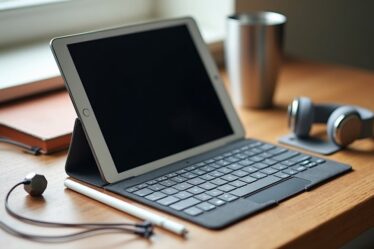
Ten przewodnik wyjaśnia, jak używać iPada jako drugiego monitora dla komputera z Windows. Porównuje metody przewodowe i bezprzewodowe, wyróżnia aplikacje i sprzęt oraz obejmuje kroki konfiguracji i typowe rozwiązywanie problemów. Praktyczne rekomendacje koncentrują się na kompromisach wydajności i zgodności. Dla osoby, która potrzebuje więcej przestrzeni ekranowej, kolejne sekcje pokazują, która opcja pasuje do jej sposobu pracy i jak sprawić, by działała niezawodnie.
Kluczowe wnioski
- Zainstaluj Duet Display na iPadzie oraz sterownik dla Windows, podłącz przez USB-C/Lightning, zaufaj urządzeniu, następnie wybierz Rozszerz lub Lustro w ustawieniach Duet.
- Użyj sprzętu Luna Display (USB-C lub Mini DisplayPort) z Luna Server na Windows i Luna Client na iPadzie dla niskich opóźnień bezprzewodowo lub przewodowo.
- Dla AirPlay uruchom odbiornik AirPlay (AirServer/LonelyScreen) na Windows, potem wybierz PC z Centrum sterowania iPada, aby zduplikować lub rozszerzyć ekran.
- Preferuj przewodowe USB-C dla najniższego opóźnienia i stabilności; zapewnij Windows 10/11, zaktualizowane sterowniki GPU oraz co najmniej 8 GB RAM dla najlepszej wydajności.
- Rozwiązywanie problemów z połączeniem: sprawdź kable, tę samą sieć Wi‑Fi, ponowne uruchomienie aplikacji/sterowników oraz ponowną instalację sterowników wyświetlacza, jeśli iPad nie jest wykrywany.
Szybki wybór: Najlepsza metoda wykorzystania iPada jako drugiego monitora dla systemu Windows

Chociaż kilka rozwiązań próbuje przekształcić iPada w drugi wyświetlacz dla Windows, Duet Display wyróżnia się jako szybki wybór: oferuje najbardziej niezawodne, o niskich opóźnieniach doświadczenie (szczególnie przy połączeniu przewodowym), obsługuje dotyk i Apple Pencil oraz wymaga minimalnej konfiguracji w nowoczesnych wersjach Windows, co czyni je najprostszym i najbardziej spójnym wyborem dla większości użytkowników. Recenzenci zwracają uwagę na stabilne klatkaże, responsywne tłumaczenie wejścia oraz prosty proces instalacji. Wydajność przez USB minimalizuje opóźnienia i unika zakłóceń bezprzewodowych. Zestaw funkcji obejmuje tryby rozszerzony i lustrzany, podstawowe opcje skalowania oraz regulowane ustawienia jakości, pozwalające balansować responsywność i jakość obrazu. Licencjonowanie jest przejrzyste: płatna aplikacja z opcjonalnymi subskrypcjami na zaawansowane funkcje. Dla użytkowników priorytetowo traktujących przewidywalność i łatwość użycia jest to pragmatyczne zalecenie dla wielu przepływów pracy.
Które konfiguracje Windows i iPada najlepiej sprawdzają się jako drugi monitor

Które kombinacje sprzętu Windows, modeli iPada i metod połączenia zapewniają najbardziej niezawodne doświadczenie jako drugi monitor zależy przede wszystkim od rodzaju połączenia, wydajności urządzenia i zgodności oprogramowania. Idealne komputery z Windows mają nowoczesne procesory (Intel 8. generacji/Ryzen 3000 lub nowsze), co najmniej 8 GB pamięci RAM oraz dedykowane lub nowoczesne zintegrowane układy graficzne, aby obsłużyć wyjście w wysokiej rozdzielczości bez opóźnień. Aktualny Windows 10/11 z najnowszymi sterownikami graficznymi gwarantuje płynne skalowanie i obsługę wielu monitorów. Polecane iPady to m.in. iPad Pro z M1/M2, iPad Air (4. generacji lub nowszy) oraz nowsze modele iPad mini lub standardowe z wyświetlaczami Retina i złączami USB‑C/Lightning w zależności od potrzeb. Aplikacje firm trzecich z aktywnym rozwojem i klientami Windows (Duet, Splashtop Wired XDisplay, SpaceDesk) poprawiają zgodność; przed podjęciem decyzji sprawdź wymagania wersji systemu operacyjnego i testy opóźnień oraz zapoznaj się z opiniami i recenzjami społeczności, pamiętając, że podobne rozwiązania, jak iPad i iPhone jako kontrolery do gier na Mac, również mogą być interesującą opcją.
Wybierz przewodowe lub bezprzewodowe w zależności od Twoich potrzeb

Wybór między połączeniami przewodowymi a bezprzewodowymi zależy od priorytetów użytkownika. Konfiguracje przewodowe zapewniają stałe niskie opóźnienia, stabilną przepustowość i niezawodne zasilanie dla wymagającej pracy. Opcje bezprzewodowe stawiają na mobilność i uporządkowane stanowisko, dzięki czemu lepiej nadają się do użytku okazjonalnego i szybkiej rekonfiguracji.
Stworzony dla niezawodności
kabel USB-C zapewnia stabilne, połączenie o niskich opóźnieniach idealne do zadań wymagających niezawodności. Przy użyciu iPada jako drugiego monitora dla Windows, połączenie przewodowe minimalizuje spadki klatek i opóźnienia wejścia, utrzymując stałe odświeżanie i wierne odwzorowanie kolorów. Kompatybilność zależy od modelu iPada, typu kabla (USB‑C lub Lightning z odpowiednim adapterem) oraz portów komputera z Windows. Wiele aplikacji do wyświetlania obsługuje tryb przewodowy z automatycznym rozpoznawaniem; zainstalowanie towarzyszącego klienta desktopowego i sterowników gwarantuje stabilne działanie. Dostarczanie zasilania przez kabel może ładować iPada podczas używania, zapobiegając rozładowaniu baterii. Bezpieczeństwo i prywatność zyskują dzięki połączeniu fizycznemu, zmniejszając narażenie na przechwycenia w sieci. W profesjonalnych przepływach pracy konfiguracje przewodowe zapewniają przewidywalną wydajność przy montażu, CAD i prezentacjach na żywo oraz niezawodne odwzorowanie kolorów.
Bezprzewodowość dla elastyczności
Użytkownicy poszukujący większej mobilności i mniejszego bałaganu z kablami mogą wybrać połączenia bezprzewodowe, które kosztem stabilności USB oferują wygodę i swobodę, co jest szczególnie przydatne przy korzystaniu z iPad jako centrum dowodzenia dla różnorodnych narzędzi audio na iPadzie.
Konfiguracja Duet Display przez USB (krok po kroku)
Użytkownik instaluje aplikację Duet Display oraz jej towarzyszący sterownik dla Windows, postępując zgodnie z komunikatami na ekranie i ponownie uruchamiając system, jeśli zostanie o to poproszony. iPad jest następnie podłączany do komputera PC kablem USB i zaufany, gdy pojawi się takie pytanie. Po nawiązaniu połączenia Duet wykrywa urządzenie i wyświetla opcje wyświetlania dotyczące rozdzielczości i ustawienia.
Zainstaluj Duet w systemie Windows
Instalacja rozpoczyna się od pobrania Duet Display installer dla Windows ze oficjalnej strony Duet i przygotowania iPada i PC do połączenia USB. Plik wykonywalny instalatora uruchamia się z uprawnieniami administratora; należy zaakceptować monity Kontroli konta użytkownika. Kreator instalacji przeprowadza przez akceptację licencji, wybór miejsca docelowego oraz opcjonalną instalację sterowników wymaganych dla wydajności Duet. Gdy pojawi się monit, zezwól na uprawnienia sterowników sieciowych i na poziomie jądra, aby zapewnić przechwytywanie obrazu i renderowanie o niskim opóźnieniu. Po zakończeniu instalacji może być zalecany ponowny rozruch systemu; jego odłożenie może uniemożliwić inicjalizację usługi. Po restarcie aplikacja Duet pojawia się w zasobniku systemowym i wymaga zalogowania się na konto Duet lub jego utworzenia. Na koniec sprawdź, czy aplikacja jest aktualna i potwierdź preferencje wyświetlania w ustawieniach Duet.
Podłącz iPada przez USB
Kilka prostych kroków łączy iPada z komputerem z Windows przez USB, aby włączyć Duet Display. Użytkownik uruchamia Duet na obu urządzeniach, otwiera iPada i używa kabla Lightning lub USB‑C Apple’a, by podłączyć go do komputera. Windows może poprosić o sterowniki; Duet je instaluje lub prowadzi przez zatwierdzenie sterowników. Po połączeniu aplikacja wykrywa iPada jako zewnętrzny ekran, co otwiera możliwości wykorzystania go jako mobilnego narzędzia pracy, podobnie jak w przypadku rozwiązania, gdzie iPad zamiast laptopa w podróży sprawdza się doskonale. Tryb wyświetlania i rozdzielczość są konfigurowalne w ustawieniach Duet; opcje wydajności (60 fps, Retina) wymagają USB 3.0 lub wyższego dla najlepszych rezultatów. Na koniec potwierdź, że dotyk i wprowadzanie z klawiatury są przekazywane i ustaw położenie w Ustawieniach ekranu Windows, jeśli to konieczne.
- Kabel fizyczny: podłącz iPada do komputera.
- Monit o sterowniki: zezwól na instalację.
- Konfiguracja: wybierz rozdzielczość i położenie.
Gotowe.
Użyj Luna Display i AirPlay bezprzewodowo z systemem Windows
Luna Display i AirPlay umożliwiają iPadowi pełnienie funkcji bezprzewodowego drugiego monitora dla komputera z Windows, oferując rozszerzony lub zduplikowany obraz z niskimi opóźnieniami, obsługą dotyku i minimalną konfiguracją. Korzystanie z Luny wymaga sprzętu Luna (USB‑C lub Mini DisplayPort) podłączonego do komputera oraz zainstalowanej aplikacji Luna Server na Windows; iPad uruchamia aplikację Luna Client i łączy się przez tę samą sieć Wi‑Fi lub przez bezpośredni hotspot dongla. W przypadku AirPlay zainstaluj na Windows aplikację‑odbiornik AirPlay (na przykład AirServer lub LonelyScreen), włącz odbiornik, a następnie wybierz komputer z poziomu Centrum sterowania iPada. W obu przypadkach otwórz Ustawienia wyświetlania Windows, aby wybrać „Rozszerz” lub „Duplikuj”, dostosować rozdzielczość i skalowanie oraz upewnić się, że reguły zapory ogniowej pozwalają na połączenie. Przetestuj wydajność przed użyciem.
Włącz obsługę dotyku i Apple Pencil w systemie Windows
Aby używać iPada jako interaktywnego wyświetlacza systemu Windows, należy włączyć wejście dotykowe w aplikacji do mirroringu oraz w ustawieniach tabletu Windows. Obsługę Apple Pencil należy aktywować w preferencjach aplikacji lub poprzez sterownik producenta, aby nacisk pióra i nachylenie były udostępnione aplikacjom Windows. Czułość nacisku i mapowania gestów wymagają wtedy kalibracji zarówno w aplikacji, jak i w ustawieniach pióra Windows, aby zapewnić dokładne pociągnięcia i oczekiwane zachowanie gestów, podobnie jak ma to miejsce w przypadku podłączenia kontrolera konsoli do iPhone’a, gdzie konfiguracja jest kluczowa dla płynnej rozgrywki.
Włącz obsługę dotykową
Włącz obsługę dotyku w ustawieniach wybranej aplikacji używającej iPada jako monitora oraz poprzez zainstalowanie jej sterownika towarzyszącego w systemie Windows. Przewodnik wyjaśnia, jak przełączać obsługę dotyku, udzielać uprawnień na iPadzie oraz zapewnić, aby usługa sterownika uruchamiała się przy starcie. Instalacja sterownika często wymaga uprawnień administratora i ponownego uruchomienia; gdy sterownik jest aktywny, Windows wykrywa iPada jako wyświetlacz obsługujący dotyk. Kalibracja dostosowuje dokładność i mapuje dotyk na właściwe współrzędne ekranu. Obsługa gestów może być ograniczona do stuknięć, przeciągnięć oraz przewijania dwoma palcami.
Typowe czynności związane z rozwiązywaniem problemów obejmują weryfikację połączenia USB lub sieciowego, ponowną instalację sterownika, wyłączenie konfliktujących sterowników wyświetlacza oraz sprawdzenie ustawień Windows Ink. Poniżej znajdują się trzy wizualne przypomnienia: wyobraź sobie każdy krok wizualnie.
- Palec stukający przycisk na ekranie
- Krzyż kalibracyjny wyrównujący punkty dotyku
- Przełącznik ustawień w pozycji włączonej
Włącz obsługę Apple Pencil
Gdy wymagany jest Apple Pencil do precyzyjnego wprowadzania, aplikacja towarzysząca i jej sterownik dla Windows muszą wyraźnie obsługiwać i udostępniać dane pióra, aby siła nacisku, nachylenie i odrzucanie dłoni (palm rejection) były przekazywane do Windows. Aby aktywować obsługę Apple Pencil, zainstaluj najnowszą aplikację towarzyszącą i pakiet sterowników, włącz wejście piórem w ustawieniach aplikacji i przyznaj Windows uprawnienia do odbierania danych ze stylusa. Zweryfikuj tryb połączenia (USB/USB‑C lub Wi‑Fi) wybrany w aplikacji, czy obsługuje zdarzenia ze stylusa. W razie monitu włącz Windows Ink lub obsługę Microsoft Pen Protocol. Uruchom ponownie oba urządzenia po instalacji sterownika. Sprawdź działanie w prostej aplikacji do rysowania lub notatek, kontrolując czułość nacisku, reakcję na nachylenie oraz przełączniki odrzucania dłoni. Jeśli problemy będą się utrzymywać, sprawdź wersje sterowników i dziennik diagnostyczny aplikacji, a w ostateczności rozważ przywrócenie ustawień fabrycznych iPada. Skontaktuj się z pomocą techniczną producenta.
Kalibruj nacisk i gesty
Skalibruj czułość nacisku i mapowanie gestów zarówno w aplikacji towarzyszącej, jak i w sterowniku Windows, aby nacisk piórka, nachylenie i gesty wielodotykowe zachowywały się spójnie we wszystkich programach. Użytkownik dostosowuje krzywe nacisku, odczucie końcówki i reakcję na nachylenie, a następnie przypisuje akcje gestów (przesuwanie, powiększanie, obracanie) dla każdego profilu aplikacji. Ustawienia pióra Windows powinny odpowiadać preferencjom aplikacji towarzyszącej; przetestuj w aplikacji do rysowania i w narzędziu do adnotacji PDF, aby zweryfikować liniowość i progi. Jeśli pojawi się dryf lub opóźnienia, zmniejsz latencję próbkowania lub włącz tryb wysokiej wydajności w sterowniku.
- Rysuj powolne pociągnięcia, aby ustawić krzywą nacisku i punkt końcowy.
- Użyj szczypania dwoma palcami i przeciągnięcia trzema palcami, aby przypisać polecenia systemowe.
- Przetestuj nachylenie poprzez cieniowanie i dostosuj czułość nachylenia, aż stanie się przewidywalne.
Dokumentuj ustawienia dla każdej aplikacji i zapisuj profile dla szybkiego przełączania i kopii zapasowej.
Wydajność: kompromisy między opóźnieniem, rozdzielczością i liczbą klatek na sekundę
Chociaż dodanie iPada jako drugiego wyświetlacza zwiększa dostępny obszar ekranu, warto rozważyć, jak efektywnie wykorzystać iPada jako drugi monitor dla Windows.
Porównaj Duet, Luna i darmowe aplikacje dla systemu Windows
Wybór między Duet, Luna a darmowymi alternatywami wymaga rozważenia kompromisów opóźnienie/rozdzielczość/liczba klatek omówionych powyżej względem ceny, łączności i zestawu funkcji. Duet sprzedaje dopieszczoną płatną aplikację z trybem przewodowym o niskim opóźnieniu, obsługą dotyku i Apple Pencil oraz prostymi sterownikami; pasuje profesjonalistom priorytetowo traktującym responsywność. Luna oferuje subskrypcję z opcjami chmury/USB, parytet funkcji w stylu macOS i płynniejsze strumieniowanie w wysokiej rozdzielczości dla kreatywnych przepływów pracy. Darmowe aplikacje (oparte na VNC, open‑source lub wersje próbne) obniżają koszty, ale zwykle wiążą się z większym opóźnieniem, niższą liczbą klatek i ograniczonym wsparciem; wymagają ręcznego strojenia i tolerują sporadyczne artefakty. Użytkownicy powinni dopasować mocne strony aplikacji do zadań: szybki przewodowy Duet do edycji, Luna do potrzeb wysokiej wierności wyświetlania, rozwiązania darmowe do okazjonalnego lub budżetowego użycia.
- Szybki przewodowy — do edycji
- Wyświetlanie o wysokiej wierności — prace kreatywne
- Budżetowe, okazjonalne mirrorowanie
Rozwiązywanie problemów z połączeniami USB i sieciowymi
Problemy z połączeniem zwykle wynikają z wadliwych kabli lub portów, brakujących lub przestarzałych sterowników Windows albo lokalnych problemów sieciowych; zacznij od sprawdzenia znanego dobrego kabla USB i portu, zainstalowania pakietu sterowników aplikacji oraz potwierdzenia, że oba urządzenia są w tej samej, stabilnej sieci. Następnie sprawdź w Windows Menedżerze urządzeń czy nie ma nierozpoznanych urządzeń i przeinstaluj sterowniki lub przywróć poprzednie aktualizacje. W przypadku USB zmień port, przetestuj na innym komputerze i wyłącz selektywne usypianie w ustawieniach zasilania. W sieci zweryfikuj, czy oba urządzenia korzystają z tej samej podsieci (subnet), wyłącz VPN-y lub usługi proxy oraz tymczasowo wyłącz zaporę lub antywirus, aby przetestować łączność. Użyj ping i traceroute, aby wykryć opóźnienia lub utratę pakietów. Jeśli problemy będą się utrzymywać, zbierz logi z aplikacji i skonsultuj dokumentację wsparcia lub fora w celu dalszej diagnostyki.
Kiedy kupić adapter sprzętowy lub dedykowany monitor
Praktyczne względy decydują o tym, czy zainwestować w adapter sprzętowy czy dedykowany monitor: użytkownicy, którzy potrzebują najniższej możliwej latencji, pełnej natywnej rozdzielczości, wiarygodnego połączenia przewodowego lub profesjonalnej dokładności kolorów (do grania, edycji wideo lub pracy krytycznej pod względem kolorów) powinni wybierać adapter sprzętowy lub prawdziwy zewnętrzny wyświetlacz, podczas gdy ci, którzy używają iPada głównie sporadycznie jako dodatkowego ekranu, do lekkiej produktywności lub ze względu na mobilność, mogą pozostać przy aplikacji przez USB lub Wi‑Fi, wykorzystując możliwości, jakie oferuje multitasking w iPadOS.
Czynniki decyzyjne: częstotliwość użycia, wierne odwzorowanie obrazu, przestrzeń robocza i budżet. Adaptery sprzętowe zapewniają niskie opóźnienia i dokładne kolory; aplikacje pozostają praktyczne przy okazjonalnym rozszerzeniu ekranu. Wybierz sprzęt, gdy procesy pracy wymagają spójności.
- Adapter przewodowy: stabilny, pełna rozdzielczość.
- Skalibrowany monitor: praca krytyczna pod względem kolorów.
- Aplikacja na iPada: przenośność, sporadyczne użycie na spotkaniach i w podróży.