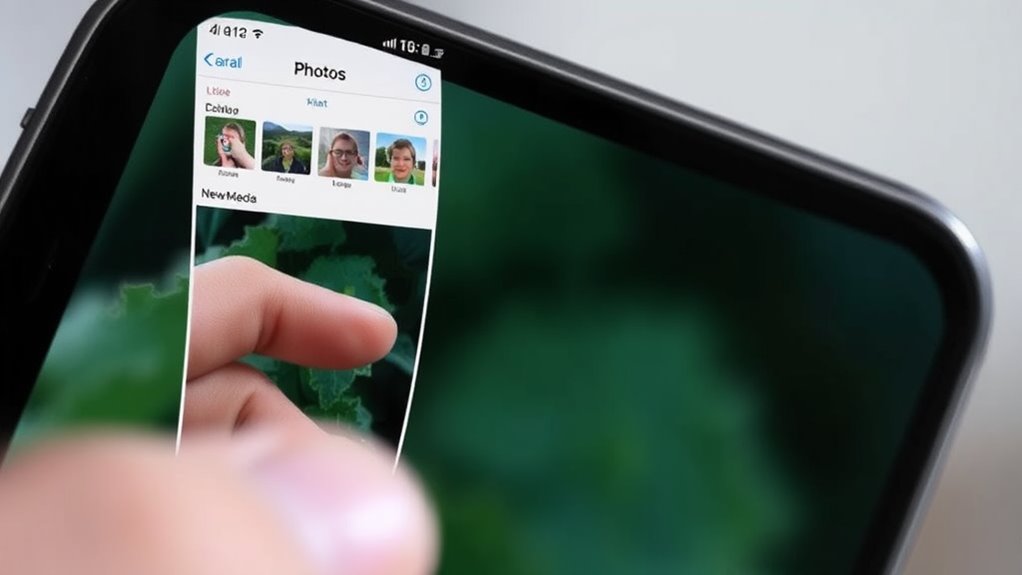
Usuwanie niepożądanych obiektów z zdjęć wykonanych na iPhone może zwiększyć ich wartość estetyczną. Proces ten obejmuje wykorzystanie wbudowanych narzędzi edycyjnych iPhone'a. Dostęp do aplikacji Fotos i wybranie pożądanego obrazu pozwala użytkownikom zainicjować proces edycji. Jednakże, skuteczne korzystanie z tych narzędzi wymaga pewnej wiedzy na temat ich funkcjonalności, co prowokuje pytanie: jakie kroki należy podjąć, aby pomyślnie usunąć obiekt i osiągnąć efekt bezszwowy?
Otwórz aplikację Fotosy
Aby rozpocząć usuwanie obiektu z zdjęcia na iPhone, pierwszym krokiem jest otwarcie aplikacji Fotos. Można to zrobić, znaleziono aplikację na ekranie głównym, a następnie dotknąć jej, aby uzyskać dostęp do biblioteki zdjęć. Aplikacja Fotos zapewnia scentralizowane miejsce dla wszystkich zdjęć, co ułatwia znalezienie pożądanego obrazu. Otwórz aplikację i przejdź do następnego kroku, zauważając, że aplikacja Fotos jest bramą do narzędzi edycyjnych. Upewnij się, że aplikacja jest aktualna, ponieważ może to wpłynąć na dostępność pewnych funkcji, i mają iPhone w pełni naładowany, aby uniknąć przerwań.
Wybierz Żądany Zdjęcie
Otwieranie aplikacji Fotos daje dostęp do całej biblioteki zdjęć, a następnym krokiem jest wybranie zdjęcia, które wymaga edycji. Przeglądaj bibliotekę i wybierz żądane zdjęcie, naciskając na nie. Wybierz zdjęcie zawierające obiekt, który ma być usunięty, umożliwiając wyraźny widok obszaru do edycji. Upewnij się, że wybrane zdjęcie jest odpowiednie do edycji, biorąc pod uwagę czynniki takie jak jakość i rozdzielczość obrazu. Wybrane zdjęcie będzie użyte do procesu usuwania, więc wybierz je starannie, biorąc pod uwagę pożądany wynik i obiekt, który ma być usunięty.
Tryb edycji dostępny
Naciśnięcie przycisku "Edytuj" w prawym górnym rogu ekranu aktywuje tryb edycji, zapewniając dostęp do różnych narzędzi edycji. Tryb ten pozwala użytkownikom modyfikować zdjęcia, dając im swobodę poprawiania lub usuwania elementów. Aby uzyskać dostęp do trybu edycji, wystarczy nacisnąć przycisk "Edytuj", a interfejs edycji pojawi się na ekranie. Ekran wyświetli opcje dostosowania, umożliwiając użytkownikom wprowadzanie zmian w zdjęciu. Wchodząc w tryb edycji, użytkownicy mogą podjąć pierwszy krok w celu usunięcia niepożądanych obiektów ze swoich zdjęć, pozwalając im tworzyć pożądany obraz, wolny od rozpraszających elementów.
Użyj narzędzia naprawczego
Tryb edycji zapewnia zakres narzędzi do modyfikowania zdjęć, a jednym z najbardziej przydatnych do usuwania obiektów jest narzędzie Naprawy. Aby go użyć, wybierz narzędzie Naprawy z menu edycji, a następnie dotknij obiektu, który chcesz usunąć. Narzędzie automatycznie usunie obiekt, mieszając otaczający obszar, aby dopasować go do reszty zdjęcia. Dostosuj rozmiar narzędzia w razie potrzeby, używając palca, aby zwiększyć lub zmniejszyć rozmiar pędzla. Umożliwia to dokładną kontrolę nad procesem usuwania, dając Ci swobodę edytowania zdjęć z łatwością i elastycznością.
Usunięcie niepożądanych obiektów
Usunięcie niepożądanych obiektów z fotografii może znacznie poprawić jej wygląd i kompozycję. Aby to zrobić, otwórz fotografię w aplikacji Zdjęcia, a następnie tapnij Edytuj. Wybierz narzędzie Napraw, które pozwala usunąć obiekty. Użyj palca, aby namalować obiekt, który chcesz usunąć. Aplikacja automatycznie wypełni obszar pasującym tłem. To narzędzie jest szczególnie przydatne do usuwania małych obiektów, co pozwala edytować zdjęcia z łatwością i elastycznością, dając Ci swobodę tworzenia pożądanego obrazu. Postępuj zgodnie z tymi krokami, aby osiągnąć profesjonalne rezultaty.
Dostosuj rozmiar pędzla
Podczas gdy stajesz się bardziej komfortowy w używaniu narzędzia Naprawa do usuwania niepożądanych obiektów, doskonalenie techniki jest kluczem do uzyskania niezauważalnych efektów. Dostosowanie rozmiaru pędzla jest niezwykle ważne, ponieważ pozwala na precyzyjną edycję. Aby dostosować rozmiar pędzla, naciśnij ikonę pędzla, a następnie użyj suwaka, aby zwiększyć lub zmniejszyć rozmiar. Mniejszy pędzel jest idealny do szczegółowej pracy, natomiast większy pędzel jest lepiej nadawał się do szerszych obszarów. Dostosuj rozmiar pędzla odpowiednio, w zależności od obiektu, który próbujesz usunąć, aby zapewnić naturalny wygląd edycji. To proste dostosowanie zwiększa swobodę edycji.
Zapisz edible zdjęcie
Zapisywanie edytowanej zdjęcia jest ostatnim krokiem w procesie. Aby to zrobić, naciśnij "Gotowe" w prawym dolnym rogu ekranu. Edycje zostaną zapisane automatycznie, a zdjęcie będzie dostępne w aplikacji Zdjęcia. Upewnij się, że masz sufficientną przestrzeń dyskową na iPhone, aby zapisać edytowane zdjęcie. Edytowane zdjęcie zostanie zapisane w swojej oryginalnej lokalizacji, co pozwoli ci na swobodny dostęp do niego. Możesz następnie wyświetlać, zarządzać i organizować swoje edytowane zdjęcia według potrzeb, ciesząc się swobodą korzystania ze zdjęć bez niechcianych obiektów.
Podziel się wynikiem
Gdy użytkownik pomyślnie edytuje zdjęcie, usuwając niepotrzebny obiekt, może udostępnić wynik innym osobom za pomocą różnych metod. Można wysłać edytowane zdjęcie za pośrednictwem poczty e-mail, wiadomości lub platform społecznościowych, dając użytkownikowi wolność wyrażania siebie. Aby udostępnić, należy otworzyć aplikację Zdjęcia, wybrać edytowane zdjęcie i nacisnąć ikonę udostępniania. Następnie należy wybrać preferowaną metodę udostępniania, dodać podpis lub wiadomość, jeśli jest to pożądane, i wysłać ją do zamierzonych odbiorców, umożliwiając użytkownikowi niezwykle łatwe udostępnianie swojej kreatywności innym osobom i czerpanie radości z wolności wyrażania siebie poprzez fotografię. Udostępnij swoje edytowane zdjęcia swobodnie.
Często Zadawane Pytania
Czy mogę cofnąć edycje?
Tak, edycje można często cofnąć przy użyciu funkcji cofnięcia, zwykle dostępnej za pomocą przycisku lub skrótu klawiszowego, co pozwala użytkownikom przywrócić zmiany i zachować oryginalną zawartość w sposób swobodny.
Jak Usunąć Tekst?
Usuwanie tekstu z obrazów na iPhone wymaga wykorzystania aplikacji edytorskich, korzystania z funkcji takich jak usuwanie obiektów lub narzędzi do retuszowania w celu usunięcia niechcianych elementów tekstowych i zachowania integralności obrazu w sposób skuteczny zawsze.
Czy historia edycji jest zapisywana?
Historia edycji może być zapisywana w zależności od używanej aplikacji, umożliwiając użytkownikom śledzenie zmian i modyfikacji wprowadzonych do ich obrazów, promując przejrzystość i odpowiedzialność w procesie edycji w sposób swobodny.
Czy mogę edytować zrzuty ekranu?
Edycja zrzutów ekranu jest możliwa, przy użyciu wbudowanych narzędzi do adnotacji, które pozwalają użytkownikom swobodnie modyfikować i dostosowywać przechwytywane obrazy za pomocą adnotacji, rysunków i tekstu, promując wyrażanie się twórcze i personalizację treści wizualnych.
Czy edycje są trwałe?
Edycje wprowadzane do zrzutów ekranu są trwałe, chyba że zostaną cofnięte za pomocą funkcji „cofania" lub przywrócone z oryginalnych plików, co pozwala użytkownikom na utrzymanie kontroli twórczej nad treścią wizualną i modyfikacjami.


