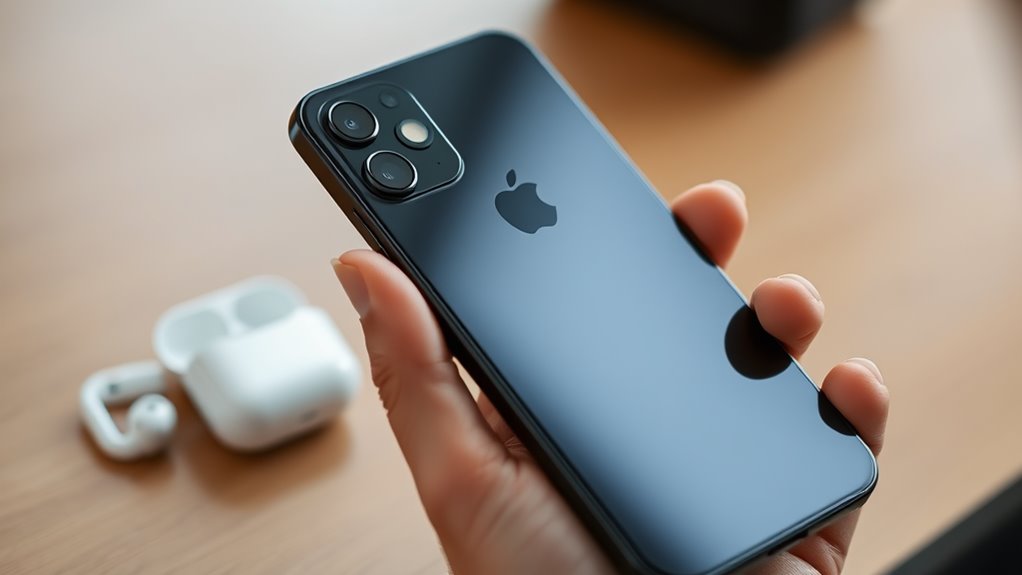
Gdy AirPods nie łączą się z iPhone’em, niezbędne jest podejście systematyczne w celu rozwiązania problemu. Po pierwsze, sprawdzenie poziomu baterii AirPods i upewnienie się, że Bluetooth jest włączony, jest kluczowe. Jednak jeśli te początkowe kroki nie dają rozwiązania, wymagane jest dalsze rozwiązywanie problemu, co prowadzi do bliższego zbadania potencjalnych zakłóceń i aktualizacji oprogramowania, prowadząc do bardziej złożonej diagnozy.
Sprawdź poziom naładowania Airpodów
Martwa lub umierająca bateria może utrudnić połączenie słuchawek AirPods z iPhone’em. Sprawdź stan naładowania Twoich AirPods, aby upewnić się, że mają wystarczającą ilość energii. Otwórz obudowę AirPods w pobliżu iPhone’a, a wyświetli się wyskakujące okno z poziomem naładowania. Jeśli bateria jest niska, naładuj swoje AirPods. Włóż je do obudowy i podłącz obudowę do źródła zasilania, pozwalając im swobodnie się naładować. Sprawdź ponownie poziom naładowania po naładowaniu i spróbuj ponownie połączyć swoje AirPods z iPhone’em, zapewniając stabilne i nieprzerwane połączenie, a tym samym swobodne korzystanie z urządzenia.
Zresetuj swój telefon iPhone
Włączenie ponowne urządzenia iPhone może często rozwiązać problemy z połączeniem z AirPods, a także pomóc rozwiązać problem z Face ID na iPhone 11. Ten prosty krok może pomóc przywrócić swobodne użytkowanie urządzeń bez przerw. Aby zrestartować, naciśnij i przytrzymaj przycisk sleep/wake, a następnie przesuń przycisk wyłączania do prawej strony i poczekaj, aż urządzenie wyłączy się. Następnie naciśnij i przytrzymaj ponownie przycisk sleep/wake, aż pojawi się logo Apple, wskazując, że urządzenie restartuje. Pozwól, aby iPhone się uruchomił, a następnie spróbuj ponownie połączyć AirPods, zapewniając płynne połączenie i nieprzerwane użytkowanie, dając Ci swobodę cieszenia się muzyką lub rozmowami bez ograniczeń.
Włącz ustawienia Bluetooth
Włączenie Bluetooth w iPhone jest niezbędne do nawiązania połączenia z AirPods. Aby to zrobić, przejdź do ustawień iPhone’a, a następnie dotknij opcji Bluetooth. Upewnij się, że przełącznik Bluetooth jest włączony, co pozwoli Twojemu urządzeniu na wykrywanie pobliskich urządzeń. Następnie umieść AirPods w ich etui, otwórz pokrywę i przytrzymaj je w pobliżu iPhone’a. Twoje AirPods powinny pojawić się na liście dostępnych urządzeń, a Ty możesz je wybrać, aby nawiązać połączenie. Postępując zgodnie z tymi krokami, możesz włączyć ustawienia Bluetooth i potencjalnie rozwiązać problemy z połączeniem z AirPods, dając Ci swobodne korzystanie z nich bez przerw.
Aktualizuj System Operacyjny Iphone
Aktualizacja systemu operacyjnego iPhone’a może często rozwiązać problemy z łącznością z AirPods, ponieważ nowsze wersje często zawierają poprawki błędów i udoskonaleń funkcjonalności Bluetooth. Aby zaktualizować, przejdź do Ustawień, następnie Ogólne, i wybierz Aktualizacja oprogramowania. Jeśli dostępna jest aktualizacja, Tape Download i Zainstaluj. Upewnij się, że iPhone jest podłączony do źródła zasilania i ma stabilne połączenie z Internetem. Postępuj zgodnie z instrukcjami wyświetlanymi na ekranie, aby zakończyć proces aktualizacji. Ten krok może pomóc rozwiązać problemy z łącznością, umożliwiając swobodne korzystanie z AirPods z iPhone’a, bez przerw lub ograniczeń, i cieszenie się nieprzerwaną swobodą dźwięku. Zaktualizuj swój iPhone teraz.
Zresetuj połączenie Airpod
Gdy problemy z łącznością się utrzymują, resetowanie połączenia AirPods może być skutecznym krokiem w rozwiązywaniu problemów, ponieważ ponownie ustanawia łączność między iPhone’em a AirPods. Aby zresetować, włóż AirPods do ich etui, otwórz pokrywę etui i przejdź do ustawień iPhone’a. Naciśnij Bluetooth, znajdź AirPods i naciśnij „i” obok nich. Wybierz „Zapomnij urządzenie”, aby usunąć połączenie. Następnie zrestartuj iPhone i włóż AirPods z powrotem do ich etui. Otwórz pokrywę i ponownie sparuj AirPods z iPhone’em. Ten proces resetuje połączenie, umożliwiając świeży start i potencjalnie rozwiązując problemy z łącznością, dzięki czemu możesz cieszyć się nieprzerwaną muzyką i rozmowami. Warto pamiętać, że problemy z samym urządzeniem, takie jak sytuacja, gdy iPhone nie ładuje się, wymagają odrębnej diagnostyki i mogą wpływać na prawidłowe działanie akcesoriów Bluetooth.
Wyłącz tryb niskiego zużycia energii
Tryb niskiego zużycia mocy czasami może interferować z połączeniem AirPods z iPhone’em, ponieważ ogranicza tło działania i użytkowanie sieci w celu zachowania żywotności baterii. Aby rozwiązać ten problem, wyłącz tryb niskiego zużycia mocy na swoim iPhone. Przejdź do Ustawień, następnie do Baterii i wyłącz tryb niskiego zużycia mocy. To pozwoli Twojemu iPhone’owi na utrzymanie normalnego połączenia z Twoimi AirPods. Wyłączając ten tryb, zapewnisz nieprzerwane przesyłanie muzyki i rozmów przez słuchawkę. Wyłącz tryb niskiego zużycia mocy, aby cieszyć się płynnym połączeniem i swobodą korzystania z Twoich AirPods bez przerw, dając Ci wolność korzystania z urządzenia zgodnie z Twoimi życzeniami.
Sprawdź problemy z interferencją
Jak bliskość fizyczna do innych urządzeń wpływa na połączenie między AirPods a iPhone? Bliskość fizyczna do innych urządzeń może powodować zakłócenia, zaburzając połączenie. Aby rozwiązać ten problem, oddal się od innych urządzeń, wyłącz je lub włącz tryb samolotowy. Sprawdź, czy w pobliżu nie ma mikrofalówek, telefonów bezprzewodowych lub monitorów dla dzieci, ponieważ mogą one również powodować zakłócenia. Przesuń swoje AirPods i iPhone bliżej siebie, zapewniając czystą linię widzenia. To powinno pomóc w rozwiązaniu problemów z zakłóceniami, umożliwiając ponowne połączenie AirPods z iPhone, dzięki czemu będziesz mógł cieszyć się nieprzerwanym dźwiękiem. Regularne sprawdzanie otoczenia może zapobiec rozłączeniom.
Czyszczenie portów ładowania Airpodów
Kilka czynników może uniemożliwić połączenie AirPods z iPhone’em, a brudne porty ładowania są częstym winowajcą. Czyszczenie portów ładowania jest prostym krokiem w celu rozwiązania problemów z połączeniem. Użyj miękkiej szczotki lub waty, aby delikatnie usunąć brud, kurz lub zanieczyszczenia z portów. Upewnij się, że porty są suche przed próbą podłączenia AirPods. Wyczyść też etui ładowania AirPods oraz port Lightning iPhone’a, ponieważ problemy z ładowaniem mogą czasem prowadzić do sytuacji, w której iPhone nie włącza się po aktualizacji. Regularne czyszczenie tych portów pomoże utrzymać stabilne połączenie, co pozwoli użytkownikom swobodnie korzystać z muzyki i rozmów telefonicznych bez przerwań. Czyste porty ładowania są niezbędne do niezawodnego połączenia AirPods.
Odwiedź stronę pomocy technicznej Apple
Po upewnieniu się, że porty ładowania są czyste, użytkownicy mogą nadal doświadczać problemów z łącznością między AirPods a iPhone. Odwiedź stronę pomocy Apple, aby uzyskać dodatkowe wskazówki, gdzie użytkownicy mogą znaleźć porady dotyczące rozwiązywania problemów i rozwiązań. Przeglądaj stronę internetową w celu znalezienia problemów związanych z AirPods i postępuj zgodnie z instrukcjami krok po kroku, aby rozwiązać problemy z łącznością. Użytkownicy mogą również wyszukiwać specjalne komunikaty o błędach lub objawy i uzyskać dostęp do artykułów pomocy, tutoriale i często zadawane pytania, aby odzyskać swobodny dostęp do muzyki, połączeń i podcastów na swoich urządzeniach. Ten zasób jest dostępny dla wszystkich użytkowników, zapewniając swobodny dostęp do rozwiązywania problemów i samodzielnego rozwiązywania problemów.
Często Zadawane Pytania
Czy mogę używać Airpods z urządzeniami z systemem Android?
Tak, AirPods mogą być używane z urządzeniami z systemem Android, oferując łatwe połączenie i transmisję audio, chociaż niektóre funkcje mogą być ograniczone w porównaniu z urządzeniami z systemem iOS, zapewniając uniwersalną kompatybilność i swobodę.
Czy Airpody są wodoodporne czy odporne na wodę?
Słuchawki Airpods są odporne na wodę, posiadają rating IPX4, który chroni je przed potem i przypadkowymi rozchlapaniami, ale nie są przeznaczone do zanurzania, podkreślając swobodne użytkowanie bez nadmiernej troski o ograniczenia związane z wodą, choć w przypadku problemów z urządzeniem, takich jak sytuacja, gdy iPhone nie włącza się, warto poszukać profesjonalnej pomocy.
Czy mogę wymienić baterie w AirPods samodzielnie?
Zamiana baterii w AirPods nie jest zalecana, ponieważ unieważnia gwarancję, a Apple nie zapewnia użytkownikom wymiennych baterii, zamiast tego oferując płatną usługę wymiany baterii tylko przez autoryzowanych dostawców.
Czy Airpods działają tylko z zegarkiem Apple?
Słuchawki Airpods funkcjonują autonomicznie z zegarkiem Apple, umożliwiając niezależną kontrolę muzyki i połączenia telefoniczne, uwalniając użytkowników od zależności od iPhone’a, oraz zapewniając płynną integrację i nieograniczone doświadczenia słuchowe w drodze, zawsze.
Czy mogę sparować AirPods z wieloma urządzeniami jednocześnie?
Paryowanie AirPods z wieloma urządzeniami jednocześnie jest możliwe, umożliwiając użytkownikom płynne przełączanie między urządzeniami, co sprzyja elastyczności i wygodzie w odbiorze dźwięku na różnych platformach. Takie rozwiązanie jest szczególnie doceniane przez posiadaczy iPhone’ów, dla których słuchawki bezprzewodowe z iPhone stanowią naturalne rozszerzenie ekosystemu Apple.


