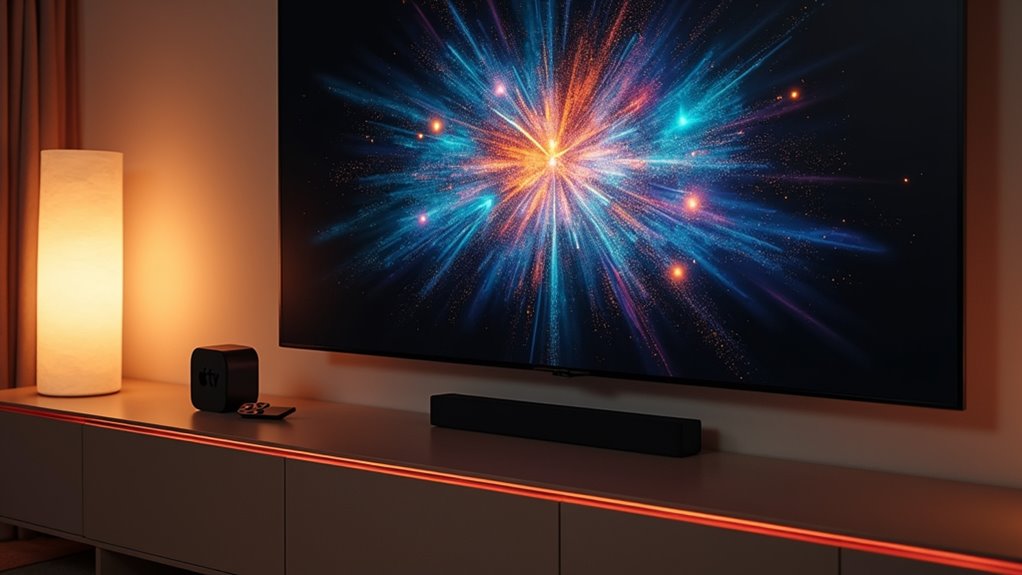
Apple TV może zapewnić wyjątkowy obraz i dźwięk, gdy jest poprawnie skonfigurowany. Przegląd obejmuje wybór kabli, tryby HDMI, ustawienia rozdzielczości i HDR, dopasowanie częstotliwości klatek, balans kolorów oraz przekazywanie dźwięku (audio passthrough). Wyjaśnia też praktyczne kroki kalibracji i typowe rozwiązywanie problemów. Kilka ukierunkowanych ustawień często daje największą różnicę — poniżej znajdują się konkretne kroki, by je wykonać.
Najważniejsze wnioski
- Użyj wysokiej jakości kabla HDMI i włącz CEC, ustaw prawidłowe wejście telewizora oraz zapewnij stabilne połączenie sieciowe przed zalogowaniem się do Apple TV.
- Ustaw wideo i audio na najwyższą obsługiwaną rozdzielczość, odpowiedni tryb HDR oraz optymalny format kolorów dla twojego ekranu.
- Włącz Match Content (częstotliwość klatek i zakres dynamiki), aby automatycznie przełączać wyjście na natywne częstotliwości klatek i HDR.
- Uruchom balans kolorów za pomocą iPhone’a i sprawdź odwzorowanie bieli, tonów skóry oraz rozświetlenia HDR za pomocą klipów testowych.
- Włącz Dolby Atmos lub Najlepsze dostępne i użyj przekazywania HDMI (HDMI passthrough) do amplitunera AV lub listwy dźwiękowej, aby uzyskać dźwięk obiektowy.
Szybkie ustawienie Apple TV: kable, tryb HDMI i szybkie kontrole
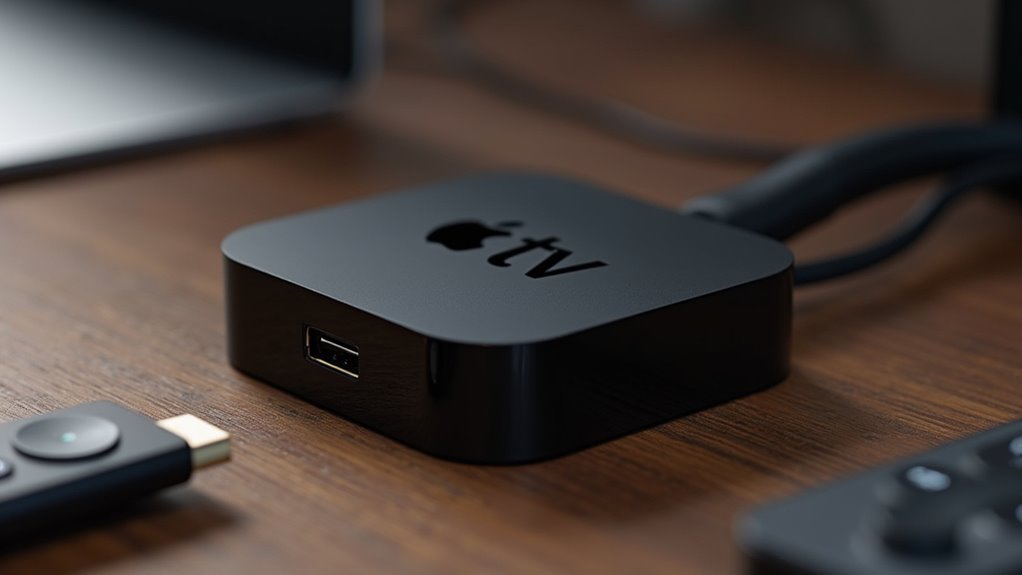
Rozpocznij od podłączenia Apple TV do zasilania i telewizora przy użyciu wysokiej jakości kabla HDMI, potwierdzając, że telewizor jest ustawiony na właściwe wejście; następnie włącz oba urządzenia i zweryfikuj, czy Apple TV pojawia się na ekranie. Technik sprawdza poprawne osadzenie kabli, kontroluje złącza pod kątem uszkodzeń i gwarantuje, że HDMI ma odpowiednią przepustowość. Wybierają odpowiedni tryb HDMI w telewizorze i włączają CEC, jeśli pożądane jest współdzielenie pilota. Połączenie sieciowe jest weryfikowane przez Ethernet lub Wi‑Fi, a gotowość do logowania się przy użyciu Apple ID jest potwierdzana. Wyjście audio jest krótko testowane przez telewizor lub amplituner, aby potwierdzić synchronizację. Minimalna diagnostyka obejmuje ponowne uruchomienie urządzeń, podmianę portów HDMI i wymianę kabli w celu wyizolowania usterek, priorytetowo traktując niezawodną rozrywkę Apple. Dzienniki i wersje oprogramowania układowego są również odnotowywane.
Ustaw rozdzielczość, HDR i format kolorów na Apple TV
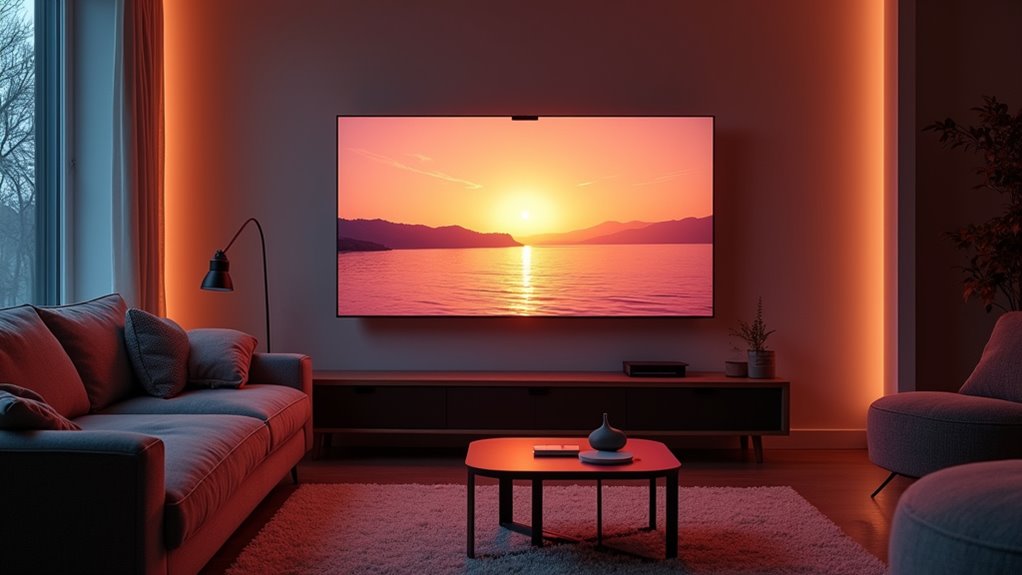
Podczas dostosowywania wyjścia wideo Apple TV technik ustawia rozdzielczość, tryb HDR i format kolorów, aby dopasować je do możliwości wyświetlacza i rodzaju materiału. Przechodzi do Ustawienia > Wideo i dźwięk, aby wybrać natywne lub skalowane rozdzielczości, preferując najwyższą obsługiwaną (4K/2160p), gdy dostępna przepustowość i jakość kabla na to pozwalają. Opcje HDR (Dolby Vision, HDR10) są wybierane na podstawie obsługi telewizora; jeśli dostępny jest Dolby Vision, priorytetowo traktuje się go dla kompatybilnych ekranów. Wybory formatu kolorów (YCbCr 4:2:0, 4:2:2 lub RGB 4:4:4) są ustawiane tak, by zrównoważyć wierność kolorów i przepustowość HDMI. Dostosowania chromy i głębi bitowej stosuje się tylko jeśli odbiornik je akceptuje. Po zmianach technik ostrożnie weryfikuje integralność obrazu przy użyciu klipów testowych HDR i informacji o wejściu telewizora, unikając automatycznego narzucania ustawień klatek/odświeżania, co jest kluczowe w kontekście budowy inteligentnego domu z Apple.
Automatyczne dopasowanie liczby klatek i częstotliwości odświeżania Apple TV
Sposób, w jaki Apple TV obsługuje dopasowywanie liczby klatek i częstotliwości odświeżania, jest określany przez ustawienia Dopasuj treść (Match Content) w menu Ustawienia > Wideo i audio. Po włączeniu urządzenie automatycznie przełącza swoje wyjście na natywną liczbę klatek na sekundę i zakres dynamiczny źródła tam, gdzie to możliwe, zmniejszając judder i zachowując integralność ruchu dla filmów i transmisji. Dwie opcje — Dopasuj liczbę klatek (Match Frame Rate) i Dopasuj zakres dynamiczny (Match Dynamic Range) — można przełączać niezależnie, co pozwala na dopasowanie materiałów o 24, 25, 30, 50 lub 60 kl./s do zgodnych wyświetlaczy. Funkcja wymaga, aby wyświetlacz i połączenie HDMI obsługiwały wybrane tryby; w przeciwnym razie Apple TV powróci do skonfigurowanej rozdzielczości i częstotliwości odświeżania. To zautomatyzowane podejście upraszcza konfigurację, zapewniając płynniejszy ruch bez ręcznej ingerencji w większości scenariuszy oglądania. Korzystają na tym streaming, Blu‑ray oraz gry.
Skalibruj HDR, balans bieli i zweryfikuj dokładność kolorów
Na Apple TV dostępnych jest kilka narzędzi do kalibracji HDR, balansu bieli i weryfikacji dokładności kolorów: wbudowana funkcja Color Balance wykorzystuje iPhone’a do pomiaru i korekty punktu bieli oraz kolorów wyświetlacza, podczas gdy obsługa HDR jest kontrolowana za pomocą ustawień Wideo i Audio, które wybierają odpowiedni tryb HDR i zakres dynamiki. Kalibrację przeprowadza się, włączając Color Balance, postępując zgodnie z instrukcjami i porównując wygląd przed i po korekcie, aby potwierdzić neutralne biele i naturalne tony skóry. Użytkownicy powinni testować treści HDR za pomocą znanych materiałów referencyjnych, aby ocenić odwzorowanie jasnych partii i szczegóły w cieniach. Wyłącz wszelkie fabryczne tryby obrazu, które modyfikują przetwarzanie kolorów podczas kalibracji. Zapisz ustawienia i przetestuj ponownie po aktualizacjach oprogramowania układowego lub zmianach źródła, aby utrzymać spójne, dokładne odwzorowanie kolorów w materiałach SDR i HDR.
Konfiguracja dźwięku: Dolby Atmos, Passthrough i rozwiązywanie problemów
Po skalibrowaniu HDR i balansu bieli na Apple TV, konfiguracja dźwięku dotyczy Dolby Atmos, passthrough oraz typowego rozwiązywania problemów w celu potwierdzenia spójnego dopasowania obrazu i dźwięku. Instrukcja nakazuje włączenie Dolby Atmos w Ustawienia > Wideo i dźwięk, gdy wykryty zostanie kompatybilny sprzęt, oraz wybranie Najlepsze dostępne lub Dolby Atmos jako formatu dźwięku. Dla amplitunerów AV i soundbarów ustaw HDMI audio passthrough, aby umożliwić przesyłanie surowych strumieni bitowych; wyłącz przetwarzanie w telewizorze, które obniża obiektowy dźwięk do miksu. Korzystając z ARC/eARC, upewnij się, że oprogramowanie układowe, kable HDMI (High Speed with Ethernet lub Ultra High Speed) i przypisania portów obsługują wymaganą przepustowość. Rozwiązuj problemy z przerywaniem dźwięku poprzez przełączanie Dolby Atmos, ponowne uruchamianie urządzeń, resetowanie ustawień audio oraz sprawdzenie opcji wyjścia w poszczególnych aplikacjach, takich jak napisy na żywo w iOS. Zarejestruj uporczywe problemy i skonsultuj się z pomocą producenta, dostarczając przykładowe klipy i logi urządzeń oraz pomiary pomieszczenia.