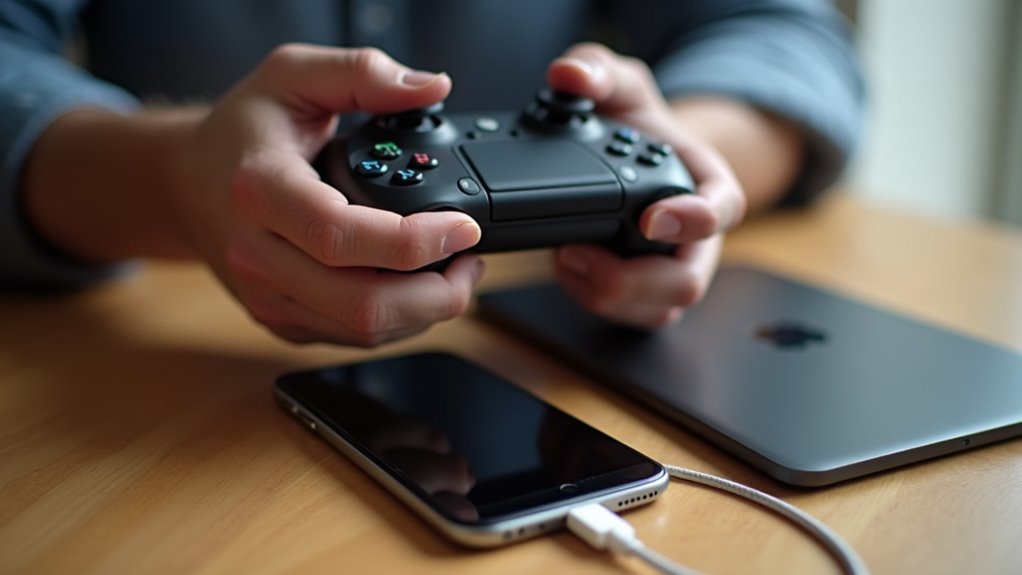
Użytkownik może sparować wiele nowoczesnych kontrolerów konsolowych z iPhonem lub iPadem, aby ulepszyć gry mobilne. Zgodność oraz wersje iOS/iPadOS decydują o właściwej metodzie. Parowanie przez Bluetooth jest powszechne, podczas gdy niektóre kontrolery wymagają adapterów lub połączenia przewodowego. Jasne kroki obejmują parowanie, testowanie i dostosowywanie. Przewodnik zaczyna się od opisania, które kontrolery działają i dlaczego to rozróżnienie ma znaczenie.
Kluczowe wnioski
- Upewnij się, że Twój iPhone/iPad działa na iOS/iPadOS 13 lub nowszym i jest zaktualizowany dla najlepszej kompatybilności i funkcji kontrolera.
- Używaj obsługiwanych kontrolerów Bluetooth (DualShock 4, DualSense, Xbox Wireless, Switch Pro) i włącz tryb parowania kontrolera.
- Włącz Bluetooth w Ustawieniach, wybierz nazwę kontrolera w sekcji Urządzenia i potwierdź, że pokazuje „Połączono”.
- Do gry przewodowej podłącz przy użyciu kabli Lightning–USB lub USB-C–USB oraz oficjalnych lub certyfikowanych przez MFi adapterów; niektóre kontrolery wymagają zasilanych hubów.
- Jeśli wejścia nie działają, uruchom ponownie grę/urządzenie, sparuj ponownie lub ponownie podłącz kontroler, zaktualizuj aplikacje/iOS i sprawdź ustawienia kontrolera w grze.
Które kontrolery konsol działają z iPhonem i iPadem?
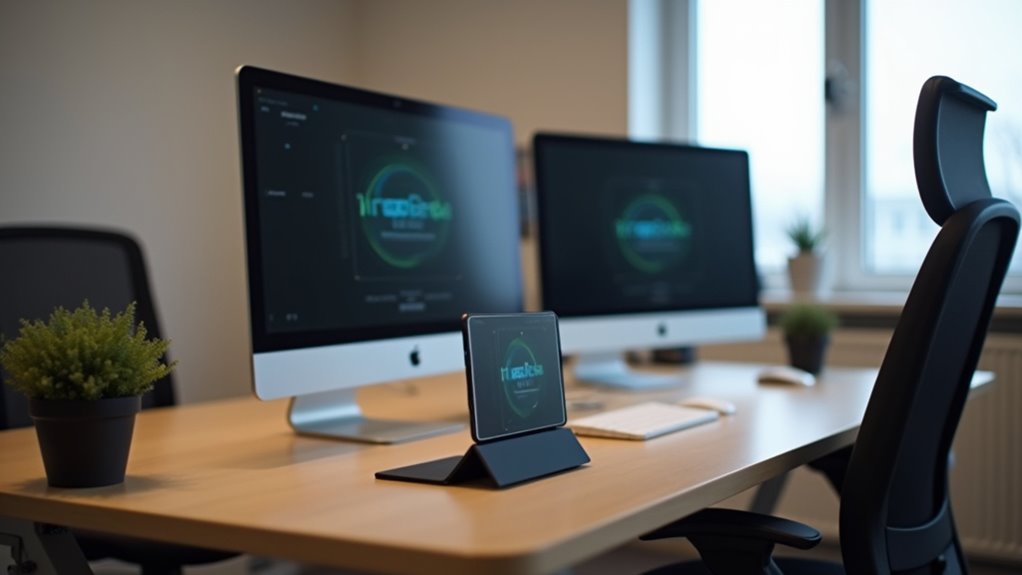
Kontrolery do konsol, które łączą się natywnie z iPhone i iPad, obejmują modele z obsługą Bluetooth, takie jak DualShock 4 i DualSense firmy Sony, modele kontrolera Xbox Wireless firmy Microsoft z Bluetooth (Xbox One S i nowsze, oraz kontrolery Xbox Series X|S) oraz kontroler Nintendo Switch Pro; działają one z iOS/iPadOS (nowsze wersje) w większości gier, chociaż funkcje specyficzne dla platformy lub sprzętu — jak adaptacyjne spusty DualSense czy niektóre funkcje ruchowe — mogą być ograniczone lub nieobsługiwane, a starsze kontrolery konsolowe bez Bluetooth wymagają połączenia przewodowego lub adaptera bezprzewodowego. Użytkownicy uważają te kontrolery za odpowiednie do mobilnego grania, rozszerzając opcje rozrywki na urządzeniach Apple. Kompatybilność mapowania przycisków, wibracji i żyroskopu różni się w zależności od tytułu i akcesorium. Parowanie przez Bluetooth jest zazwyczaj proste; instrukcje obsługi lub notatki deweloperów często wyjaśniają układy przycisków i ograniczenia przed zakupem.
Jakiego iOS/iPadOS potrzebujesz (i gdzie to sprawdzić)
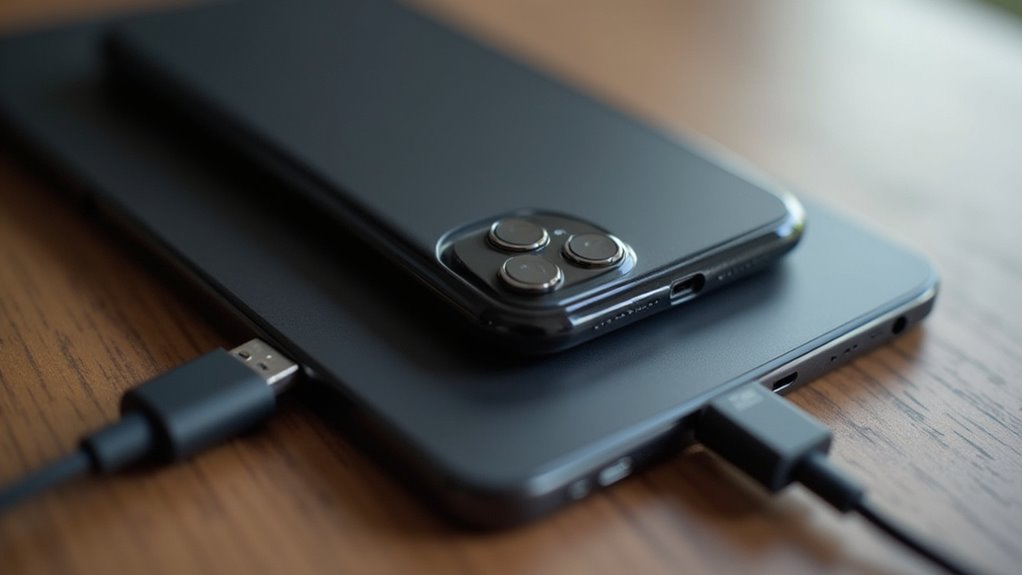
Które wersje iOS/iPadOS są wymagane? Podstawowa zgodność z kontrolerami Bluetooth rozpoczęła się, umożliwiając między innymi połączenie iPada z komputerem Mac.
Szybko: Sparuj kontroler z iPhonem lub iPadem
Wprowadź kontroler w tryb parowania Bluetooth, otwórz Ustawienia > Bluetooth na iPhonie lub iPadzie i wybierz kontroler, gdy pojawi się w sekcji „Inne urządzenia”. Urządzenie pokaże status Połączono, gdy parowanie powiedzie się. Użytkownik powinien upewnić się, że kontroler jest naładowany, trzymany blisko iPhone’a lub iPada oraz że Bluetooth jest włączony. Jeśli połączenie się nie powiedzie, wyłącz i włącz Bluetooth, uruchom ponownie kontroler lub zrestartuj urządzenie z iOS/iPadOS. Po połączeniu sprawdź działanie w kompatybilnej grze lub w ustawieniach kontrolera w iOS. Aby przełączyć kontrolery, rozłącz jeden przed sparowaniem innego lub użyj przełącznika na kontrolerze, jeśli jest dostępny. W przypadku uporczywych problemów skonsultuj dokumentację producenta lub zaktualizuj oprogramowanie urządzenia; unikaj wymuszania wielu jednoczesnych profili Bluetooth. W przeciwnym razie skontaktuj się z pomocą techniczną w celu diagnostyki sprzętowej lub wymiany w ramach gwarancji jak najszybciej.
Sparuj kontroler konsoli przez Bluetooth (krok po kroku)
Kontroler powinien być włączony i ustawiony w tryb parowania zgodnie z instrukcją producenta. W iPhonie lub iPadzie Bluetooth musi być włączony w Ustawieniach, aby urządzenie mogło skanować w poszukiwaniu pobliskich kontrolerów. Gdy kontroler się pojawi, wybierz go i postępuj zgodnie z wszelkimi wyświetlanymi poleceniami, aby zakończyć proces parowania.
Włącz kontroler
Włączanie kontrolera i aktywowanie jego trybu parowania Bluetooth różni się w zależności od modelu: w kontrolerach PlayStation DualShock 4 i DualSense przytrzymaj przyciski PS i Share (lub Create), aż pasek świetlny zacznie migać; w kontrolerach Xbox Series/Xbox One naciśnij przycisk Xbox, a następnie przytrzymaj przycisk parowania, aż logo zacznie migać; w kontrolerze Nintendo Switch Pro lub Joy‑Con naciśnij przycisk synchronizacji, aż diody LED zaczną migać. Po wejściu w tryb parowania kontroler sygnalizuje gotowość za pomocą migających świateł lub wibracji. Stan naładowania może wpływać na działanie; upewnij się, że bateria jest wystarczająco naładowana przed próbą parowania. Jeśli kontroler nie przechodzi w tryb parowania, wyłącz go, zresetuj za pomocą dedykowanego przycisku w otworze (jeśli występuje) lub zapoznaj się z instrukcjami specyficznymi dla modelu, podobnie jak w przypadku, gdy chcemy podłączyć słuchawki do iPhone’a. W przypadku wielu sparowanych urządzeń może być konieczne wyczyszczenie zapisanych parowań przed podłączeniem do nowego urządzenia.
Włącz Bluetooth w iPhonie
Na iPhonie otworzono Ustawienia, wybrano Bluetooth i Bluetooth jest włączony; telefon zaczyna wtedy skanować pobliskie akcesoria Bluetooth i wyświetla dostępne urządzenia w sekcji „Inne urządzenia”. Interfejs użytkownika pokazuje Bluetooth jako Odkrywalny podczas przebywania na tej stronie Ustawień, a bieżące połączenia pojawiają się w „Moje urządzenia”. Jeśli aktywny jest Tryb samolotowy lub profile Focus, Bluetooth może być wyłączony lub ograniczony; należy je odpowiednio dostosować. Dla najlepszych efektów iPhone powinien pozostać na ekranie Ustawienia Bluetooth aż do momentu pojawienia się kontrolera. Poziom baterii i wersja oprogramowania mogą wpływać na łączność; upewnienie się, że iOS jest zaktualizowany i urządzenie ma wystarczający poziom naładowania, zmniejsza problemy. Ponowne włączenie Bluetooth lub uruchomienie iPhone’a może rozwiązać przejściowe problemy z wykrywaniem przed próbą parowania. W razie utrzymywania się problemów zaleca się kontakt z Wsparciem Apple.
Ukończ proces parowania
Rozpocznij od włączenia kontrolera w trybie parowania Bluetooth — zwykle robi się to, przytrzymując dedykowany przycisk parowania kontrolera (lub określoną kombinację przycisków) aż dioda zacznie migać. Na iPhonie lub iPadzie otwórz Ustawienia > Bluetooth i upewnij się, że Bluetooth jest aktywny. W sekcji „Inne urządzenia” poczekaj, aż pojawi się nazwa kontrolera, a następnie stuknij ją, aby się połączyć. Jeśli pojawi się monit o kod, zaakceptuj go lub wprowadź wyświetlony kod. Po sparowaniu urządzenie pojawi się w „Moje urządzenia” ze statusem „Połączono”. W przypadku kontrolerów DualSense lub Xbox, jeśli połączenia się nie udają, potwierdź, że firmware jest aktualny w konsoli lub w aplikacji towarzyszącej. Aby usunąć i spróbować ponownie, wybierz Zapomnij to urządzenie na iOS, uruchom ponownie oba urządzenia, a następnie powtórz parowanie. Pomyślne sparowanie pozwala na natychmiastowe użycie w obsługiwanych grach i aplikacjach oraz z kontrolerami.
Podłącz kontrolery za pomocą USB/Lightning i adapterów
Chociaż iPhone’y i starsze iPady używają złączy Lightning, a nowsze modele iPadów oferują USB‑C, oba akceptują przewodowe kontrolery, gdy użyty jest odpowiedni kabel lub adapter. Obsługiwane kontrolery łączą się przez Lightning‑to‑USB, USB‑C‑to‑USB lub bezpośrednio za pomocą kabli USB‑C dla kompatybilnych iPadów. Oficjalny adapter Apple Lightning to USB Camera Adapter oraz adapter USB‑C to USB zapewniają niezawodne połączenie; adaptery firm trzecich mogą działać, ale sprawdź certyfikację MFi i dostarczanie zasilania. Niektóre kontrolery wymagają zewnętrznego zasilania; zasilane koncentratory USB lub adaptery z ładowaniem przepustowym rozwiązują problem z niedostatecznym natężeniem prądu. Przy używaniu adapterów zapewnij pewne połączenia i unikaj dongli zmieniających sygnał, które modyfikują linie danych. To podejście pozwala na gry przewodowe o niskim opóźnieniu bez polegania na parowaniu Bluetooth. Sprawdź także długość kabla, oprogramowanie układowe kontrolera i zgodność z iOS, aby uniknąć nieoczekiwanych problemów z połączeniem lub zasilaniem.
Włączanie, dostosowywanie, testowanie i rozwiązywanie problemów z wejściem kontrolera w grach
Gdy przewodowy kontroler jest podłączony przy użyciu odpowiedniego kabla lub adaptera, iOS często wykrywa go automatycznie; poszczególne gry nadal mogą jednak wymagać ręcznego włączenia, przypisania przycisków, regulacji czułości i kalibracji, aby sterowanie działało zgodnie z oczekiwaniami. Użytkownik powinien otworzyć ustawienia gry, aby włączyć obsługę kontrolera, wybierając w razie potrzeby podłączone urządzenie. Przypisz przyciski tak, aby odpowiadały preferowanemu układowi i zredukowały konflikty z podpowiedziami na ekranie. Dostosuj martwe strefy, czułość drążków i krzywe spustów dla precyzyjnych wejść. Użyj wbudowanych narzędzi kalibracyjnych lub prostych scen testowych, aby zweryfikować kierunek osi, zakres spustu i wibracje. Jeśli wejścia są ignorowane, ponownie uruchom grę, odłącz i podłącz kontroler lub zaktualizuj aplikację i iOS. Wymień kable lub adaptery i skonsultuj się z pomocą dewelopera, jeśli problemy związane ze sprzętem będą się utrzymywać. Sprawdź parowanie Bluetooth dla kontrolerów bezprzewodowych.