iPhone LiDAR dodaje precyzyjne wykrywanie głębi do codziennych zadań związanych z rejestrowaniem obrazu. Usprawnia skanowanie dokumentów dzięki automatycznemu wykrywaniu krawędzi i pomaga tworzyć trójwymiarowe siatki pomieszczeń dla wnętrz. Wyniki mogą być zaskakująco dokładne, jednak praktyczne ograniczenia i wybory w przebiegu pracy mają znaczenie. Poniższe sekcje opisują, jak uzyskać najlepsze rezultaty.
Key Takeaways
- LiDAR w iPhonie tworzy mapy głębi w czasie rzeczywistym i gęste chmury punktów dla dokładnej rekonstrukcji 3D wnętrz.
- LiDAR poprawia fotografowanie dokumentów poprzez wykrywanie krawędzi, umożliwiając korekcję perspektywy i lepsze obrazy gotowe do OCR w słabym oświetleniu.
- Skanuj wnętrza trzymając stałą wysokość, wykonując powolne, zachodzące na siebie przejścia i obracając się, aby zmniejszyć zasłonięcia i zapewnić równomierną gęstość punktów.
- Eksportuj siatki w formatach OBJ/FBX/PLY, sprawdź skalę i otwory oraz usuń dane EXIF/GPS, aby zmniejszyć rozmiar pliku i zachować prywatność.
- Używaj aplikacji takich jak Polycam, Scaniverse i Canvas do szybkiego tworzenia siatek, planów kondygnacji i elastycznych opcji eksportu.
Szybka odpowiedź: Kiedy używać LiDAR-a w iPhonie
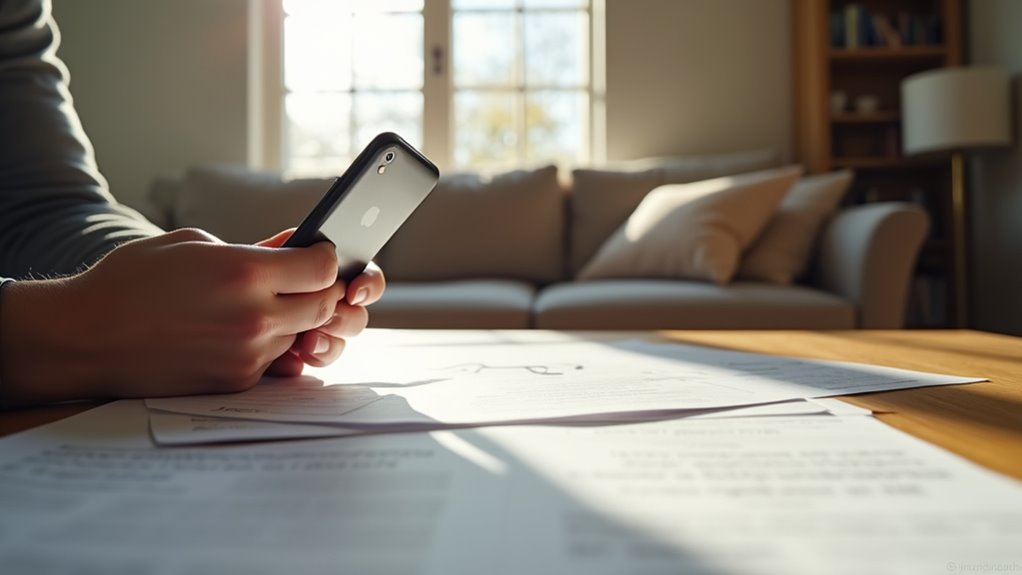
Kiedy iPhone LiDAR jest najbardziej przydatny? Służy do praktycznych zadań: skanowania pomieszczeń w celu szybkiego tworzenia modeli 3D, poprawiania portretów i fotografii przy słabym oświetleniu, przyspieszania umieszczania obiektów w AR oraz tworzenia precyzyjnych map przestrzennych do pomiarów i planowania wnętrz. Profesjonaliści wykorzystują go w architekturze, obrocie nieruchomościami i dokumentacji budowlanej; amatorzy stosują go przy projektach DIY i wirtualnych spacerach. iPhone — funkcje, które łączą pomiar głębi z danymi z kamery, usprawniają przepływ pracy przy przechwytywaniu i redukują konieczność ręcznego dopasowywania. Jego zalety ujawniają się w przestrzeniach ograniczonych i scenach o niskim kontraście, gdzie tradycyjna fotogrametria ma trudności. Jest mniej niezbędny do zwykłych zdjęć lub gdy wymagana jest absolutna dokładność do milimetra; użytkownicy powinni ocenić potrzeby, dostępne aplikacje i oczekiwany poziom szczegółów przed poleganiem na LiDAR. Wpływ na baterię jest minimalny podczas krótkich skanów, ale warto okresowo go monitorować.
Jak LiDAR w iPhonie mierzy głębię
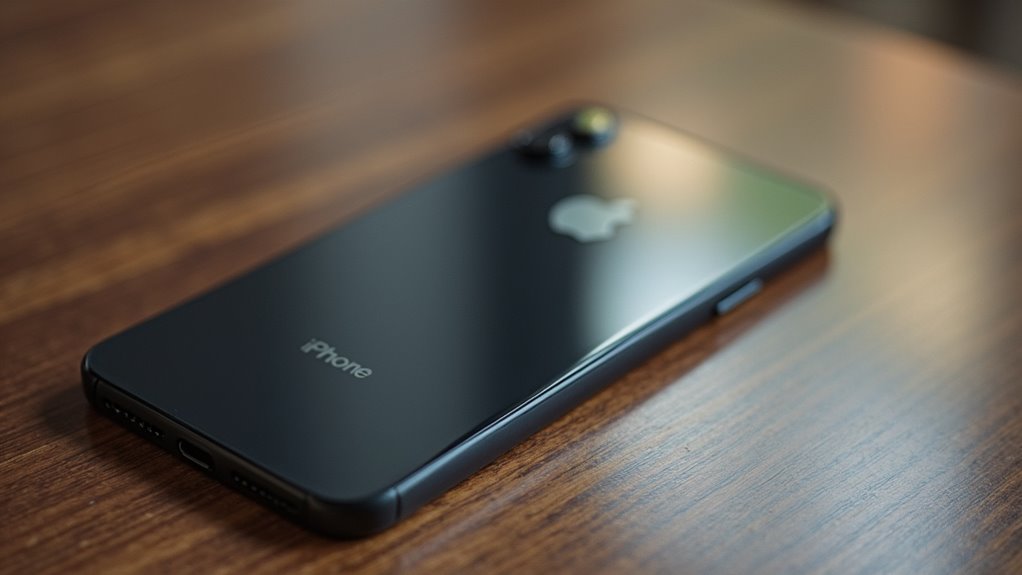
Emitując impulsy światła podczerwonego i mierząc czas potrzebny na odbicie tych fotonów, sensor LiDAR w iPhonie oblicza odległości do powierzchni i tworzy mapę głębi w czasie rzeczywistym, co otwiera drogę do wykorzystania zaawansowanych narzędzi AI na iOS.
- Mierzy czas przelotu (time-of-flight) dla każdego zwróconego impulsu
- Agreguje miliony punktów w chmurę punktów
- Łączy dane głębi ze zdjęciami z kamery dla zwiększenia dokładności
Przetwarzanie wykorzystuje obwody czasowe i algorytmy do filtrowania szumów, odrzucania fałszywych odbić oraz wypełniania luk poprzez interpolację. Powstała mapa głębi aktualizuje się z częstotliwościami klatek odpowiednimi dla rozszerzonej rzeczywistości i rozumienia sceny. Zasięg jest ograniczony przez refleksyjność i natężenie światła podczerwonego w otoczeniu, więc wydajność pogarsza się na powierzchniach absorbujących lub dalekich. Fuzja z czujnikami inercyjnymi i uczeniem maszynowym dodatkowo udoskonala oszacowania głębi i stabilizuje pomiary podczas ruchu, umożliwiając spójne mapowanie przestrzenne dla aplikacji i funkcji.
Skanuj dokumenty za pomocą LiDAR w iPhonie

LiDAR usprawnia skanowanie dokumentów, umożliwiając dokładniejsze automatyczne wykrywanie stron, nawet przy słabym oświetleniu lub na zagraconym tle. Wbudowane narzędzia korekty perspektywy wykorzystują dane głębokości do prostowania i przycinania stron, co daje bardziej płaski i czytelny rezultat. Razem te funkcje upraszczają przechwytywanie i poprawiają przygotowanie do OCR oraz udostępniania.
Automatyczne wykrywanie stron
Automatyczne wykrywanie stron wykorzystuje dane głębi z iPhone’a do lokalizowania krawędzi arkuszy i wyrównywania skanów bez ręcznego kadrowania. Funkcja analizuje odbicia LiDAR i wskazówki RGB, aby określić granice strony, radząc sobie w różnych warunkach oświetleniowych i przy różnych fakturach. Informuje, gdy strona zostanie zarejestrowana, i ustawia kolejne strony w kolejce dla wielostronicowych dokumentów. Wykrywanie zmniejsza potrzebę interakcji dotykowej i przyspiesza proces skanowania, zachowując jednocześnie dokładność dla prostokątnych stron oraz typowych rozmiarów papieru i dokumentów biurowych, co jest kluczowe w nowoczesnym skanowaniu iPhone. Ograniczenia obejmują ekstremalne zagniecenia, nachodzące na siebie strony lub przezroczyste materiały, które pogarszają sygnał głębi, jednak warto pamiętać, że to właśnie skaner lidar w iPhonie stanowi podstawę tej zaawansowanej technologii, która znajduje zastosowanie również w nagrywaniu wideo przestrzennego. Integracja z OCR i eksportem plików pozwala na natychmiastową digitalizację. Typowe kroki użytkownika pozostają proste: ustaw urządzenie, poczekaj na potwierdzenie i pozwól aplikacji przejść do następnej klatki.
- Rozpoznawanie krawędzi
- Automatyczne przechwytywanie
- Kolejkowanie stron
Narzędzia korekty perspektywy
Koryguje pochylenie i zniekształcenie trapezowe (keystone) przy użyciu map głębokości i wskazówek obrazowych, przekształcając sfotografowane strony w proste, czytelne skany. Narzędzie analizuje chmury punktów pochodzące z LiDAR wraz z wykrywaniem krawędzi i dopracowywaniem narożników, aby oszacować geometrię płaszczyzny. Kompensuje perspektywę, przekształcając obraz do widoku frontalnego, zachowując proporcje tekstu i marginesy. Automatyczne progowanie i regulacje kontrastu poprawiają czytelność po korekcji. Dla wielostronicowych dokumentów przetwarzanie wsadowe utrzymuje spójne wyrównanie między stronami. System oznacza niepewne narożniki do ręcznej korekty, oferując intuicyjne uchwyty do precyzyjnego dostrojenia. Metadane rejestrują parametry transformacji i wskaźniki pewności, umożliwiając odtwarzalność wyników i audytowalność. Integracja z potokami OCR poprawia dokładność rozpoznawania przez dostarczanie odkrzywionych, wysokiej jakości danych wejściowych. Aktualizacje respektują prywatność, ponieważ przetwarzanie danych odbywa się wyłącznie lokalnie.
Wskazówki dotyczące wykonywania płaskich, pozbawionych odblasków skanów dokumentów
Kilka prostych korekt zapewnia płaskie, bezodblaskowe skany dokumentów. Użytkownik iPhone’a powinien położyć dokument na matowej powierzchni, zabezpieczyć krawędzie i upewnić się, że kamera jest równoległa do strony. Oświetlenie musi być równomierne; rozproszone światło naturalne lub miękka dioda LED dają najlepszy efekt. Odbicia można zminimalizować, nieco zmieniając kąt lub używając nakładki z filtrem polaryzacyjnym. Poniższa lista kontrolna pomaga usprawnić fotografowanie:
- Używaj rozproszonego, równomiernego oświetlenia, aby uniknąć prześwietleń.
- Trzymaj oś kamery prostopadłą i ustabilizuj urządzenie.
- Połóż dokument na nierefleksyjnym, płaskim tle i naciągnij krawędzie.
Po zrobieniu zrzutu ekranu, jeśli urządzenie nie działa prawidłowo, można przeprowadzić <a href=”https://freakmobile.pl/kalibracja-czujnikow-sw
Najlepsze aplikacje LiDAR na iPhone’a (krótkie podsumowanie)
Krótka prezentacja wyróżnia najlepsze aplikacje LiDAR na iPhone’a, które łączą łatwość użycia, dokładność i elastyczność eksportu. Polycam, Scaniverse i 3d Scanner App są często wymieniane za szybkie skany i wiarygodne siatki; każda obsługuje popularne formaty eksportu (OBJ, STL, USDZ) oraz podstawową edycję. Canvas jest wyróżniany za plany kondygnacji i pomiary pomieszczeń, podczas gdy SiteScape kładzie nacisk na skanowanie dużych przestrzeni z georeferencją. Lidar Scanner 3D i Heges oferują konfigurowalną gęstość i informacje zwrotne w czasie rzeczywistym dla szczegółowych obiektów. Widoki mieszanej rzeczywistości, takie jak IKEA Place i AR Quick Look, umożliwiają praktyczną wizualizację, choć nie oferują pełnej edycji, a dla bardziej zaawansowanych zastosowań warto rozważyć projektowanie 3D na iPadzie. Większość aplikacji różni się czasem przetwarzania, modelami subskrypcji oraz przepływami pracy w chmurze vs lokalnie; użytkownicy powinni sprawdzić próbne wyniki i obsługę formatów przed przyjęciem konkretnego przepływu pracy. Wiele z nich oferuje samouczki i galerie społecznościowe jako odniesienie.
Wybierz odpowiednią aplikację LiDAR na iPhone’a
Wybór właściwej aplikacji LiDAR na iPhone’a zależy od zamierzonego użycia — przechwytywania obiektów, pomiaru planów pomieszczeń czy mapowania dużych obszarów. Oceniacz powinien rozważyć dokładność, przepływ pracy i formaty eksportu. Zadania profesjonalne wymagają kalibracji i wyników metrycznych; użytkownicy okazjonalni wolą szybkość i proste udostępnianie. Należy uwzględnić wpływ na baterię, kompatybilność urządzeń oraz częstotliwość aktualizacji.
- Dokładność i opcje eksportu: jednostki natywne, OBJ/PLY, formaty przyjazne dla CAD.
- Przepływ pracy i użyteczność: szybkość skanowania, narzędzia do edycji i automatyzacja.
- Wsparcie i aktualizacje: szybkość reakcji dewelopera, samouczki i społeczność.
Wybór to równoważenie precyzji z wygodą. Metodyczny test wybranych aplikacji na reprezentatywnych obiektach wyjaśnia kompromisy przed zobowiązaniem się do płatnej licencji lub wdrożenia w przedsiębiorstwie. Struktury kosztów, polityki prywatności i możliwości pracy offline dodatkowo wpływają na decyzje dotyczące wdrożenia dla osób i organizacji poszukujących niezawodnych narzędzi skanowania.
Skanuj pomieszczenia i twórz siatki 3D
Przed skanowaniem należy przygotować pomieszczenie, usuwając zbędne przedmioty, zapewniając równomierne oświetlenie oraz oznaczając punkty odniesienia dla skali. Podczas skanowania konsekwentny ruch, zachodzące na siebie przejścia i utrzymywanie stałej wysokości urządzenia poprawiają jakość LiDAR, co jest kluczowe dla tworzenia płynnych doświadczeń w zakresie rozszerzonej rzeczywistości na iPhonie i zmniejszają powstawanie dziur. Po skanowaniu siatki można oczyścić, zredukować liczbę wielokątów oraz eksportować w powszechnych formatach (OBJ, PLY, GLTF) do edycji lub udostępniania.
Przygotowanie pokoju
Przygotowanie sceny obejmuje usuwanie przeszkód, zapewnienie stałego oświetlenia i oznaczanie kluczowych elementów, aby wspomóc rejestrację LiDAR. Operator ocenia skalę pomieszczenia, usuwa bałagan i umieszcza markery odniesienia na ścianach i podłogach. Okna są zaciemniane, aby zapobiec olśnieniu; lampy zapewniają równomierne oświetlenie. Powierzchnie odblaskowe są minimalizowane lub przykrywane, aby zmniejszyć szumy. Ułożenie mebli jest odnotowywane w celu zachowania istotnej geometrii przy jednoczesnym umożliwieniu niezakłóconych ścieżek dla późniejszego skanowania. Stałość warunków środowiskowych wspomaga dopasowanie oprogramowania i jakość siatki (mesh). Przed skanowaniem sprawdzane są stan baterii i dostępność pamięci, a ruchome obiekty są zabezpieczane. Prosta lista kontrolna:
- Usuń drobne przedmioty
- Zaciemnij okna i zapewnij stałe oświetlenie
- Umieść markery o wysokim kontraście
Dokładna dokumentacja wymiarów pomieszczenia i oznaczonych punktów wspiera dokładną rekonstrukcję 3D. Przed rozpoczęciem jakiejkolwiek sesji przechwytywania przewidziany jest czas na weryfikację i korekty według potrzeby.
Techniki skanowania
Po przygotowaniu pomieszczenia operator rozpoczyna systematyczne LiDAR skanowanie, aby zeskanować pomieszczenia i wygenerować dokładne siatki 3D. Porusza się powoli po zaplanowanych trasach, trzymając urządzenie na wysokości klatki piersiowej i obracając się, aby uchwycić ściany, sufity i podłogi. Nakładające się przejazdy gwarantują spójną gęstość punktów; przejazdy po przekątnej zmniejszają zasłonięcia za meblami. Skanowanie z bliska szczegółów i narożników uzupełnia szersze skany dla ogólnej geometrii. Operator monitoruje informacje o głębokości na żywo, aby wykryć dziury i ponownie zeskanować problematyczne obszary. Stała prędkość i stabilne ręce minimalizują rozmycie przy ruchu i błędy rejestracji; używanie mocowań na statywie przy małych obiektach poprawia stabilność. Oświetlenie otoczenia nie wpływa na LiDAR, lecz pomaga przy fotograficznym odwzorowaniu tekstur, więc operatorzy fotografują równomiernie. Oprogramowanie na urządzeniu spaja klatki w siatki, udoskonalając powierzchnie i redukując szumy w czasie rzeczywistym.
Eksportowanie siatek 3D
Eksportowanie siatek 3D obejmuje przygotowanie przechwycenia, wybór ustawień eksportu oraz wybór zgodnego formatu pliku w celu zachowania geometrii, skali i danych tekstury. Operator przegląda siatkę pod kątem dziur, szumów i dokładności skali przed eksportem, stosując dekymację lub retopologię w razie potrzeby. Metadane, takie jak układ współrzędnych i jednostki, powinny być ustawione, aby zagwarantować kompatybilność w dalszym przetwarzaniu. Do popularnych formatów należą OBJ, FBX i PLY; każdy z nich zachowuje różne kombinacje kolorów wierzchołków, UV i materiałów. Opcje eksportu często pozwalają na kompromisy dotyczące rozdzielczości oraz bake’owania tekstur.
- Zweryfikuj skalę i orientację.
- Wybierz format w zależności od docelowego oprogramowania.
- Dostosuj rozdzielczość siatki i dokonaj bake’owania tekstur.
Końcowe pliki są wyraźnie oznaczone i krótko testowane w docelowej aplikacji, aby potwierdzić integralność. Ten przepływ pracy minimalizuje konieczność poprawek i skutecznie zachowuje wiarygodność pomiarową między platformami.
Eksportuj skany LiDAR do procesów projektowych
Przygotuj skany LiDAR na iPhonie do dalszego projektowania, wybierając formaty eksportu, które zachowują skalę, geometrię i metadane. Przepływ pracy kładzie nacisk na wybór typów plików zgodnych z docelowymi narzędziami: OBJ/MTL lub FBX dla geometrii wraz z teksturami, PLY dla chmur punktów oraz glTF/USDZ dla sieci i AR. Zachowaj jednostki i układy współrzędnych, osadź lub dołącz eksporty z metadanymi (znacznik czasu, orientacja urządzenia, geolokalizacja) i wyraźnie zaznacz punkt początkowy sceny oraz orientację. Zachowaj normalne, UV i mapy tekstur, gdy używana jest fotogrametria. Dostarcz zarówno eksporty w wysokiej szczegółowości, jak i zdegradowane LOD: pełna rozdzielczość do modelowania oraz zredukowane siatki do przeglądu. Używaj bezstratnej lub udokumentowanej kompresji, aby uniknąć niejednoznaczności. Dostarcz manifest eksportu opisujący pliki, jednostki oraz zalecane ustawienia importu, aby usprawnić integrację z CAD, BIM i renderowaniem oraz zagwarantować niezawodne użycie wieloplatformowe.
Rozwiązywanie typowych problemów z LiDAR w iPhonie
Chociaż LiDAR w iPhonie zazwyczaj generuje wiarygodne dane głębi, skany często wykazują szum, dziury, dryf skali, niezgrane klatki lub brak tekstury, gdy powierzchnie są refleksyjne, pozbawione cech lub poza skutecznym zasięgiem czujnika. Rozwiązywanie problemów zaczyna się od uproszczenia warunków: sprawdź odpowiednie oświetlenie otoczenia, czyste i niezasłonięte soczewki oraz pozostawanie w zakresie określonym przez producenta. Zaktualizuj firmware i aplikacje do skanowania, aby naprawić znane błędy.
- Utrzymuj płynny ruch, używaj nakładania i różnych kątów, aby zmniejszyć liczbę dziur.
- Wprowadź tymczasową teksturę (taśma lub markery) na pustych ścianach; unikaj bezpośrednich odbić.
- Zrestartuj urządzenie, skalibruj ponownie czujniki ruchu lub wypróbuj inną aplikację LiDAR, jeśli problem z wyrównaniem utrzymuje się.
Jeśli problemy będą się powtarzać, udokumentuj tryby awarii i odtwórz je dla wsparcia technicznego. Używaj mocowań na statyw i kontrolowanego tempa skanowania, aby poprawić wyrównanie klatek i zmniejszyć dryf skali podczas przechwytywania.
Zarządzanie rozmiarem pliku LiDAR i prywatnością
Wiele skanów LiDAR wykonanych iPhonem tworzy duże chmury punktów i tekstury, które mogą szybko zajmować dużo miejsca i narażać na ujawnienie lokalizacji lub metadanych sceny. Użytkownicy powinni eksportować tylko niezbędne dane, wybierać skompresowane formaty (np. .ply z kwantyzacją lub glTF z Draco) oraz zmniejszać gęstość punktów przed archiwizacją. Regularnie przeglądaj i usuwaj zduplikowane skany oraz używaj wybiórczych obszarów przechwytywania, aby ograniczyć zakres sceny. Dla prywatności usuń EXIF, dane GPS i znaczniki czasu z wyeksportowanych plików lub korzystaj z aplikacji, które anonimizują przechwyty. Przechowuj wrażliwe skany w zaszyfrowanych kontenerach lub usługach chmurowych z szyfrowaniem typu end-to-end. Udostępniając, udostępniaj podglądy o niskiej rozdzielczości zamiast pełnych zestawów danych. Udokumentowane polityki retencji i dzienniki audytu pomagają zachować zgodność i zmniejszyć długoterminowe ryzyko ujawnienia. Regularne kopie zapasowe zmniejszają ryzyko przypadkowej utraty; oznaczaj pliki, aby wskazać ich wrażliwość i okres przechowywania.