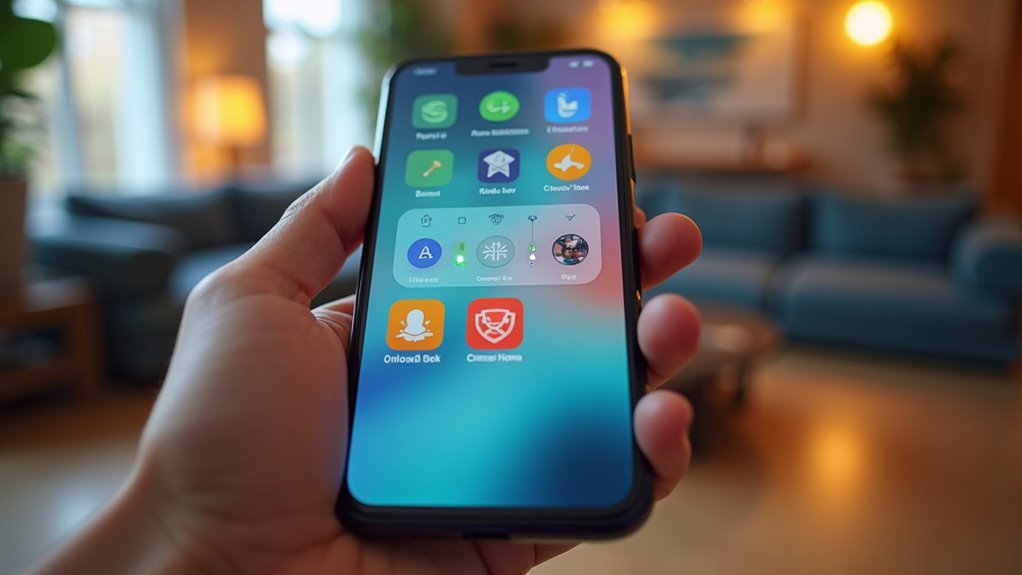
Personalizacja skrótów ekranu głównego Centrum sterowania umożliwia użytkownikom dodawanie, porządkowanie i zabezpieczanie skrótów do scen, automatyzacji oraz pojedynczych akcesoriów. Umożliwia grupowanie, przestawialne kafelki oraz ograniczenia uprawnień dla współdzielonych przestrzeni, z dedykowanymi kafelkami dla rutyn porannych, nocnych lub rutyn na czas nieobecności. Poniżej znajdują się praktyczne wskazówki dotyczące konfiguracji, które pomogą zoptymalizować wygodę i bezpieczeństwo.
Kluczowe wnioski
- Dodaj kafelek Sterowanie domem w Ustawienia > Centrum sterowania, aby szybko uzyskać dostęp do sparowanych akcesoriów i pomieszczeń bez otwierania aplikacji Dom.
- Twórz skróty Domu dla scen i automatyzacji, aby wywoływać rutyny obejmujące wiele urządzeń, działania oparte na czasie lub polecenia głosowe Siri.
- Edytuj nazwy, ikony oraz zmieniaj kolejność lub grupuj skróty, aby priorytetyzować często używane sterowania i zmniejszyć bałagan w Centrum sterowania.
- Wymagaj Face ID, kodu dostępu lub ograniczeń opartych na rolach dla wrażliwych skrótów Domu, aby zapobiec przypadkowemu lub nieautoryzowanemu uruchomieniu.
- Rozwiąż problemy ze znikającymi lub niereagującymi skrótami, sprawdzając uprawnienia, ponownie dodając Sterowanie domem oraz aktualizując iOS lub dotknięte aplikacje.
Dodaj skróty aplikacji Dom do Centrum sterowania

Otwórz Ustawienia, przejdź do Centrum sterowania i dodaj sterowanie Domem, aby włączyć szybki dostęp do scen i akcesoriów HomeKit z Centrum sterowania. Urządzenie wyświetla wtedy kafelek Dom wśród przełączników i widżetów; użytkownicy mogą go przestawiać za pomocą listy dodawania i usuwania, aby nadać mu priorytet. Stuknięcie lub przytrzymanie sterowania Domem ujawnia sparowane akcesoria i pomieszczenia bez uruchamiania aplikacji Dom. Dostęp respektuje iOS — zabezpieczenia systemowe: przyznanie dostępu, Face ID lub kodu może być wymagane dla chronionych urządzeń. Współdzieleni członkowie domu zachowują przypisane im kontrolki, z zastrzeżeniem uprawnień właściciela. Usunięcie sterowania Domem przywraca interfejs do poprzedniego układu bez wpływu na dane Domu. Ta lekkia integracja usprawnia interakcję, zachowując jednocześnie prywatność i ograniczenia na poziomie konta. Przełączanie kontrolki nie powoduje żadnych zmian w sieci.
Utwórz skróty aplikacji Dom dla scen i automatyzacji

Po umieszczeniu Home control w Control Center, użytkownicy mogą tworzyć dedykowane skróty, które uruchamiają konkretne sceny lub automatyzacje bezpośrednio z urządzenia lub za pomocą Siri. Proces polega na wybraniu sceny lub automatyzacji w aplikacji Home, wybraniu opcji udostępnienia lub dodania skrótu oraz przypisaniu czytelnej nazwy i ikony, aby aktywacja była jednoznaczna. Skróty mogą wywoływać sceny obejmujące wiele urządzeń, automatyzacje czasowe lub warunk
Edit, Reorder, and Group Shortcuts

Użytkownicy mogą edytować szczegóły skrótów, takie jak nazwa, ikona i powiązane akcje, aby utrzymać Centrum sterowania dokładne i użyteczne. Skróty można zmieniać kolejność, aby nadać priorytet często używanym pozycjom, oraz grupować w foldery lub kolekcje dla szybszego dostępu. Te zmiany usprawniają Centrum sterowania i upraszczają rutynowe zadania.
Edytuj szczegóły skrótu
Centrum sterowania umożliwia edycję, zmianę kolejności i grupowanie skrótów, pozwalając na modyfikację nazw, ikon i zachowań oraz organizację w logiczne klastry dla szybszego, bardziej efektywnego dostępu. Użytkownicy mogą zmieniać nazwy skrótów na jasne, zwięzłe etykiety i wybierać ikony z wbudowanej biblioteki lub przesyłać niestandardowe obrazy. Sekwencje akcji są konfigurowalne: dodawanie, usuwanie lub zmiana kolejności kroków w przepływie pracy skrótu, ustawianie parametrów, konfigurowanie monitów wejściowych i przypisywanie wartości domyślnych. Zaawansowane ustawienia obejmują kontekst wykonania, uprawnienia w tle i wymagane potwierdzenia. Tagi dostępności i lokalizowane etykiety ułatwiają odnajdywanie. Tryb podglądu weryfikuje zachowanie przed zapisaniem. Zmiany można zapisać, duplikować lub przywrócić do domyślnych ustawień. Metadane audytu rejestrują historię edycji i znaczniki czasu w celach odpowiedzialności i rozwiązywania problemów. Wielu rolom użytkowników można przyznać szczegółowe uprawnienia do edycji i ograniczenia.
Przestaw i pogrupuj
Przestawiaj i grupuj skróty, aby stworzyć usprawniony, skoncentrowany na zadaniu układ: elementy można przesuwać przeciągając je myszą lub za pomocą poleceń klawiaturowych, zaznaczać zbiorczo do masowych przenosin i zagnieżdżać w nazwanych grupach lub folderach dla logicznego klastrowania. Centrum sterowania pozwala na precyzyjne uporządkowanie skrótów, zachowując priorytety przepływu pracy i minimalizując wizualny bałagan. Grupowanie obsługuje etykiety, ikony i zwijane widoki, aby zmniejszyć obciążenie poznawcze. Zapewniono dostępność, dzięki czemu użytkownicy korzystający wyłącznie z klawiatury mogą przestawiać i grupować bez myszy. Dzienniki audytu rejestrują zmiany w środowiskach współdzielonych. Efektem jest interfejs, który wydaje się spokojniejszy, bardziej celowy i szybszy w nawigacji. Zespoły doceniają przewidywalne układy, które redukują tarcie podczas zadań o dużej presji i upraszczają przekazy między operatorami na co dzień.
- Jasność: porządek przywraca spokój.
- Kontrola: grupowanie nadaje skupienie.
- Pewność: zmiany można cofnąć.
Pomysły na skróty do rutyn porannych, przed snem i podczas nieobecności
Podczas tworzenia skrótów porannych, do snu i wyjścia należy skoncentrować się na automatyzacji typowych zmian kontekstu — takich jak oświetlenie, powiadomienia i ustawienia termostatu — jednocześnie zachowując możliwość ręcznych nadpisów i informacji zwrotnej o stanie, dostępnych do szybkich korekt. Rano można podnosić rolety, uruchamiać łagodny profil budzika, parzyć kawę przez inteligentne gniazdko i wyświetlać czas dojazdu; uwzględnij opcję odrzucenia i jednoklikowe drzemki. Skróty do snu ściemniają światła, włączają Tryb Nie Przeszkadzać, zamykają drzwi na zamek i ustawiają termostat w tryb nocny z łatwym nadpisaniem budzenia i wskaźnikami stanu. Rytuały wyjścia mogą uzbrajać zabezpieczenia, wyłączać nieistotne gniazdka, obniżać ogrzewanie lub chłodzenie oraz wstrzymywać usługi multimedialne, z geofencem lub ręcznym uruchomieniem. Każdy skrót powinien potwierdzać wykonane działania i pozwalać na natychmiastowe odwrócenie bez poruszania się po wielu menu. Testowanie i iteracja poprawiają niezawodność i użyteczność.
Uporządkuj i zabezpiecz skróty w Centrum sterowania
Centrum sterowania powinno udostępniać tylko najczęściej używane skróty, aby zmniejszyć bałagan i przyspieszyć dostęp. Powiązane funkcje można grupować i priorytetyzować, aby najważniejsze sterowania pojawiały się jako pierwsze. Ograniczenia dostępu takie jak uwierzytelnianie i uprawnienia specyficzne dla aplikacji chronią wrażliwe skróty przed użyciem w niezamierzony sposób.
Limit widocznych skrótów
Ogranicz widoczne skróty, aby zmniejszyć bałagan i zapobiec przypadkowemu dostępowi do wrażliwych funkcji; pozostawienie w zasięgu wzroku tylko często używanych kontroli usprawnia interakcję i minimalizuje ryzyko, gdy urządzenie jest otwarte lub krótkotrwale dostępne dla innych. Konfiguracja powinna faworyzować minimalizm: usuń rzadko używane ikony, skonsoliduj podobne kontrolki i zachowaj tylko niezbędne przełączniki. Regularnie przeglądaj widoczne skróty, aby dopasować je do aktualnych nawyków i usuwać elementy przejściowe. Wizualna prostota wspiera szybkie, pewne działanie i zmniejsza liczbę przypadkowych aktywacji. Przypomnienia emocjonalne zachęcają do ostrożnej selekcji:
- Utrata kontroli — frustrująca do odzyskania
- Ulga — spokój, gdy bałagan znika
- Pewność siebie — bezpieczny, przewidywalny dostęp
Zmiany powinny być odwracalne i krótko testowane, aby upewnić się, że ważne funkcje pozostają osiągalne bez narażania wrażliwych kontroli. Zdyscyplinowane podejście zachowuje prywatność i konsekwentnie obniża poziom niepokoju każdego dnia.
Grupuj i ustal priorytety
Grupuj powiązane skróty w kompaktowe kafelki i priorytetyzuj elementy niezbędne, aby zredukować bałagan i zminimalizować przypadkowe ujawnienie wrażliwych funkcji. Interfejs powinien wyeksponować często używane kontrolki, jednocześnie konsolidując rzadko używane elementy w zagnieżdżonych grupach lub panelach drugorzędnych. Hierarchia wizualna — rozmiar, kontrast i rozmieszczenie — kieruje uwagę i przyspiesza obsługę. Etykiety muszą być zwięzłe i opisowe, aby zapobiegać niezamierzonemu aktywowaniu. Logiczne grupowanie według pomieszczeń, typu urządzenia lub rutyny obniża obciążenie poznawcze i przyspiesza odnajdywanie. Rutynowy przegląd układu dostosowuje Centrum sterowania do zmieniających się potrzeb, usuwając przestarzałe wpisy i łącząc te zbędne. Kopie zapasowe preferowanych konfiguracji upraszczają przywracanie po aktualizacjach. Takie podejście równoważy wydajność z ostrożnością, zachowując szybki dostęp do kluczowych skrótów bez przytłaczania użytkownika. Konfigurowalne wiersze szybkiego dostępu dodatkowo usprawniają przepływy pracy dla różnych członków gospodarstwa domowego i scenariuszy.
Włącz ograniczenia dostępu
Ograniczenie dostępu do skróty Centrum sterowania zmniejsza przypadkowe uruchomienia i chroni wrażliwe funkcje poprzez wymuszanie uwierzytelniania oraz widoczności opartej na rolach. Administrator systemu konfiguruje profile ograniczeń, które ograniczają dostępność skrótów według użytkownika, czasu lub lokalizacji. Krytyczne kontrolki wymagają potwierdzenia biometrycznego lub PIN; elementy drugorzędne mogą być ukryte lub wyszarzone dla gości. Rejestrowanie i alerty zapisują nieautoryzowane próby, umożliwiając audyty i dopracowanie polityk. Funkcje dostępności pozostają dostępne, gdy jest to dozwolone, równoważąc bezpieczeństwo i użyteczność.
- Zmniejszanie niepokoju: ukryj ryzykowne działania przed przypadkowymi użytkownikami.
- Zwiększanie zaufania: wymagaj uwierzytelniania dla krytycznych zadań.
- Utrzymanie kontroli: monitoruj próby i dostosowuj polityki.
Wdrożenie jest proste poprzez ustawienia, z szablonami i opcjami przywracania dla administratorów oraz dostępną dokumentacją. Te środki upraszczają interfejs, jednocześnie wzmacniając bezpieczeństwo domu i klarowność operacyjną.
Napraw powszechne problemy ze skrótami w Centrum sterowania
Niniejsza sekcja opisuje zwięzłe kroki diagnozowania i rozwiązania częstych problemów ze skrótami w Centrum sterowania — nieodpowiadające akcje, brakujące kontrolki, nieprawidłowe ikony oraz błędy automatyzacji — poprzez weryfikację uprawnień, potwierdzenie obecności i aktualności skrótów oraz sprawdzenie ustawień systemowych i wersji iOS pod kątem kompatybilności. Najpierw potwierdź, że przyznano dostęp do Skrótów i uprawnienia aplikacji Dom; cofnij i ponownie przyznaj uprawnienia, jeśli to konieczne. Po drugie, otwórz Skróty i sprawdź każdy skrót pod kątem uszkodzonych odwołań, przestarzałych akcji lub wymaganych danych wejściowych; testuj je indywidualnie. Po trzecie, usuń i dodaj ponownie niedziałające kontrolki w Ustawienia > Centrum sterowania, aby odświeżyć powiązania. Po czwarte, zaktualizuj iOS i zainstalowane aplikacje; zastosuj dostępne aktualizacje. Na koniec sprawdź logi w Skrótach i aplikacji Dom w poszukiwaniu komunikatów o błędach i odtwórz trwale nie działające skróty, aby przywrócić prawidłowe działanie. Jeśli problemy będą się utrzymywać, skontaktuj się z pomocą techniczną Apple.