Dostosowywanie tapety na iPhonie oferuje szereg możliwości, od wyboru wstępnie zainstalowanych opcji po tworzenie unikalnych projektów. Użytkownicy mogą spersonalizować swój urządzenie za pomocą statycznych, dynamicznych lub na żywo tapet, ustawić ulubione zdjęcia jako tło lub przeszukać dedykowane aplikacje w celu dopasowania tworzenia. Proces pozwala na dostosowanie pozycji obrazu i nawet zaplanowanie automatycznych zmian, aby zachować świeżość ekranu startowego. Z różnymi dostępnymi metodami osoby mogą wyrazić swój styl i preferencje za pomocą wyglądu iPhone'a, czyniąc go prawdzinym odbiciem ich osobowości.
Opcje dostosowywania tapety na iPhonie są ogromne, umożliwiając użytkownikom przekształcenie wyglądu urządzenia, aby odzwierciedlić ich styl osobisty. Od wyboru dynamicznych, na żywo lub statycznych tapet z kolekcji wstępnie zainstalowanej po ustawieniu ukochanych zdjęć jako tła, wybory są różnorodne. Dodatkowo, możliwość tworzenia projektów niestandardowych za pomocą aplikacji do projektowania graficznego otwiera przed użytkownikami nieograniczone możliwości tworzenia unikalnych tapet. Z tak szerokim paletą opcji personalizacji użytkownicy mają narzędzia, aby uczynić swój iPhone nie tylko urządzeniem, ale także rozszerzeniem ich tożsamości.
Używanie preinstalowanych tapet
iPhone jest wyposażony w wybór pre-instalowanych tapet, z których użytkownicy mogą wybierać, aby personalizować swój urządzenie. Te tapety oferują różnorodne projekty, kolory i wzory, pozwalając użytkownikom wybrać opcję, która odpowiada ich indywidualnemu stylowi i preferencjom. Aby uzyskać dostęp do tych pre-instalowanych tapet, przejdź do aplikacji "Ustawienia", a następnie kliknij "Tapeta". Stamtąd wybierz "Wybierz nową tapetę", co wyświetli dostępne pre-instalowane opcje. Obejmują one dynamiczne tapety, które animują się z ruchem, statyczne tapety ze skomplikowanymi wzorami lub pejzażami oraz tapety na żywo, które ożywają po naciśnięciu ekranu. Użytkownicy mogą preview, jak każda tapeta będzie wyglądać zarówno na ekranie blokady, jak i ekranie głównym, zanim dokonają ostatecznego wyboru.
Ustawianie zdjęć osobistych
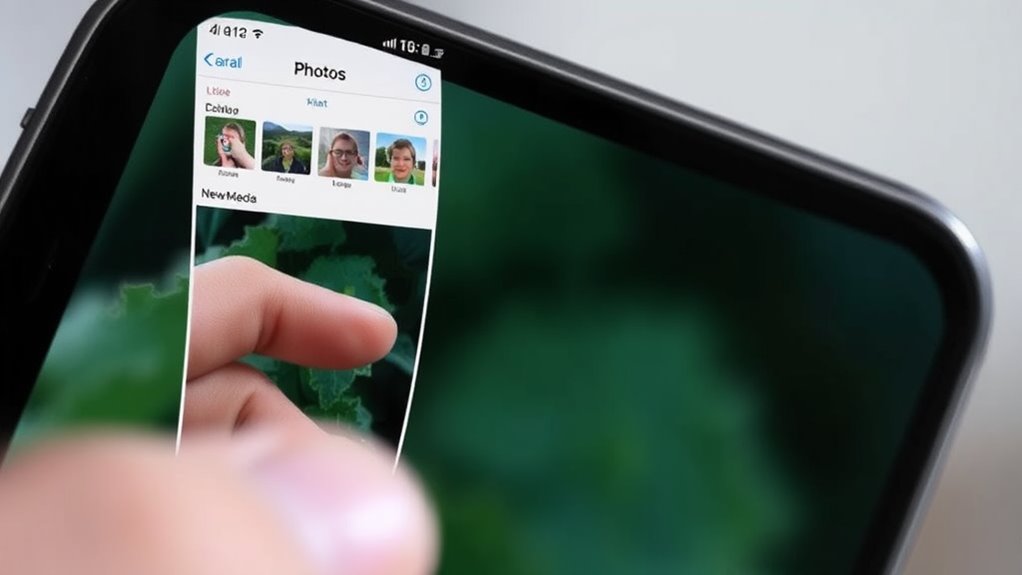
Dostosowanie tapety iPhone'a przy użyciu osobistych zdjęć dodaje urządzeniu unikalny i intymny charakter. Aby ustawić zdjęcie osobiste jako tapetę, otwórz aplikację "Zdjęcia" i wybierz pożądany obraz. Naciśnij przycisk "Udostępnij" i wybierz "Użyj jako tapetę". Dostosuj pozycję i rozmiar zdjęcia, a następnie naciśnij "Ustaw". Możesz ustawić zdjęcie jako ekran startowy, ekran blokady lub oba. Ten proces pozwala na spersonalizowanie iPhone'a, czyniąc go odbiciem Twojej indywidualności i ukochanych wspomnień. Pamiętaj, że wybrane zdjęcie powinno być wysokiej rozdzielczości, aby zapewnić jego klarowność i ostrość na ekranie.
Tworzenie niestandardowych projektów
Projektowanie unikalnych tapet dla iPhone'a pozwala na głębszy poziom personalizacji. Aby stworzyć niestandardowe projekty, wykorzystaj aplikacje do projektowania graficznego dostępne w App Store. Te aplikacje oferują różne narzędzia i szablony, które umożliwiają stworzenie tapet, które odzwierciedlają Twój styl i zainteresowania. Zacznij od wyboru rozmiaru canvasu, który odpowiada rozdzielczości ekranu Twojego iPhone'a. Eksperymentuj z kolorami, kształtami i teksturami, aby opracować tło, które zgadza się z Twoim gustem. Włącz elementy osobiste, takie jak cytaty, ilustracje lub abstrakcyjne dzieła sztuki, aby tapeta była naprawdę Twoja. Eksportuj swój projekt w wysokiej rozdzielczości format, aby zapewnić klarowność na Twoim urządzeniu.
Stosowanie tapet dynamicznych
Gdy już dostosujeszTapetę, kolejnym krokiem jest zastosowanie jej jako żywej tapety na Twoim iPhone. Aby to zrobić, otwórz aplikację "Ustawienia" i wybierz "Tapaeta". Tutaj znajdziesz opcję "Wybierz nową tapetę", która pozwala wybrać z galerii lub wcześniej istniejącej żywej tapety. Po wyborze żywej tapety możesz dostosować jej pozycję przez przyciśnięcie, aby powiększyć lub pomniejszyć. Upewnij się, że opcja "Żywa fotografia" jest wybrana przed kliknięciem "Ustaw". Możesz ustawić żywą tapetę na ekranie blokady, ekranie głównym lub na obu. Teraz Twoja spersonalizowana żywa tapeta jest aktywna, oferując dynamiczny zasób dla Twojego iPhone'a.
Używanie dynamicznych tapet
Dynamiczne tapety oferują użytkownikom iPhone'a zaangażujące i interaktywne doświadczenie, z animacjami, które reagują na ruch urządzenia. Tapety te są zaprojektowane tak, aby zmieniały się, gdy nachylasz iPhone'a lub interaktywnie korzystasz z ekranu. Aby ustawić dynamiczną tapetę, przejdź do aplikacji "Ustawienia", wybierz "Tapeta", a następnie "Wybierz nową tapetę". Tutaj znajdziesz opcję "Dynamiczna", która zawiera wiele preinstalowanych dynamicznych tęcz. Po wybraniu możesz zapreviewować animację przed ustawieniem jej jako tapety. Dynamiczne tapety są idealne dla użytkowników, którzy pragną bardziej wibrującego i żywego tła, dodając nutkę personalizacji i swobody do wyglądu ich iPhone'a.
Dostosowanie perspektywy tapety
Dostosowanie perspektywy tapety na iPhone pozwala użytkownikom poprawić głębię wizualną i interakcję z ekranem głównym i blokadą. Poprzez dostosowanie ustawień perspektywy, możesz stworzyć bardziej zanurzające doświadczenie, które odpowiedzi na ruchy urządzenia. Aby włączyć tę funkcję, przejdź do Ustawień, następnie Tapeta, i wybierz obraz, który chcesz użyć. Po wybraniu, naciśnij opcję "Perspektywa", aby ją włączyć. To ustawienie pozwala tapetcie delikatnie poruszać się i zmieniać orientację podczas przechylenia iPhone'a, tworząc dynamiczny, angażujący tłó. Eksperymentowanie z różnymi obrazami pomoże Ci znaleźć idealną równowagę pomiędzy ruchem a atrakcyjnością wizualną, personalizując urządzenie, jednocześnie zachowując poczucie wolności i kreatywności.
Wykorzystywanie aplikacji tapetowych
Eksplorowanie różnych aplikacji tapet może znacznie rozszerzyć opcje personalizacji Twojego iPhone'a. Te aplikacje oferują szeroki wybór projektów, od minimalistycznych wzorów po barwne pejzaże, spełniając każde preference estetyczne. Pobierając renomowaną aplikację tapet, odblokowuje się zróżnicowaną galerię obrazów, która wykracza poza domyślne wybory, umożliwiając bardziej spersonalizowany i unikalny wygląd ekranu głównego i blokady. Wiele z tych aplikacji zapewnia również możliwość edycji i dostosowania obrazów bezpośrednio, dając Ci swobodę modyfikowania wybranej tapety, aż będzie onaidealnie odpowiadać Twojemu stylowi. Z użytecznymi interfejsami, te aplikacje sprawiają, że proces odświeżania wyglądu Twojego iPhone'a jest zarówno prosty, jak i satysfakcjonujący.
Ustawianie widgetów ekranu głównego
Wprowadzanie widgetów na ekranie głównym iPhone'a wprowadza dodatkową warstwę personalizacji i funkcjonalności. Aby ustawić widgety, przejdź do trybu "Edycja ekranu głównego" poprzez długie przyciśnięcie pustej przestrzeni na ekranie. Naciśnij ikonę "+" w lewym górnym rogu, aby uzyskać dostęp do galerii widgetów. Tutaj możesz przeglądać różne widgety oferowane przez Apple i aplikacje第三ich stron. Wybierz widget, wybierz jego rozmiar i naciśnij "Dodaj widget". Następnie możesz umieścić widget w dowolnym miejscu na ekranie głównym, przeciągając go. Aby uzyskać większą swobodę w personalizacji, możesz również stosować widgety przeciągając jeden widget na inny, co pozwala na przewijanie ich bezpośrednio na ekranie głównym.
Stosowanie Tapet w Trybie Ciemnym
Poprawa estetycznego wyglądu i użyteczności Twojego iPhone'a może wykraczać poza widgety i dotyczyć również wykorzystania tapet w trybie ciemnym. Te tapy nie tylko zapewniają elegancki, nowoczesny wygląd, ale również oferują praktyczną zaletę, jaką jest zmniejszenie zmęczenia oczu w warunkach słabego oświetlenia. Aby zastosować tapetę w trybie ciemnym, nawiguj do aplikacji "Ustawienia", a następnie wybierz "Tapa". Tutaj możesz wybrać spośród różnych wstępnie zainstalowanych tapet w trybie ciemnym lub wybrać własną z biblioteki zdjęć. Po wybraniu tapety dostosuj jej wygląd za pomocą gestu przyciągania palcami, aby upewnić się, że idealnie pasuje na ekranie. Na koniec naciśnij "Ustaw", a Twoja nowa tapeta w trybie ciemnym jest gotowa, aby poprawić wizualną atrakcyjność i funkcjonalność Twojego iPhone'a.
Zmiany tapet według harmonogramu
Planowanie zmian Tapety na iPhonie może nadać nowe życie wyglądowi urządzenia bez potrzeby ręcznej ingerencji. Ta funkcja pozwala wybrać kolekcję ulubionych zdjęć lub projektów, które będą się zmieniać jako tapeta w określonych przez Ciebie odstępach czasu, takich jak codziennie lub co godzinę. Aby to skonfigurować, przejdź do aplikacji Ustawienia, a następnie Tapeta. Wybierz "Wybierz nową tapetę", wybierz preferowane zdjęcia, a następnie dotknij opcji "Ustaw jako tapetę". Następnie znajdziesz opcję "Zmień co", gdzie możesz określić odstęp czasu dla zmiany tapety. Ta zautomatyzowana funkcja zapewnia dynamiczny tło dla ekranu głównego i ekranu blokady.
Często Zadawane Pytania
Jak zmienić tapetę na ekranie blokady mojego iPhone'a?
Aby zmienić tapetę ekranu blokady iPhone'a, otwórz Ustawienia, wybierz Tapetę, a następnie wybierz jedną z opcji dynamicznej, statycznej lub na żywo. Alternatywnie wybierz zdjęcie z biblioteki. Dostosuj wyświetlanie i ustaw ją jako ekran blokady.
Czy mogę użyć filmu jako tło ekranu mojego iPhone'a?
Tak, możesz użyć filmu wideo jako tapety na swoim iPhone. Wybierz zdjęcie Live Photo lub film wideo z aplikacji Fotos, a następnie ustaw je jako tapetę. Film wideo będzie odtwarzany na ekranie blokady, gdy naciśniesz i przytrzymasz go.
Jak Mogę Stworzyć Własne Animowane Tło Na Iphone?
Utwórz spersonalizowane živé tapety na iPhone'a, używając zdjęć Live Photos lub wykorzystując aplikacje zewnętrzne, takie jak IntoLive. Opcje te pozwalają wyrazić Twoją indywidualność i kreatywność, oferując swobodę w dostosowywaniu wyglądu urządzenia do Twoich preferencji.
Czy możliwe jest ustawienie różnych tapet dla ekranu głównego i ekranu blokady?
Tak, jest to możliwe, aby ustawić różne tapety dla ekranu głównego i ekranu blokady na iPhone. Ta funkcja pozwala na większą personalizację i swobodę w dostosowywaniu wyglądu i odczucia urządzenia do Twoich preferencji.
Jaki jest najlepszy rozmiar dla tapet iPhone'a?
Optymalna rozdzielczość tapety iPhone'a to 1242 x 2208 pikseli dla nowszych modeli z wyższą rozdzielczością wyświetlacza. Zapewnia to ostre, wysokiej jakości obrazy, które podnoszą aestetykę urządzenia, zachowując przy tym swobodę wizualną i personalizację.