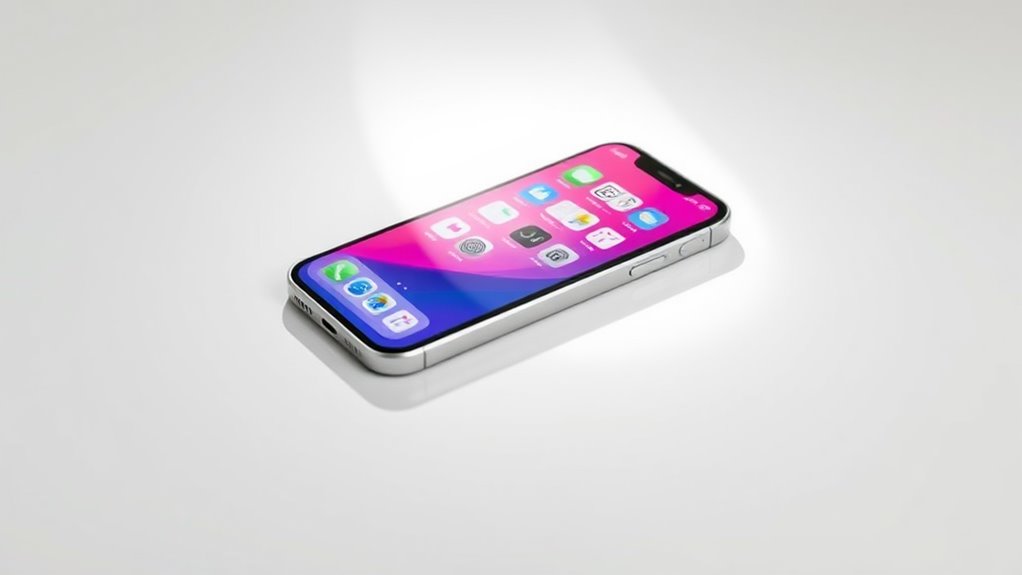
Widgety na iPhonie służą jako wszechstronne narzędzia, oferując szybki dostęp do informacji i aplikacji bezpośrednio z ekranu głównego. Zarządzanie tymi widgetami w sposób efektywny może znacznie poprawić Twoje doświadczenie użytkownika, umożliwiając bardziej spersonalizowaną i wydajną interakcję z urządzeniem. Obejmuje to nie tylko dodawanie i usuwanie widgetów, ale także zrozumienie, jak je zmieniać rozmiar, przestawiać i organizować w stosy, aby uzyskać optymalną funkcjonalność i estetykę. Podczas gdy będziemy poznawać nuansowany proces zarządzania widgetami na Twoim iPhonie, odkryjesz, jak proste dostosowania mogą prowadzić do bardziej uporządkowanego i produktywnego mobilnego doświadczenia.
Dodawanie widgetów do ekranu startowego
Aby dodać widżety do ekranu startowego iPhone'a, najpierw naciskaj długo puste miejsce na ekranie, aż ikony zaczną drgać. To działanie sygnalizuje, że jesteś gotowy dostosować swój ekran. Naciśnij znak "+" umieszczony w lewym górnym rogu, aby ujawnić galerię widżetów. Przeglądaj różne opcje, zwracając uwagę na swobodny wybór spośród różnych aplikacji i rozmiarów widżetów. Po wyborze widżetu wchodzi się w tryb, w którym można wolnie umieścić go na ekranie startowym. Przenieś widżet do wybranej lokalizacji, upewniając się, że ładnie komponuje się z pozostałą layouts. Zakończ, naciskając "Gotowe" w prawym górnym rogu, co zabezpieczaTwoje wybrane widżet i wyłącza tryb edycji. Wybrany przez Ciebie widżet teraz udoskonala ekran startowy, zapewniając informacje lub szybki dostęp podczas przeglądania.
Usuwanie Widgetów Z Ekranu Domowego
Usuwanie widżetów z ekranu głównego Twojego iPhone'a jest prostym procesem. Aby zacząć, zlokalizuj widżet, który chcesz usunąć. Po zidentyfikowaniu, przytrzymaj widżet, aż pojawi się menu. To menu będzie zawierać opcję oznaczoną "Usuń widżet". Wybranie tej opcji spowoduje wyświetlenie potwierdzenia. Potwierdź swoją decyzję, wybierając "Usuń". Widżet zniknie wtedy z Twojego ekranu głównego, zapewniając czytelniejszy i bardziej spersonalizowany interfejs użytkownika. Ten proces pozwala użytkownikom na utrzymanie kontroli nad organizacją urządzenia, zapewniając, że ekran główny pozostaje zarówno estetycznie przyjemny, jak i funkcjonalnie wydajny.
Przerządzanie widgetów na ekranie startowym
Przestawianie widgetów na ekranie głównym iPhone'a umożliwia spersonalizowane i wydajne przeżycie użytkownika. Aby przestawić widgety, najpierw włącz tryb "jiggle" przez dłuższe naciśnięcie dowolnego widgetu lub aplikacji na ekranie głównym, aż zaczną drgać. Następnie przeciągnij widget do pożądanej lokalizacji. Podczas przenoszenia widgetu inne aplikacje i widgety automatycznie się przestawiają, aby zrobić miejsce. Można również przenosić widgety na inne strony ekranu głównego, przeciągając je do krawędzi ekranu. Gdy będziesz zadowolony z nowej układu, kliknij "Gotowe" w prawym górnym rogu lub po prostu kliknij puste miejsce na ekranie.
Pozwolenie na zmianę rozmiaru widgetów na ekranie startowym
Zmień rozmiar widgetów na ekranie głównym iPhone'a, aby dostosować ich wygląd i funkcjonalność. Aby zmienić rozmiar widgetu, długo naciśnij na niego, aż wejdzie w tryb jiggle. Naciśnij przycisk "Usuń" w lewym górnym rogu widgetu, a następnie wybierz nowy rozmiar z opcji przedstawionych. Wybierz między małymi, średnimi lub dużymi rozmiarami, w zależności od dostępnych opcji widgetu i Twoich osobistych preferencji. Wybrany rozmiar określa, ile informacji widget wyświetla i jaką przestrzeń zajmuje na ekranie. Jak tylko wybierzesz żądany rozmiar, naciśnij "Dodaj widget", aby umieścić zmieniony rozmiar widgetu z powrotem na ekranie głównym.
Wykorzystywanie stosów widgetów do organizacji
Organizowanie ekranu głównego iPhone'a można dalej udoskonalić za pomocą stosów widgetów. Stosy widgetów pozwalają grupować wiele widgetów razem, zajmując mniej miejsca, a jednocześnie zapewniając szybki dostęp do ulubionych aplikacji i informacji. Aby utworzyć stos widgetów, po prostu przeciągnij i upuść jeden widget na inny. Możesz przewijać stos, przesuwając palcem w górę lub w dół na widget, lub możesz pozwolić, aby iPhone automatycznie przewijał przez widgety dla Ciebie. Ta funkcja daje Ci swobodę dostosowywania układu ekranu głównego i priorytetowego dostępu do informacji, które są dla Ciebie najważniejsze. Za pomocą stosów widgetów możesz utrzymać swój ekran główny zorganizowany i wolny od chaosu.
Dostosowywanie ustawień i opcji widgetów
Personalizowanie swoich widgetów jest prostym procesem, który pozwala dostosować wyświetlane informacje oraz ich wygląd. Aby dostosować widget, naciśnij i przytrzymaj go, aż pojawi się menu. Wybierz 'Edytuj widget', aby uzyskać dostęp do jego ustawień. Tutaj możesz dostosować rozmiar widgetu, wybrać wyświetlane informacje oraz skonfigurować inne opcje w zależności od typu widgetu. Na przykład, widget pogody może pozwolić na zmianę lokalizacji, a widget informacyjny może oferować wybór kategorii. Po dokonaniu dostosowań naciśnij poza widgetem, aby zamknąć ustawienia. W ten sposób upewniasz się, że ekran startowy wyświetla tylko najistotniejsze informacje, exact w sposób, w jaki preferujesz.
Często Zadawane Pytania
Jak Zaktualizować Widgety Na Moim Iphone?
Aby zaktualizować widgety na Twoim iPhone, po prostu dotknij i przytrzymaj widget, a następnie dotknij "Edytuj widget". Stamtąd możesz dostosować ustawienia widgetu. Dla aplikacji zewnętrznych otwórz aplikację i szukaj ustawień widgetu, aby zaktualizować wyświetlane informacje.
Czy mogę używaćanchors z aplikacji third-party?
Tak, możesz używać widgetów z aplikacji firm trzecich na swoim iPhone. Wiele aplikacji oferuje widżety, które zapewniają szybki dostęp do funkcjonalności i informacji z poziomu ekranu głównego, rozszerzając Twoje mobilne doznania o większą swobodę i możliwości personalizacji.
Jaki Jest Maksymalna Liczba Widgetów, Które Mogę Dodać?
Nie ma ścisłego limitu liczby widgetów, które możesz dodać do ekranu głównego iPhone'a. Jednakże,(VALUE实际) liczba jest ograniczona dostępną przestrzenią na Twoim ekranie.
Jak Mogę Utworzyć Niestandardowe Widgety Na Mój Iphone?
Aby utworzyć niestandardowe widżety na iPhone, użyj aplikacji Widgetsmith. Otwórz aplikację, wybierz rozmiar widżetu, dostosuj jego wygląd i dane, a następnie dodaj widżet do ekranu startowego, aby uzyskać szybki dostęp do spersonalizowanych informacji.
Czy możliwe jest udostępnianie układów widgetów innym?
Tak, możesz udostępnić konfigurację widgetów innym osobom, eksportując i udostępniając pliki konfiguracyjne widgetów. Umożliwia to użytkownikom łatwe odtworzenie Twojej niestandardowej konfiguracji widgetów na własnych urządzeniach, promując współpracę i swobodę dostosowywania.