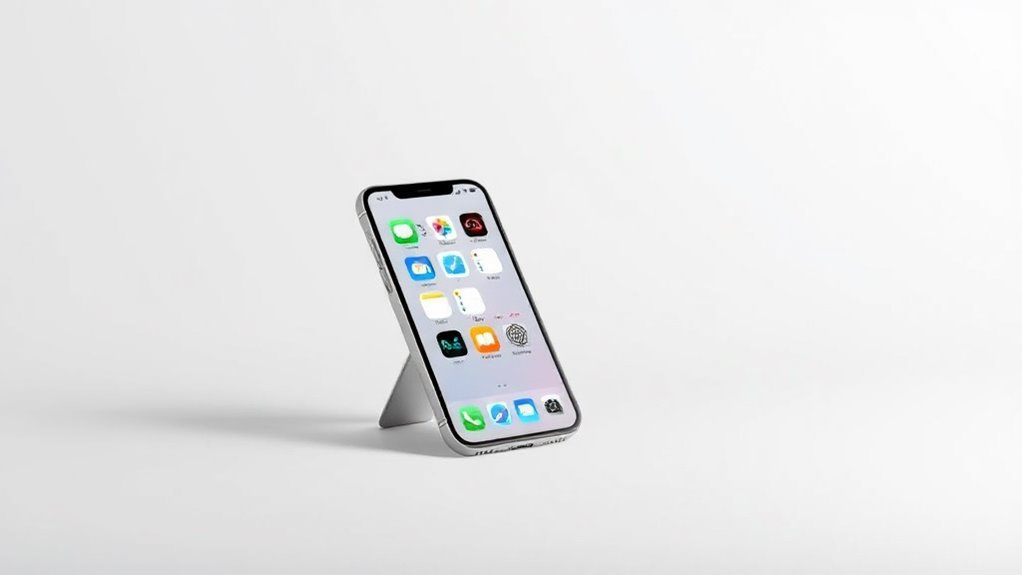
Zmiana wyglądu ekranu startowego iPhone’a może być odświeżającym sposobem na personalizację urządzenia, a jednym z najbardziej uderzających sposobów jej dokonania jest zmiana ikon aplikacji. Chociaż iOS nie oferuje natywnie prostego sposobu zmiany ikon aplikacji, zapewnia funkcję w aplikacji Skróty, która otwiera świat możliwości personalizacji. To, w połączeniu z innymi innowacyjnymi strategiami, w tym z użyciem aplikacji zewnętrznych i nawet bardziej zaawansowanymi technikami, takimi jak jailbreaking, pozwala użytkownikom nadać swoim iPhone’om unikalny wygląd.
Korzystanie z aplikacji Shortcuts
Aby zmienić ikony aplikacji na iPhonie, możesz wykorzystać aplikację Shortcuts, która pozwala tworzyć niestandardowe ikony dla aplikacji. Zacznij od otwarcia aplikacji Shortcuts i kliknięcia ikony „+” w celu utworzenia nowego skrótu. Wybierz „Dodaj akcję”, a następnie „Skryptowanie” i „Otwórz aplikację”. Następnie kliknij „Wybierz”, wybierz aplikację, którą chcesz dostosować, i kliknij „Gotowe”. Teraz kliknij ikonę „i”, wybierz „Dodaj do ekranu głównego” i wybierz nazwę i ikonę dla swojego skrótu. Na koniec kliknij „Dodaj”, a Twoja niestandardowa ikona aplikacji pojawi się na ekranie głównym, zapewniając spersonalizowany i unikalny wygląd dla Twojego iPhone’a.
Aplikacja Shortcuts oferuje potężne narzędzie do personalizacji wyglądu iPhone’a, dając Ci swobodę projektowania ekranu głównego zgodnie z Twoimi preferencjami. Tworząc niestandardowe ikony, możesz przestawiać aplikacje, usuwać etykiety i dodawać widgety, w wyniku czego uzyskasz bardziej uporządkowany i estetycznie przyjemny układ, a także możesz zmienić nazwę swojego iPhone’a. Chociaż proces może wydawać się zniechęcający na początku, z praktyką wkrótce opanujesz sztukę tworzenia spersonalizowanych ikon aplikacji, umożliwiając Ci kontrolę nad wyglądem i odczuciem iPhone’a.
Tworzenie niestandardowych ikon
Za pomocą aplikacji Shortcuts masz możliwość tworzenia niestandardowych ikon dla Twoich aplikacji, co pozwala na bardziej spersonalizowane i unikalne doświadczenie z iPhone’em. Aby rozpocząć, otwórz aplikację Shortcuts i naciśnij ikonę „+” w celu utworzenia nowego skrótu. Wybierz „Dodaj akcję”, a następnie „Skryptowanie” i „Otwórz aplikację”. Tutaj możesz wybrać aplikację, którą chcesz dostosować. Następnie naciśnij „Dalej” w prawym górnym rogu, a następnie „Gotowe”. Teraz naciśnij przycisk „Udostępnij”, wybierz „Dodaj do ekranu startowego”, a następnie naciśnij ikonę pod „Nazwa i ikona ekranu startowego”. Stąd możesz wybrać zdjęcie z biblioteki lub zrobić nowe, co pozwala na pełną personalizację ikon aplikacji
Wykorzystywanie aplikacji third-party
Eksplorowanie aplikacji zewnętrznych może znacznie rozszerzyć Twoje opcje dostosowywania ikony aplikacji na iPhone. Te aplikacje oferują szeroki wybór opakowań ikon i motywów, pozwalając na personalizację wyglądu i odczucia urządzenia. Aby użyć aplikacji zewnętrznej, najpierw pobierz ją ze sklepu App Store. Po zainstalowaniu otwórz aplikację i przeglądaj dostępne opakowania ikon. Wybierz opakowanie, które się Tobie podoba, i postępuj zgodnie z instrukcjami aplikacji dotyczącymi aplikowania nowych ikon na ekranie głównym. Zazwyczaj polega to na wyborze aplikacji, które chcesz dostosować, i wybraniu odpowiednich ikon z opakowania. Po dokonaniu wyboru aplikacja poprowadzi Cię przez proces dodawania dostosowanych ikon na ekranie głównym, często z użyciem skrótów.
Jailbreakowanie Twojego Iphona
Jailbreakowanie iPhone’a, proces, który usuwa ograniczenia Apple na Twoim urządzeniu, otwiera nowy obszar możliwości dla personalizacji, w tym zmiany ikon aplikacji i zaawansowanego dostosowywania tapety na iPhone. Ta metoda daje Ci swobodę modyfikacji urządzenia poza ograniczeniami ustalonymi przez Apple, umożliwiając bardziej spersonalizowane doświadczenie użytkownika, a także możliwość instalacji nowego oprogramowania na iPhone. Jailbreakowanie obejmuje używanie podatności oprogramowania w celu uzyskania dostępu do systemu plików iOS, umożliwiając instalację aplikacji i efektów ze strony trzeciej, aplikacji, modyfikacji i motywów niedostępnych w App Store. Niemniej jednak niezmiernie istotne jest zwrócenie uwagi na to, że jailbreakowanie iPhone’a może unieważnić gwarancję i narażać urządzenie na potencjalne zagrożenia bezpieczeństwa. Dlatego juga ważne jest zważenie korzyści przeciwko ryzyku przed przystąpieniem do tej metody. Dodatkowo, proces jailbreakowania może się różnić w zależności od wersji iOS, więc bardzo ważne jest staranne wykonanie instrukcji z godnych zaufania źródeł, aby zapewnić udany jailbreak.
Stosowanie pakietów ikon
Pakiety ikon oferują dogodny i wizualnie spójny sposób, aby dać twojemu iPhone’owi świeży wygląd. Te pakiety, które można łatwo pobrać i zastosować za pomocą różnych metod, takich jak jailbreak lub korzystanie z aplikacji zewnętrznych, zawierają zestaw ikon zaprojektowanych z spójnym motywem lub stylem. Zapewnia to, że po zastosowaniu, ekran główny twojego iPhone’a będzie miał uniform i estetycznie przyjemny wygląd. Aby zastosować pakiet ikon, najpierw wybierz pakiet, który odpowiada twoim preferencjom stylu. Następnie, pobierz i zainstaluj pakiet, postępując zgodnie z podanymi instrukcjami, które mogą się różnić w zależności od metody, którą wybierzesz. Gdy pakiet zostanie zainstalowany, przejdź do ustawień swojego iPhone’a lub określonej aplikacji, która służy do aplikowania pakietów ikon. Stamtąd, wybierz pobrany pakiet ikon, aby go zastosować. Ikony aplikacji twojego iPhone’a zmienią się wtedy w projekty zawarte w pakiecie, dając twojemu urządzeniu odnowiony wygląd bez zmiany jego funkcjonalności.
Zmiana ikon poszczególnych aplikacji
Podczas gdy zestawy ikon dostarczają kompletnego rozwiązania do zmiany wyglądu ekranu startowego iPhone’a, możesz preferować bardziej spersonalizowane podejście, zmieniając poszczególne ikony aplikacji. Aby to zrobić, otwórz aplikację Skróty i naciśnij przycisk '+’ w celu utworzenia nowego skrótu. Wybierz 'Dodaj działanie’, a następnie 'Skryptowanie’ i 'Otwórz aplikację’. Tutaj możesz wybrać aplikację, której ikonę chcesz zmienić. Następnie naciśnij przycisk 'Dalej’ w prawym górnym rogu, a następnie 'Gotowe’. Przed wyjściem naciśnij przycisk 'Udostępnij’ i wybierz 'Dodaj do ekranu startowego’. Teraz możesz wybrać swoją niestandardową ikonę, nadać jej nazwę i dodać ją do ekranu startowego.
Przywracanie oryginalnych ikon
Chociaż dostosowanie ikon aplikacji iPhone’a może być zabawnym sposobem na personalizację urządzenia, ostatecznie możesz życzyć sobie powrócić do oryginalnych ikon. Aby przywrócić, po prostu przejdź do aplikacji „Skróty” i usuń skrót stworzony dla ikony niestandardowej. Ten action automatycznie przywraca oryginalną ikonę aplikacji. Jeśli masz trudności ze znalezieniem konkretnego skrótu, użyj funkcji wyszukiwania w aplikacji Skróty, która może również pomóc w zarządzaniu innymi elementami personalizacji, takimi jak wygląd zegara na iPhonie. Pamiętaj, że usuwanie skrótu nie powoduje usunięcia samej aplikacji, ale tylko usuwa niestandardową ikonę. Po usunięciu skrótu możesz znaleźć swoją aplikację z oryginalną ikoną w Bibliotece aplikacji lub na ekranie głównym, w zależności od Twojej poprzedniej organizacji.
Rozwiązywanie typowych problemów
Podczas personalizowania ikon aplikacji na iPhone może pojawić się wiele problemów, które mogą utrudnić proces personalizacji. Jednym z częstych problemów jest zniknięcie niestandardowych ikon po aktualizacji systemu iOS. Aby rozwiązać ten problem, może być konieczne ponowne zastosowanie niestandardowych ikon lub sprawdzenie, czy aktualizacja nie zmieniła ustawień związanych ze skrótami lub aplikacją Scriptable. Ponadto upewnij się, że masz najnowszą wersję aplikacji, dla których ikony zostały dostosowane, ponieważ mogą pojawić się problemy zgodności z starszymi wersjami. Inny problem może polegać na tym, że niestandardowe ikony nie są wyświetlane poprawnie, co można często naprawić przez restartowanie urządzenia lub ponowne sprawdzenie kroków konfiguracyjnych, aby upewnić się co do prawidłowości.
Najlepsze praktyki i porady
Aby zapewnić gładki i efektywny proces podczas zmieniania ikon aplikacji na iPhone, zalecane jest stosowanie pewnych najlepszych praktyk. Po pierwsze, organizuj aplikacje w foldery według ich funkcjonalności, aby usprawnić dostęp i odświeżyć ekran startowy. Użyj wyższej jakości obrazów dla niestandardowych ikon, aby utrzymać profesjonalny wygląd i zapewnić klarowność wizualną. Wybierając obrazy, wybierz te z przezroczystym tłem, abyCogą inte-grację z wybranym papierem ściannym. Dodatkowo rozważ stosowanie spójnych elementów projektowych w całych ikonach, aby uzyskać spójną estetykę. Eksperymentuj z różnymi układami, aby znaleźć najbardziej intuicyjne rozwiązanie dla twoich potrzeb i nie wahaj się odświeżać ikon okresowo, aby uzyskać poczucie nowości i personalizacji.
Alternatywne metody personalizacji
Podczas gdy zmiana ikony aplikacji stanowi bezpośredni sposób na personalizację, eksplorowanie alternatywnych metod dostosowywania może jeszcze bardziej poprawić doświadczenie użytkownika na Twoim iPhone, a poznanie trików na iPhone pozwoli Ci w pełni wykorzystać jego potencjał. Wykorzystaj widżety, aby dodać dynamiczną zawartość do ekranu startowego, taką jak aktualizacje pogody lub Twój kalendarz. Eksperymentuj z różnymi tłami, aby odzwierciedlić Twój nastrój lub styl. Zorganizuj swoje aplikacje w foldery na podstawie tematów lub częstotliwości użycia, aby uzyskać szybszy dostęp. Dostosuj jasność ekranu i rozmiar tekstu dla komfortu i widoczności. Poznaj funkcje dostępności, takie jak VoiceOver i Magnifier, aby dostosować funkcjonalność Twojego iPhone do Twoich potrzeb. Poprzez zagłębienie się w te opcje personalizacji, odblokujesz pełny potencjał urządzenia, sprawiając, że staje się ono prawdziwie Twoje.
Często Zadawane Pytania
Jak zmienić ikony aplikacji bez użycia aplikacji Shortcuts?
Aby zmienić ikony aplikacji na iPhone bez użycia aplikacji Shortcuts, możesz wykorzystać aplikacjęosphere launchera lub aplikację do personalizacji ikon, taką jak Brass, Launcher lub Icon Themer, które umożliwiają większą personalizację i swobodę w organizowaniu ekranu startowego.
Czy mogę zmienić ikony aplikacji na iPhone bez jailbreaka?
Tak, możesz zmienić ikony aplikacji na iPhone bez jailbreaka, używając aplikacji Shortcuts lub aplikacji stron trzecich, takich jak App Icons. To pozwala na dostosowanie urządzenia, bez naruszania bezpieczeństwa i gwarancji.
Jakie są najlepsze aplikacje firm trzecich do personalizowania ikon aplikacji iPhone?
Popularne aplikacje zewnętrzne do personalizowania ikon aplikacji iPhone obejmują Shortcuts, Icon Themer i Launcher. Te aplikacje umożliwiają użytkownikom personalizację ekranu startowego za pomocą niestandardowych ikon, motywów i widgetów, umożliwiając unikalne i swobodne doświadczenie użytkownika, podobnie jak szybka zmiana tarczy Apple Watcha pozwala na błyskawiczne dostosowanie wyglądu zegarka.
Jak Tworzyć Wysokiej Jakości Niestandardowe Ikony Aplikacji na Iphone?
Aby utworzyć wysokiej jakości niestandardowe ikony aplikacji dla iPhone’a, użyj edytora grafiki, takiego jak Adobe Photoshop lub Canva. Projektuj ikony w rozmiarze 180×180 pikseli w formacie PNG o prostym, wyrazistym i rozpoznawalnym projekcie. Stosuj spójny styl i kolory, aby uzyskać spójny wygląd.
Czy możliwe jest automatyczne zmienianie ikon aplikacji na iPhone?
Zmiana ikon aplikacji automatycznie na iPhonie nie jest wbudowaną funkcją. Użytkownicy mogą jednak dostosowywać ikony ręcznie za pomocą aplikacji Shortcuts, co daje pewien stopień swobody w personalizowaniu wyglądu urządzenia.