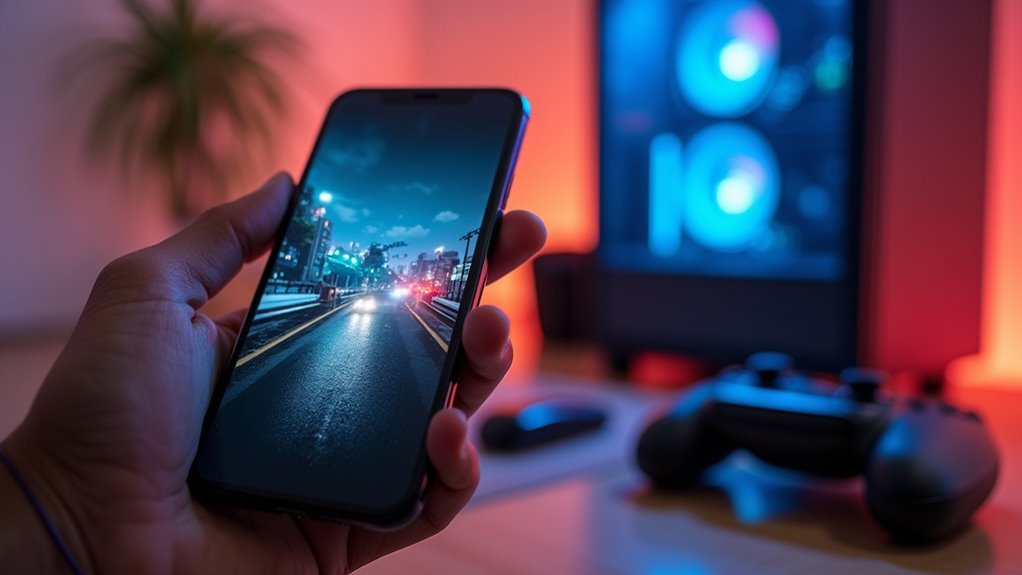
Gry w chmurze na iPhonie pozwalają graczom uzyskać dostęp do tytułów o jakości PC bez komputera stacjonarnego. Wymaga to aktualnego iPhone’a, silnej sieci oraz zgodnych usług streamingu lub zdalnej rozgrywki. Wsparcie kontrolerów i opóźnienie mają znaczenie dla grywalności. Praktyczne kroki konfiguracji i porównania usług wyjaśniają wybory. Kolejne sekcje ujawniają, które podejście pasuje do różnych potrzeb.
Kluczowe wnioski
- Korzystaj z usług cloud gaming (GeForce NOW, Xbox Cloud Gaming, Amazon Luna) lub aplikacji do streamowania z PC (Steam Link, Moonlight, Parsec), aby grać w hity z PC na iPhonie.
- Zapewnij wydajny komputer-host z enkodowaniem sprzętowym oraz stabilną, niskolatencyjną siecią (najlepiej <30 ms w sieci lokalnej, 25–35 Mbps dla 1080p).
- Zainstaluj odpowiadającą aplikację na PC i iPhonie, zaloguj się, sparuj urządzenia za pomocą kodu QR/PIN i uruchom testowy stream w tej samej sieci.
- Używaj kontrolera Bluetooth lub MFi (Xbox/PlayStation) albo mapowania dotykowego; uchwyty do kontrolera poprawiają ergonomię.
- Optymalizuj, używając Wi‑Fi 5 GHz lub przewodowego połączenia PC, włącz QoS, zamknij aplikacje działające w tle i obniż rozdzielczość strumienia, jeśli występują przycięcia.
Czy mogę grać w gry w chmurze na iPhonie? Szybka odpowiedź
Jak: iPhone’y mogą uruchamiać gry w chmurze za pośrednictwem usług internetowych i kilku klientów zatwierdzonych w App Store, choć dostępność i funkcje różnią się w zależności od dostawcy. Obiektywna ocena wskazuje, że nowoczesne iPhone’y obsługują strumieniowane tytuły przez strumienie HTML5 oparte na Safari oraz wybrane aplikacje natywne, dostarczając grafikę klasy PC bez wymagań sprzętowych lokalnie. Wydajność zależy od jakości sieci, lokalizacji serwera i wsparcia kontrolera; można używać sterowania dotykowego, padów MFi i padów Bluetooth. Dostęp do bibliotek, rozdzielczość, liczba klatek na sekundę i opóźnienie wejścia różnią się między platformami, a stosuje się modele subskrypcyjne lub ograniczenia sklepowe. Polityka Apple wpływa na obecność klientów, oddziałując na dostępność regionalną. Dla użytkowników szukających rozrywki Apple, gry w chmurze oferują wygodną opcję, jednak oczekiwania powinny być dostosowane do ograniczeń połączenia i specyficznych ograniczeń usług. Okresy próbne i bezpłatne poziomy pomagają ocenić przydatność przed zarejestrowaniem się w płatnych planach.
Co jest potrzebne do streamowania gier z komputera na iPhone’a
Strumieniowanie gier z PC na iPhone’a wymaga kompatybilnego sprzętu, sieci o niskim opóźnieniu oraz odpowiedniej aplikacji lub usługi do strumieniowania, choć alternatywą dla pecetowych tytułów mogą być również dostępne w ramach subskrypcji gry na Apple Arcade, a także najlepsze gry w App Store. Kompatybilny sprzęt oznacza wystarczająco wydajny PC, nowszego iPhone’a, który obsługuje wybraną metodę, oraz dowolny preferowany kontroler. Stabilne, niskoopóźnieniowe połączenie Wi‑Fi lub przewodowe oraz obsługiwana aplikacja do strumieniowania dopełniają konfigurację.
Kompatybilny sprzęt
Aby streamować gry z PC na iPhone’a, trzy elementy sprzętowe są niezbędne: komputer host z nowoczesnym CPU/GPU i sprzętowym enkoderem wideo (np. NVIDIA NVENC, AMD VCE lub Intel Quick Sync) do uruchamiania i kodowania gry, iPhone z obsługiwanym wydaniem iOS do odbioru i wyświetlania strumienia oraz sieć o niskim opóźnieniu — najlepiej przewodowa gigabitowa dla komputera host lub dual‑band Wi‑Fi 5/6 dla obu urządzeń. Poza tym zgodny sprzęt obejmuje GPU z wystarczającą ilością VRAM i aktualnym wsparciem sterowników, wielordzeniowy CPU, 16+ GB RAM oraz szybkie pamięci NVMe dla krótszych czasów ładowania. Urządzenia wejściowe, takie jak kontrolery MFi lub Bluetooth, adaptery USB‑C/Lightning do kontrolerów przewodowych oraz opcjonalne karty przechwytujące do lokalnego nagrywania dopełniają wymagań, podobnie jak niezawodne zasilanie.
Sieć o niskim opóźnieniu
A niskolatencyjna sieć jest podstawą płynnego strumieniowania gier z PC na iPhone’a, wymagając minimalnej utraty pakietów i czasów podróży w obie strony (najlepiej <30 ms w LAN) oraz konsekwentnej kontroli jittera. Konfiguracja sieci kładzie nacisk na przewodowy upstream dla komputera hosta (zalecany Gigabit Ethernet), nowoczesny router z QoS i niskim bufferbloat, oraz Wi‑Fi 5 GHz lub Wi‑Fi 6 dla iPhone’a, gdy okablowanie jest niemożliwe. Priorytetowe są dobór kanału, siła sygnału i unikanie zakłóceń; umieszczaj punkty dostępu tak, by zmniejszyć przeszkody. Używaj VLANów lub priorytetyzacji ruchu, aby izolować ruch związany z graniem. Testuj opóźnienia za pomocą polecenia ping i narzędzi czasu rzeczywistego, oraz monitoruj utratę pakietów pod obciążeniem. Gdy problemy będą się utrzymywać, sprawdź jakość kabli, aktualizacje firmware’u i przeciążenie sieci zanim zmienisz ustawienia gry lub urządzenia. Niewielki test bufferbloat i okazjonalny restart routera też mogą pomóc.
Aplikacje i usługi streamingowe
Skuteczne konfiguracje łączą kompatybilne oprogramowanie gospodarza na komputerze PC z aplikacją-klientem na iPhone’a oraz, w zależności od modelu, albo lokalny streamer sieciowy, albo konto usługi w chmurze. Komputer PC potrzebuje karty graficznej przyjaznej przechwytywaniu, aktualnych sterowników oraz oprogramowania gospodarza, takiego jak Steam Remote Play, NVIDIA GameStream (przez Moonlight), Parsec lub wbudowane strumieniowanie Windows. Na iPhone’ie wymagane są klienty takie jak Steam Link, Moonlight, Parsec lub dedykowane aplikacje chmurowe (GeForce NOW, Xbox Cloud Gaming), a także możliwość podłączania kontrolera konsoli do iPhone’a. Dla strumieniowania lokalnego sprawdź, czy router obsługuje gigabitowy LAN lub Wi‑Fi 5 GHz oraz włącz sprzętowe kodowanie. Dla usług w chmurze zasubskrybuj usługę, połącz konta i sprawdź dostępność w regionie, pamiętając, że istnieją również inne sposoby na udostępnienie ekranu iPhone’a na telewizorze. Zwrócenie uwagi na uprawnienia aplikacji, obsługę kontrolera, limity bitrate i ustawienia liczby klatek na sekundę daje grywalne opóźnienia wejścia i spójną jakość obrazu. Przetestuj ustawienia przed dłuższymi sesjami.
Konfiguracja przesyłania strumieniowego z PC na iPhone — krok po kroku
Konfigurację zaczyna się od zainstalowania zgodnej aplikacji do streamingu zarówno na komputerze PC, jak i na iPhonie, aby umożliwić połączenie i mapowanie wejść. Następnie klient streamingu na PC jest konfigurowany — przechwytywanie gry, rozdzielczość, ustawienia enkodera i przekazywanie kontrolera są dostosowywane pod kątem wydajności. Na koniec ustawienia sieciowe są optymalizowane poprzez użycie przewodowego Ethernetu dla hosta, zastosowanie QoS lub priorytetyzacji ruchu oraz zapewnienie połączenia 5 GHz o niskim opóźnieniu lub silnego Wi‑Fi dla iPhone’a.
Zainstaluj aplikację streamingową
Użytkownicy powinni zainstalować zgodną aplikację do streamingu zarówno na komputerze PC, jak i iPhonie — wybierz taką, która wyraźnie obsługuje mirroring z PC na urządzenie mobilne (przykłady: Steam Link, Parsec, Moonlight) i spełnia wymagania systemowe. Po pobraniu zweryfikuj, czy obie aplikacje działają w najnowszych wersjach i zaakceptuj niezbędne uprawnienia (dostęp do sieci, lokalnej sieci, Bluetooth dla kontrolerów). Upewnij się, że aplikacja na iPhone’a pochodzi z App Store, a klient na PC z oficjalnej strony lub sklepu, aby uniknąć niepodpisanych kompilacji. Zaloguj się na to samo konto usługi, jeśli jest to wymagane, i włącz wszelkie oferowane przez aplikację opcje wykrywania urządzeń. Potwierdź wsparcie dla kontrolerów i nakładek dotykowych dostępnych dla wybranej gry. Zamknij niepowiązane aplikacje działające w tle, które mogą blokować wydajność lub porty sieciowe. W przypadku problemów z połączeniem skonsultuj przewodnik rozwiązywania problemów aplikacji lub fora wsparcia.
Skonfiguruj strumieniowanie z komputera
Rozpocznij od przygotowania komputera do streamowania: upewnij się, że klient streamingu jest aktualny, komputer i iPhone są w tej samej szybkiej sieci (najlepiej Wi‑Fi 5 GHz lub połączenie przewodowe dla komputera), oraz że wszelkie reguły zapory sieciowej lub antywirusa zezwalają aplikacji do streamowania. Użytkownik komputera następnie konfiguruje aplikację do streamowania: wybierz przechwytywanie gry lub okna, włącz sprzętowy enkoder (NVENC/QuickSync), ustaw docelową rozdzielczość i liczbę klatek na sekundę odpowiednią dla iPhone’a oraz przekieruj dźwięk z pulpitu do streamu. Parowanie wymaga zalogowania się na to samo konto usługi i użycia w aplikacji na iPhonie procesu parowania za pomocą kodu QR lub PIN, co jest analogiczne do sytuacji, gdy rozważamy połączenie iPhone z telewizorem. Na koniec wykonaj testowy stream, aby potwierdzić działanie sterowania, dźwięku i obrazu.
- Wybierz przechwytywanie i enkoder.
- Skonfiguruj rozdzielczość/liczbę klatek wyjścia.
- Sparuj i przetestuj.
Optymalizuj ustawienia sieci
Często przewodowe podłączenie komputera PC do routera i ustawienie iPhone’a na paśmie 5 GHz daje najbardziej stabilne i o najniższym opóźnieniu połączenie do streamingu. Konfiguracja zaleca przypisanie statycznych adresów IP lub rezerwacji DHCP dla obu urządzeń, aby zapobiec zmianom adresów w trakcie sesji. Reguły Quality of Service (QoS) nadają priorytet ruchowi gry i zakresom portów używanym do streamingu, zmniejszając kolejkowanie pakietów. Wyłącz aktualizacje działające w tle i usługi pochłaniające pasmo na urządzeniach lokalnych oraz ogranicz jednoczesne streamowanie lub duże pobierania. W miarę możliwości używaj przewodowego backhaula w systemach mesh i ustaw router w linii wzroku z iPhone’em podczas gry. Testuj opóźnienia za pomocą polecenia ping i dostosuj MTU, jeśli występuje fragmentacja. Jeśli problemy będą się utrzymywać, zmień kanały, aby uniknąć zakłóceń, lub rozważ dedykowany punkt dostępowy do gier. Regularnie monitoruj przepustowość i logi.
Najlepsze usługi streamingu gier w chmurze działające na iPhonie
Chociaż ograniczenia iPhone’a utrudniają granie w chmurze, kilka usług zapewnia solidną wydajność i obszerne biblioteki na iOS. Przegląd porównuje natywne aplikacje, portale dostępne przez przeglądarkę oraz obsługę kontrolerów, podkreślając dostępność, zarządzanie opóźnieniami i różnorodność bibliotek. Każda usługa różni się katalogiem, modelem subskrypcji i kompatybilnością urządzeń, więc wybór zależy od pożądanych tytułów i ekosystemu.
- Xbox Cloud Gaming (xCloud) — duży katalog gier pierwszostronnych i partnerów, aplikacja webowa w Safari oraz integracje aplikacji.
- NVIDIA GeForce NOW — obsługuje biblioteki PC (Steam, Epic), stabilne strumieniowanie przez Safari.
- Amazon Luna — biblioteka oparta na kanałach, proste parowanie kontrolera i dostęp przez przeglądarkę.
Czytelnicy są zachęcani do wypróbowania darmowych poziomów lub okresów próbnych oraz potwierdzenia zgodności kontrolera i wersji iOS przed subskrypcją. Preferencje powinny uwzględniać tolerancję na opóźnienia, pożądane ekskluzywne tytuły i wsparcie zapisu w chmurze między platformami, aby zapewnić płynne doświadczenie.
Jaką prędkość internetu potrzebujesz?
Dla płynnej gry w chmurze na iPhonie stabilne, niskoopóźnieniowe połączenie jest tak samo ważne jak surowa przepustowość: gracze zazwyczaj potrzebują co najmniej 10–15 Mbps dla strumieni 720p, 25–35 Mbps dla niezawodnego 1080p i 40+ Mbps dla sesji wyższej jakości lub 4K, przy czym opóźnienie optymalnie powinno być poniżej 40 ms, a jitter minimalny. Rzeczywiste wymagania różnią się w zależności od usługi, efektywności kodeka i liczby klatek na sekundę; niektóre platformy silnie kompresują, aby zmniejszyć przepływ danych. Mobilne Wi‑Fi lub 5G mogą spełniać wymagania, ale dla responsywności wejścia ważna jest konsekwentna prędkość wysyłania i stabilność sieci. Wspólny ruch w domu, VPN-y lub zatłoczone publiczne hotspoty pogarszają wydajność. Przewodowy bramka domowa zasilająca iPhone’a przez silne połączenie Wi‑Fi 6 lub stabilne łącze komórkowe zmniejsza utraty pakietów. Zalecane testy prędkości i plany dostawcy z zapasem.
Kontrolery, sterowanie dotykowe i opcje wejścia
Chociaż ekran dotykowy iPhone’a potrafi obsłużyć wiele gier w chmurze, zewnętrzne kontrolery — pady Bluetooth, takie jak modele Xbox i PlayStation, oraz pady certyfikowane MFi — oferują niższe odczuwane opóźnienie, fizyczne drążki i spusty oraz większą precyzję w szybkich tytułach. Ekosystem obsługuje protokoły kontrolerów, mapowanie przycisków oraz przypisywanie na ekranie dla sesji dotykowych. Gracze powinni uwzględnić ergonomię, czas pracy baterii i aktualizacje oprogramowania układowego przy wyborze sprzętu. Typowe opcje:
- Zgodność kontrolerów: Xbox, PlayStation, MFi i pady firm trzecich.
- Presety dotykowe: konfigurowalne HUD‑y, suwaki czułości i skróty gestów.
- Alternatywne wejścia: klawiatura Bluetooth, mysz w obsługiwanych usługach oraz klipsy do kontrolera dla stabilności.
Różnice w opóźnieniach są minimalne przy silnych sieciach, ale fizyczne sprzężenie zwrotne i precyzyjna kontrola analogowa konsekwentnie poprawiają celność, platformowanie i złożone sekwencje wejść w porównaniu z samymi interakcjami dotykowymi w rozgrywce konkurencyjnej.
Rozwiązywanie typowych problemów z grami w chmurze na iPhonie
Po omówieniu kontrolerów i opcji wejścia, uwaga przesuwa się na identyfikację i rozwiązywanie powszechnych problemów, które zakłócają granie w chmurze na iPhonie. Użytkownicy powinni najpierw zweryfikować jakość sieci: preferuj Wi‑Fi 5 GHz lub stabilne połączenie komórkowe o niskim opóźnieniu i wykonaj test prędkości. Restart routera i iPhone’a często usuwa przejściowe problemy. Upewnij się, że aplikacja do grania w chmurze i iOS są aktualne, zamknij aplikacje działające w tle i wyłącz VPN-y lub proxy, które dodają opóźnień. Jeśli wideo się zacina, obniż rozdzielczość strumieniowania w ustawieniach aplikacji. W przypadku opóźnień wejścia sparuj ponownie kontrolery lub spróbuj rozwiązywania problemów z Bluetooth. Rozwiązuj problem z przegrzewaniem przez zmniejszenie jasności i zamknięcie wymagających aplikacji. Ponownie zainstaluj klienta, jeśli awarie utrzymują się. Trzymaj dane konta i ustawienia regionu poprawne i skontaktuj się z pomocą techniczną dostawcy z logami, gdy problemy nadal występują.