Urządzenia mogą nie wymieniać plików ani nie przekazywać zadań, nawet gdy Bluetooth i Wi‑Fi wydają się aktywne. Zwykle przyczyną są zgodność, ustawienia Apple ID i widoczność urządzeń. Proste ponowne uruchomienia, kontrole ustawień prywatności i ukierunkowane resetowanie zazwyczaj rozwiązują większość przypadków. Poniżej znajduje się zwięzła procedura rozwiązywania problemów, która pomoże ustalić przyczynę i przywrócić ciągłość.
Kluczowe wnioski
- Uruchom ponownie Wi‑Fi, Bluetooth i urządzenia; przełącz tryb Samolotowy, aby usunąć tymczasowe problemy z łącznością.
- Sprawdź zgodność urządzeń, wersje systemów operacyjnych oraz czy urządzenia są zalogowane na to samo Apple ID dla funkcji ciągłości.
- Upewnij się, że Wi‑Fi i Bluetooth są włączone, a widoczność AirDrop ustawiona na Kontakty lub Wszyscy w zależności od potrzeby.
- Włącz Handoff w Ustawieniach, otwórz tę samą zgodną aplikację na obu urządzeniach i potwierdź zgodność kont iCloud.
- Wykonaj testowe transfery, zanotuj szczegóły niepowodzeń (modele, wersja systemu, znaczniki czasu) i skontaktuj się z Wsparciem Apple, jeśli problemy będą się utrzymywać.
Szybkie poprawki AirDrop i Handoff

Ponowne uruchomienie usług bezprzewodowych urządzenia często rozwiązuje przerwy w działaniu AirDrop i Handoff: przełącz Bluetooth i Wi‑Fi wyłącz/wyłącz ponownie, włącz i wyłącz tryb samolotowy lub zrestartuj urządzenie, aby zresetować połączenia i usunąć usterki. Użytkownik powinien potwierdzić bliskość i ustawienia widoczności, aby urządzenia pojawiały się jako wykrywalne. Izolacja sieci Wi‑Fi lub portale uwierzytelniające (captive portals) mogą blokować transfery; przełączenie na zaufaną sieć lub hotspot pomaga. Sprawdź, czy Bluetooth jest aktywny i nie jest ograniczony przez tryby oszczędzania energii. Aktualizacja oprogramowania systemowego usuwa znane błędy w ekosystemie Apple i może przywrócić interoperacyjność. Tymczasowe wyłączenie VPN-ów i zapór osobistych usuwa zakłócenia. W przypadku uporczywych błędów przełączanie Handoff w ustawieniach lub wylogowanie się z funkcji Continuity, a następnie ponowne zalogowanie, może odświeżyć poświadczenia bez zmiany kont. Logi mogą ujawnić błędy do diagnozy.
Sprawdź zgodność urządzenia i identyfikator Apple ID

Które urządzenia są zgodne i zalogowane do odpowiedniego Apple ID? Użytkownik powinien potwierdzić, że wszystkie uczestniczące iPhone’y, iPady, iPod touch i komputery Mac obsługują AirDrop i Handoff: urządzenia działające na iOS 7 lub nowszym dla AirDrop (iPhone 5 lub nowszy dla niektórych funkcji), iOS 8+ dla Handoff, oraz komputery Mac od 2012 roku lub nowsze z OS X Yosemite lub nowszym i Bluetooth LE. Każde urządzenie musi być zalogowane do tego samego Apple ID (lub powiązanych kont iCloud) dla funkcji ciągłości Handoff; obejmuje to zalogowanie się do iCloud i włączenie Handoff w ustawieniach systemowych. Sprawdzenie modelu i wersji systemu operacyjnego zapobiega niezgodnościom. Jeśli konta są różne, funkcje Handoff nie pojawią się mimo zgodnego sprzętu. Dodatkowo, aktualizacje oprogramowania układowego i zgodność oprogramowania układowego urządzeń mogą subtelnie wpływać na wydajność funkcji ciągłości, podobnie jak nowe funkcje lokalizatora AirTag, które również wymagają odpowiedniej konfiguracji.
Sprawdź ustawienia Wi‑Fi, Bluetooth i AirDrop
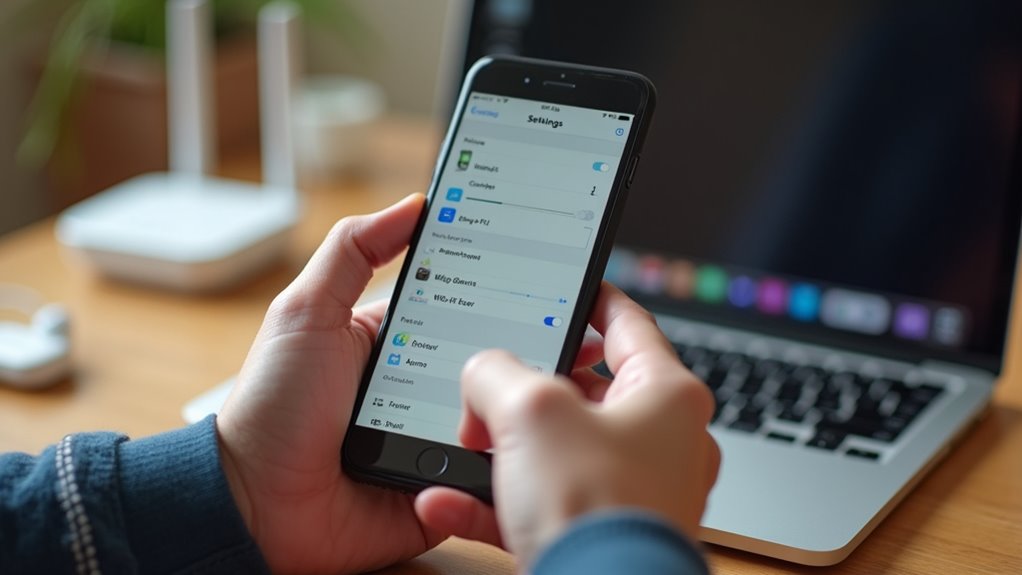
Użytkownicy powinni upewnić się, że Wi‑Fi jest włączone na obu urządzeniach przed próbą przesłania przez AirDrop. Powinni zweryfikować, czy Bluetooth jest aktywny oraz czy połączenia nie są blokowane przez inne sparowane urządzenia. Na koniec potwierdź, że widoczność AirDrop jest ustawiona na Tylko kontakty lub Wszyscy, w zależności od wymagań transferu.
Upewnij się, że Wi‑Fi jest włączone
Chociaż Handoff i AirDrop polegają na Bluetooth do wykrywania urządzeń, Wi‑Fi musi być włączone, aby przesyłać dane i dokończyć przekazywanie. Artykuł zaleca sprawdzenie, czy Wi‑Fi jest aktywne na każdym urządzeniu: otwórz Ustawienia lub Centrum sterowania i potwierdź, że ikona Wi‑Fi jest podświetlona. Jeśli Wi‑Fi wydaje się włączone, ale transfery nie powiodły się, wyłącz i włącz Wi‑Fi, aby zresetować radio i usunąć przejściowe problemy sieciowe. Upewnij się, że urządzenia nie są w trybie samolotowym i sprawdź, czy nie pojawiają się komunikaty o captive portal, które blokują ruch. W przypadku uporczywych problemów uruchom ponownie urządzenie lub zapomnij sieć i połącz się ponownie, aby odświeżyć poświadczenia. Aktualizowanie oprogramowania układowego może rozwiązać znane błędy związane z Wi‑Fi; sprawdź aktualizacje systemu i zainstaluj dostępne poprawki przed ponowną próbą operacji handoff. Sprawdź także ustawienia routera i źródła zakłóceń w pobliżu.
Sprawdź połączenia Bluetooth
Gdy Bluetooth jest wyłączony lub urządzenia znajdują się poza zasięgiem, Handoff i AirDrop nie mogą wykryć innych urządzeń. Użytkownik powinien sprawdzić, czy Bluetooth jest włączony na wszystkich urządzeniach, upewnić się, że znajdują się one w typowym zasięgu Bluetooth (około 10 metrów), oraz zrestartować Bluetooth, jeśli wykrywanie się nie powiodło. Na iOS i macOS przełączenie Bluetooth w Centrum sterowania lub Ustawieniach systemowych odświeża połączenia; wyłączenie i ponowne włączenie może rozwiązać przejściowe problemy. Potwierdź, że Wi‑Fi pozostaje aktywne, ponieważ Handoff korzysta z obu technologii jednocześnie. Jeśli problem będzie się powtarzał, uruchom ponownie urządzenia, aby wyczyścić pamięć podręczną sparowań Bluetooth, i sprawdź dostępność aktualizacji oprogramowania naprawiających błędy związane z łącznością. W przypadku sparowanych akcesoriów rozparowanie i ponowne sparowanie może przywrócić prawidłowe ogłaszanie urządzenia i funkcję Handoff bez zmiany ustawień widoczności. Logi i diagnostyka mogą pomóc technikom dokładnie zlokalizować uporczywe, niskopoziomowe awarie Bluetooth, co jest kluczowe dla stworzenia efektywnego mobilne biuro z iPadem.
Potwierdź widoczność AirDrop
Urządzenie jest widoczne tylko wtedy, gdy Wi‑Fi i Bluetooth są aktywne, a widoczność AirDrop ustawiona na Kontakty lub Wszyscy; stany prywatne lub wyłączone uniemożliwiają pojawienie się urządzeń w zasięgu. Użytkownik powinien systematycznie sprawdzić każde ustawienie, aby przywrócić widoczność. Kroki obejmują sprawdzenie przełączników w Centrum sterowania, preferencji AirDrop oraz stanu sieci. Jeśli problem będzie się utrzymywał, może pomóc restart lub zresetowanie ustawień sieciowych. Zalecane kontrole:
- Upewnić się, że Wi‑Fi jest włączone na obu urządzeniach.
- Potwierdzić, że Bluetooth jest włączony i nie jest połączony z niekompatybilnymi akcesoriami.
- Ustawić AirDrop na Kontakty lub Wszyscy, w zależności od potrzeby.
- Zweryfikować, czy Osobisty hotspot jest wyłączony, ponieważ może powodować zakłócenia.
- Zrestartować urządzenia lub wyłączyć i włączyć AirDrop, aby odświeżyć wykrywanie.
Działania te izolują błędy konfiguracji i zazwyczaj rozwiązują problemy z widocznością w ciągu kilku minut w wielu przypadkach.
Napraw wykrywalność AirDrop i uprawnienia odbierania
Jeśli AirDrop nie wyświetla pobliskich urządzeń, użytkownicy powinni najpierw zweryfikować wykrywalność i uprawnienia do odbierania, aby ponownie włączyć transfery. Należy pamiętać, że problemy z AirDrop mogą być również powiązane z innymi kwestiami technicznymi, takimi jak na przykład blokada iCloud na używanym iPhone, która może uniemożliwiać poprawne działanie niektórych funkcji. Na iPhone’ie i iPadzie otwórz Centrum sterowania lub Ustawienia
Napraw Handoff: Continuity i sprawdzanie aplikacji
Przekazywanie zależy od usług Continuity i wsparcia na poziomie aplikacji, więc po potwierdzeniu działania AirDrop i podstawowej łączności, zweryfikuj ustawienia Continuity obejmujące cały system, stany modułów Bluetooth i Wi‑Fi oraz czy oba urządzenia używają tego samego Apple ID dla iCloud. Technicy powinni sprawdzić, czy Handoff jest włączony w Ustawienia > Ogólne > AirPlay i Handoff, czy urządzenia są dostępne i aktywne, oraz czy docelowe aplikacje obsługują Handoff. Potwierdź, że ta sama aplikacja jest otwarta na obu urządzeniach oraz że wersje aplikacji są kompatybilne. Jeśli Handoff nadal zawodzi, przejrzyj ustawienia specyficzne dla aplikacji i w razie potrzeby ponownie zainstaluj aplikację.
- Potwierdź, że przełącznik Handoff jest włączony
- Otwórz tę samą aplikację na obu urządzeniach
- Zweryfikuj, czy wersje aplikacji są zgodne
- Sprawdź zgodność kont iCloud
- Zamknij i ponownie otwórz aplikacje przed testowaniem
Dalsza diagnostyka może wymagać bezpośredniego kontaktu z pomocą techniczną Apple.
Resetowanie Bluetooth i Wi‑Fi (Bezpieczne kroki)
Gdy podstawowe kontrole Continuity zawodzą, technicy resetują moduły Bluetooth i Wi‑Fi, stosując bezpieczne kroki, które zapobiegają utracie danych: wyłączają Bluetooth i Wi‑Fi, czekają 10 sekund, a następnie ponownie je włączają; uruchamiają ponownie dotknięte urządzenia, jeśli moduły nadal nie reagują; oraz używają opcji „Zapomnij tę sieć” i ponownie dołączają do sieci tylko w przypadku uporczywych problemów z łącznością, takich jak te z wykrywaniem sieci Wi‑Fi lub uwierzytelnianiem.
Sprawdzają, czy moduły są widoczne dla innych urządzeń oraz czy przełączniki AirDrop i Handoff odpowiadają zamierzonym stanom. Biorą pod uwagę źródła zakłóceń: przybliżają urządzenia, wyłączają duże urządzenia peryferyjne USB 3 oraz unikają zatłoczonych kanałów 2,4 GHz. Przeglądają logi w poszukiwaniu błędów Bluetooth/Wi‑Fi i jednorazowych awarii. Jeśli problemy będą się utrzymywać po tych działaniach, technicy dokumentują obserwacje i eskalują sprawę, podając model urządzenia, kompilację systemu operacyjnego oraz krótkie kroki prowadzące do odtworzenia problemu, aby usprawnić diagnostykę. Unikają resetów do ustawień fabrycznych podczas początkowego rozwiązywania problemów.
Aktualizuj lub zresetuj ustawienia bez utraty danych
Technicy zaczynają od upewnienia się, że istnieje aktualna kopia zapasowa, następnie stosują ukierunkowane aktualizacje lub resety, które zachowują dane użytkownika: instalują najnowszy system operacyjny i firmware, używają opcji Ustawienia takich jak „Resetuj ustawienia sieci” lub „Resetuj lokalizację i prywatność” zamiast pełnego przywracania do ustawień fabrycznych, i, gdy to stosowne, wybierają „Resetuj wszystkie ustawienia” wiedząc, że przywraca domyślne bez usuwania aplikacji ani plików. Procedury priorytetowo traktują minimalne zakłócenia. Systematyczne kroki izolują przyczyny konfiguracji przed działaniami. Dokumentacja umożliwia przywrócenie w razie potrzeby. Preferowane resety dotyczą sieci, prywatności i list sparowanych urządzeń przy jednoczesnym zachowaniu mediów użytkownika.
- Zweryfikuj ostatnią kopię zapasową przez iCloud lub Finder.
- Zaktualizuj iOS i firmware urządzenia.
- Resetuj ustawienia sieci tylko wtedy, gdy Wi‑Fi lub Bluetooth źle działa.
- Resetuj lokalizację i prywatność, aby przywrócić uprawnienia.
- Używaj opcji Resetuj wszystkie ustawienia jako ostatniej niedestrukcyjnej opcji.
Testowe transfery i kiedy skontaktować się z pomocą techniczną Apple
Należy przeprowadzić krótką serię testowych transferów, aby ustalić, czy awarie AirDrop lub Handoff utrzymują się na różnych urządzeniach, kontach i sieciach, a także czy nie występują problemy z zasięgiem sieci. Dokumentowanie trybów awarii, znaczników czasu i modeli urządzeń podczas tych testów pomaga określić przyczyny. Jeśli problemy będą się utrzymywać po rutynowym usuwaniu usterek i przeprowadzonych testach, skontaktuj się z Apple Support w celu dalszej diagnostyki lub oceny sprzętu.
Uruchom testowe przelewy
Przed skontaktowaniem się ze Wsparciem Apple należy przeprowadzić kontrolowane transfery testowe między dotkniętymi urządzeniami, aby odtworzyć problem i zgromadzić szczegóły diagnostyczne. Technik dokumentuje kroki, wyniki i czynniki środowiskowe: modele urządzeń, wersje iOS/macOS, stan Bluetooth/Wi‑Fi, odległość między urządzeniami i stan blokady ekranu. Testy powinny być proste i stopniowo zwiększać złożoność, aby izolować przyczyny. Każda próba jest rejestrowana z znacznikami czasu oraz zrzutami ekranu lub nagraniami ekranu, gdy to możliwe. Jeśli występują przerywane błędy, należy zanotować wzorce i częstotliwość.
- Wyślij mały plik (zdjęcie) w pobliżu z otwartymi ekranami obu urządzeń.
- Wyślij większy plik, aby przetestować stabilność transferu.
- Przełącz Wi‑Fi i Bluetooth, a następnie spróbuj ponownie.
- Przetestuj z włączonym i wyłączonym trybem Nie przeszkadzać/Focus.
- Zarejestruj udane i nieudane próby ze znacznikami czasu.
Zgromadzone logi i precyzyjne kroki odtwarzające przyspieszają rozwiązywanie problemów i znacząco skracają czas potrzebny wsparciu.
Skontaktuj się z Wsparciem Apple
Kiedy przenoszenie danych wielokrotnie się nie powodzi lub daje niespójne wyniki, należy skontaktować się z Apple Support, przekazując jasne streszczenie problemu oraz zebrane dane diagnostyczne. Użytkownik powinien podać modele urządzeń, wersje systemów operacyjnych, znaczniki czasu, wykonane kroki oraz wszelkie komunikaty o błędach. Dołącz wyniki kontroli Bluetooth/Wi‑Fi, ustawienia Handoff i AirDrop oraz logi wyeksportowane za pomocą Console lub Diagnostics, jeśli są dostępne. Odwzoruj problem, notując czynniki środowiskowe: odległość, zakłócenia i typ sieci. Zażądaj eskalacji, jeśli wstępne rozwiązywanie problemów nie przyniesie efektu, a w przypadku trudności z uruchomieniem komputera, warto rozważyć kroki, które pomogą rozwiązać problem z uruchamianiem komputera. Apple Support może przeprowadzić głębszą diagnostykę, zasugerować aktualizacje oprogramowania układowego lub zorganizować inspekcję sprzętu. Prowadź zwięzłą oś czasu incydentu i śledź nadane numery sprawy dla sprawnego dalszego postępowania i rozwiązania. Jeśli pojawią się obawy dotyczące prywatności, poproś Apple już dziś o informacje na temat przetwarzania danych i opcji anonimizacji diagnostyk.