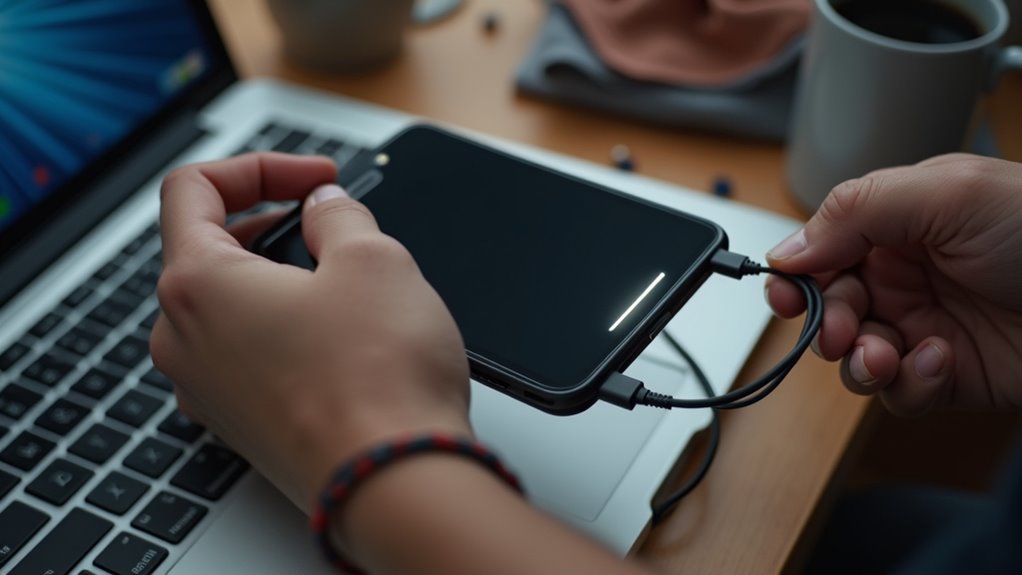
Zamrożony iPhone często wymaga albo trybu Recovery, albo trybu DFU, aby przywrócić funkcjonalność. Ten pierwszy jest bezpieczniejszy i zachowuje dane, gdy to możliwe. Ten drugi jest głębszy i może naprawić uszkodzenie oprogramowania układowego, ale wiąże się z większym ryzykiem. Właściwy wybór zależy od objawów, modelu i kopii zapasowych. Następnie przedstawione są jasne, krok po kroku metody wejścia i rozwiązywania problemów, które mają pomóc w ratowaniu urządzenia.
Kluczowe wnioski
- Najpierw wypróbuj Tryb odzyskiwania: reinstaluje iOS, często zachowując dane i naprawia większość zacięć lub pętli rozruchowych.
- Użyj Trybu DFU w przypadku poważniejszych problemów, gdy Tryb odzyskiwania zawiedzie; DFU nadpisuje oprogramowanie układowe, ale grozi utratą danych bez kopii zapasowej.
- Wejdź w Tryb odzyskiwania, podłączając urządzenie do komputera, używając sekwencji przycisków specyficznej dla modelu, a następnie wybierz Aktualizuj lub Przywróć w Finderze/iTunes.
- Wejdź w Tryb DFU, wykonując precyzyjne, czasowe kroki przycisków (ekran pozostaje czarny), a następnie przywróć przez Finder/iTunes.
- Jeśli przywracania się nie powiodą, sprawdź kabel/USB, spróbuj innego komputera, zanotuj kody błędów i skontaktuj się z Apple lub autoryzowanym serwisem w sprawie problemów sprzętowych.
Wybierz tryb DFU lub odzyskiwania dla zawieszonego iPhone’a
Podejmowanie decyzji zależy od stopnia zamrożenia urządzenia i od tego, czy standardowa przywracanie nie powiodło się: Tryb odzyskiwania przywraca iOS za pomocą iTunes/Finder i jest odpowiedni dla większości awarii i błędów aktualizacji, podczas gdy tryb DFU (Device Firmware Update) przeładowuje bootloader i oprogramowanie układowe w przypadku głębszych uszkodzeń lub nieudanych przywróceń. Gdy iPhone staje się niereagujący, właściciel lub technik ocenia objawy: zablokowane ekrany aplikacji lub pętle rozruchowe często wskazują na zastosowanie Trybu odzyskiwania; uporczywe niepowodzenia w uruchamianiu lub powtarzające się błędy przywracania mogą skłonić do użycia trybu DFU. Proste kroki obejmują tworzenie kopii zapasowej gdy to możliwe, podłączenie do komputera i wykonanie sekwencji przycisków specyficznych dla danego urządzenia. Jeśli pozostają wątpliwości lub podejrzewa się usterkę sprzętową, zaleca się konsultację z serwisem iPhone, aby zapobiec utracie danych i dalszym uszkodzeniom oraz aby zachować opcje gwarancyjne, gdy ma to zastosowanie.
DFU vs Recovery: Co robią i jakie niosą ryzyka
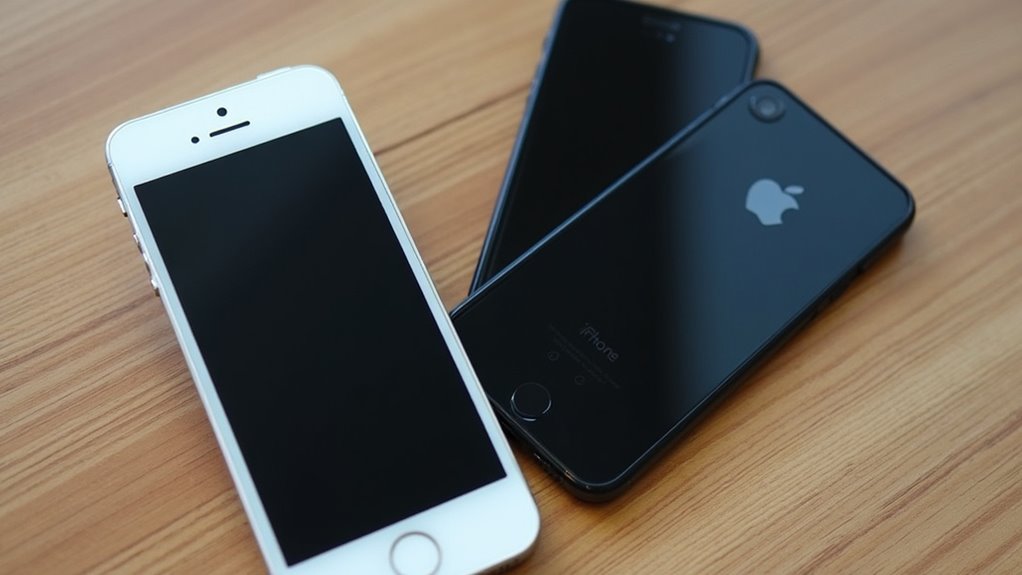
Czym różnią się DFU i Recovery pod względem celu i ryzyka? DFU (Device Firmware Update) działa poniżej bootloadera, umożliwiając pełną reinstalację firmware’u i niskopoziomowe rozwiązywanie problemów; może naprawić głęboką korupcję oprogramowania, ale pomija normalną weryfikację iOS, zwiększając ryzyko utraty danych jeśli nie wykonano kopii zapasowej. Tryb Recovery uruchamia bootloader, pozwalając na ponowną instalację iOS przy jednoczesnym zachowaniu systemu plików, gdy to możliwe; jest bezpieczniejszy przy rutynowych przywróceniach i aktualizacjach. Oba tryby wymagają komputera i kompatybilnego oprogramowania; nieprawidłowe użycie, przerwane przywracanie lub utrata zasilania mogą trwale unieruchomić urządzenie (tzw. „brick”). DFU jest potężniejszy i bardziej ryzykowny; Recovery jest bardziej konserwatywny. Użytkownicy powinni rozważyć konieczność, zaakceptować możliwość utraty danych i najpierw wybierać Recovery, chyba że DFU jest wyraźnie zalecany. W razie wątpliwości lub komplikacji wskazane jest skorzystanie z pomocy profesjonalnej.
Jak wejść w tryb odzyskiwania (krok po kroku)
Jedna prosta procedura umieszcza iPhone’a w Trybie odzyskiwania, aby umożliwić ponowną instalację lub aktualizację iOS za pomocą komputera. Użytkownik podłącza urządzenie do Maca lub PC z iTunes/Finder, a następnie wykonuje sekwencje przycisków specyficzne dla modelu, aby wywołać Tryb odzyskiwania. Na ekranie pojawia się ikona kabla i komputera lub monit o podłączenie; komputer wykrywa urządzenie i proponuje Przywróć lub Zaktualizuj. Wybranie Zaktualizuj próbuje ponownie zainstalować system bez kasowania danych; Przywróć kasuje dane i ponownie instaluje system. Jeśli wykrywanie zawiedzie, spróbuj ponownie z kablem, portami lub wymuś ponowne uruchomienie i powtórz. Proces jest odwracalny, chyba że wybrano pełne przywrócenie i nastąpi utrata danych.
- Podłącz iPhone’a do komputera.
- Wykonaj sekwencję przycisków specyficzną dla modelu.
- Obserwuj ikonę odzyskiwania na telefonie.
- Użyj opcji Przywróć lub Zaktualizuj na komputerze.
Jak wejść w tryb DFU (krok po kroku)
Tryb DFU jest przeznaczony do głębszych przywróceń niż Tryb odzyskiwania; pozwala komputerowi ponownie zainstalować iOS bez ładowania bootloadera iPhone’a, co jest przydatne do rozwiązywania problemów na poziomie oprogramowania układowego lub przywracania po nieudanych aktualizacjach. Aby wejść w tryb DFU (aktualne modele iPhone’a z Face ID): podłącz do komputera i otwórz Finder lub iTunes. Szybko naciśnij i puść przycisk zwiększania głośności, szybko naciśnij i puść przycisk zmniejszania głośności, następnie naciśnij i przytrzymaj przycisk boczny, aż ekran zgaśnie. Natychmiast naciśnij i przytrzymaj jednocześnie przycisk boczny i przycisk zmniejszania głośności przez pięć sekund; puść przycisk boczny, jednocześnie nadal trzymając przycisk zmniejszania głośności przez kolejne dziesięć sekund. Ekran powinien pozostać czarny; komputer wykryje iPhone’a w stanie przypominającym tryb odzyskiwania. Tryb DFU należy stosować ostrożnie i tylko wtedy, gdy jest to konieczne.
Rozwiązywanie problemów z nieudanymi przywracaniami i kiedy skontaktować się z firmą Apple
Rozwiązywanie problemów z nieudanymi przywracaniami wymaga systematycznego wyeliminowania typowych przyczyn przed eskalacją do wsparcia. Użytkownik powinien sprawdzić integralność kabli, funkcjonowanie portu USB oraz aktualizacje oprogramowania komputera; spróbować przywrócenia na innym Mac/PC; wyłączyć oprogramowanie zabezpieczające, które może blokować połączenia; oraz zapewnić, że iPhone ma naładowaną baterię. Jeśli iTunes/Finder zgłasza błędy, zanotuj dokładne kody i sprawdź strony pomocy Apple. Uporczywe niepowodzenia po tych krokach wskazują na awarie sprzętowe — baterię, płytę główną lub uszkodzenie pamięci NAND — lub problemy z kontem, takie jak blokada aktywacji. Technicy serwisowi mogą przeprowadzić testy sprzętowe i przeanalizować opcje naprawy; zachowaj kopie zapasowe i dowód zakupu przy zgłaszaniu roszczenia z tytułu gwarancji.
- Sprawdź kabel/port i spróbuj na innym komputerze.
- Zaktualizuj macOS/Windows i oprogramowanie Apple.
- Zapisz kody błędów i wyszukaj w diagnostyce Apple.
- Jeśli problem nie ustępuje, umów się w Apple Store lub u autoryzowanego serwisu.
Zachowuj zapisy kontaktów.


